javoaxian cambió a: javoaxian.me
Este blog se mantendrá como histórico del nuevo javoaxian.me. Por tal motivo, sólo serán creados post que harán referencia a los del nuevo blog. Si hay dudas y comentarios, favor de hacerlos en javoaxian.me.
Mostrando entradas con la etiqueta Ubuntu. Mostrar todas las entradas

sábado, 21 de agosto de 2010

Acceder a los directorios compartidos cuando GNU/Linux está instalado en una VM de Virtualbox

Me di a la tarea de instalar un Ubuntu en una máquina virtual de Virtualbox para hacer unas pruebas y me surgió la necesidad de compartir archivos entre los dos sistemas operativos.

Por tal motivo la forma que encontré de hacerlo es la siguiente:

Creamos un directorio donde se va a montar el directorio compartido, en mi caso me convertí en root para montar el directorio en /media/DirCompartido

javoaxian@vboxubuntu:~$ su -
avoaxian@vboxubuntu:~$ mkdir /media/DirCompartido

Ya con el directorio creado se ejecutará el siguiente comando:

mount -t vboxsf recurso_compartido directorio_de_montaje

Donde recurso_compartido es el directorio que se está compartiendo del sistema operativo que ejecuta Virtualbox y directorio_de_montaje es el directorio del sistema operativo instalado en Virtualbox donde se montará el recurso compartido.

Para poner un ejemplo, yo compartí una carpeta en una máquina Mac con el nombre DirCompartido y montaré esa información en el directorio que acabamos de crear llamado /media/DirCompartido en la VM con Ubuntu.

javoaxian@vboxubuntu:~$ mount -t vboxsf DirShared /media/DirShared/

Así podremos compartir nuestra información entre los dos sistemas operativos.

jueves, 12 de agosto de 2010

Configuración de Vaio VGN-SZ204f en Ubuntu 10.04 con fingerprint-gui

Esta laptop cuenta con un Fringerprint reader, lo cual nos permite autenticarnos a nuestro sistema mediante la huella digital de nuestros dedos. La verdad es que nunca la había usado ni siquiera en Windows, pero ahora me entro la curiosidad y dado que me gusto el hecho de autenticarme a través de esta forma, pues me di a la tarea de cómo podría hacerlo en Ubuntu, y aquí pongo los pasos que seguí.

Aquí están las especificaciones de esta laptop y como menciono en el título del post, está configuración se hizo en un Ubuntu 10.04.

Lo primero que haremos será bajar fingerprint-gui, en mi caso bajé el archivo fingerprint-gui-0.14-i386.tar.gz de la sección Downloads.

Una vez descargado el archivo copie el archivo al directorio /usr/src

javoaxian@vaioubuntu:~$ sudo cp Downloads/fingerprint-gui-0.14-i386.tar.gz /usr/src/

Nos moveremos al directorio donde lo copiamos.

javoaxian@vaioubuntu:~$ cd /usr/src/

Antes de seguir, instalaremos las bibliotecas que necesitaremos:

javoaxian@vaioubuntu:$ sudo apt-get install libfakekey0 libqca2 libqca2-plugin-ossl libqtgui4 libqt4-xml

Ahora instalaremos libfprint0 el cual no se encuentra en los repositorios.

javoaxian@vaioubuntu:$ sudo add-apt-repository ppa:fingerprint/fprint
javoaxian@vaioubuntu:$ sudo apt-get update
javoaxian@vaioubuntu:$ sudo apt-get install libfprint0 fprint-demo
javoaxian@vaioubuntu:$ sudo apt-get install libpam-fprintd

Terminada la instalación de estas bibliotecas tendremos que editar el archivo /etc/modules y agregar la línea uinput si es que no se existe. En mi caso el archivo queda de la siguiente manera:

# /etc/modules: kernel modules to load at boot time.
#
# This file contains the names of kernel modules that should be loaded
# at boot time, one per line. Lines beginning with "#" are ignored.

lp
uinput

Deberemos reiniciar nuestro equipo después de haber hecho el cambio en este archivo.

Una vez que reiniciamos descomprimiremos el archivo:

javoaxian@vaioubuntu:$ sudo tar -xzvf fingerprint-gui-0.14-i386.tar.gz

Ahora nos movemos al directorio creado:

javoaxian@vaioubuntu:$ cd fingerprint-gui-0.14

y ejecutaremos el comando de instalación:

javoaxian@vaioubuntu:$ sudo ./install.sh

En mi caso el dispositivo es un SGS Thomson Microelectronics Fingerprint Reader, la salida del comando lsusb y que muestra mi dispositivo es:

javoaxian@vaioubuntu:~$ lsusb
Bus 005 Device 002: ID 044e:300c Alps Electric Co., Ltd Bluetooth Controller (ALPS/UGPZ6)
Bus 005 Device 001: ID 1d6b:0001 Linux Foundation 1.1 root hub
Bus 004 Device 002: ID 0483:2016 SGS Thomson Microelectronics Fingerprint Reader
Bus 004 Device 001: ID 1d6b:0001 Linux Foundation 1.1 root hub
Bus 003 Device 001: ID 1d6b:0001 Linux Foundation 1.1 root hub
Bus 002 Device 001: ID 1d6b:0001 Linux Foundation 1.1 root hub
Bus 001 Device 004: ID 05ca:1830 Ricoh Co., Ltd Visual Communication Camera VGP-VCC2 [R5U870]
Bus 001 Device 002: ID 0a05:0001
Bus 001 Device 001: ID 1d6b:0002 Linux Foundation 2.0 root hub

Para los dispositivos como el mio, el comando install.sh preguntará si deseamos instalar el driver, dado que no es opensource.

javoaxian@vaioubuntu:$ sudo ./install.sh find: «/usr/lib64»: No existe el fichero ó directorio

!!!!!!!!!!!!!!!!!!!!!!!!!!!!!!!!!!!!!!!!!!!!!!!!
The following device was found on your system:
Bus 004 Device 002: ID 0483:2016 SGS Thomson Microelectronics Fingerprint Reader.
A specific proprietary (non opensource) driver "libbsapi.so"
from UPEK Inc. (http://www.upek.com/) is available for this device.
To take full advantage of this device, the installation of this driver
is required. Do you want the install script to copy this driver to
"/usr/lib"? (Yes/no):

A lo cual presionaremos enter para que lo instale.

Finalizado ésto, nos mostrará la siguiente salida:

Driver "libbsapi.so" was copied to "/usr/lib".

Fingerprint binaries have been installed.

Ahora podremos ejegutar el comando fingerprint-gui para verificar y relacionar nuestra cuenta con nuestros dedos.

javoaxian@vaioubuntu:~$ fingerprint-gui

Esto abrirá la siguiente pantalla:
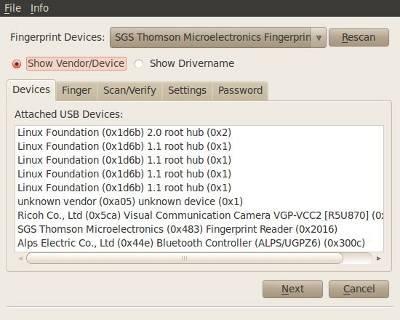
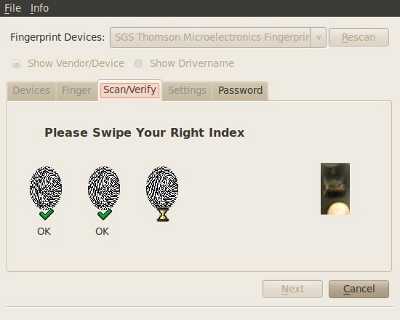
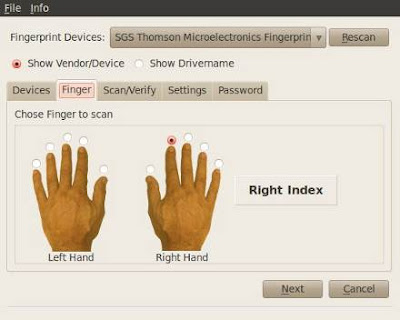
Presionamos el botón Next y se mostrará la siguiente pantalla en la cual debemos seleccionar el dedo que deseamos usar para comprobar nuestra identidad. En este caso elegí el índice de la mano derecha. Una vez elegido el dedo presionamos Next.
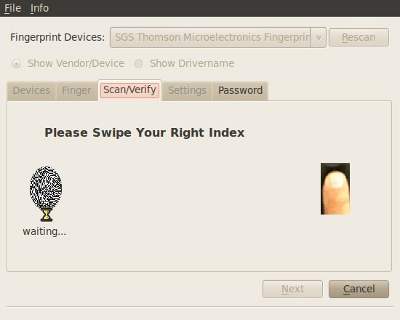
Se nos pedirá que deslicemos cinco veces el dedo por el lector de huellas digitales.
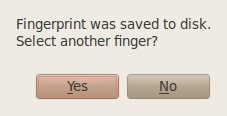
Al finalizar, nos preguntará si deseamos registrar más dedos. Podemos registrar los dedos de las dos manos si queremos. Una vez que terminemos de registrar nuestros dedos, presionaremos el botón No.
Ahora podemos cerrar la aplicación.

Este mismo proceso deberemos ejecutar para el usuario root. Deberemos asegurarnos que ya le asignamos una contraseña al usuario root. Si no es así, ejecuten el siguiente comando y asignenle la contraseña:

javoaxian@vaioubuntu:~$ sudo passwd root
Introduzca la nueva contraseña de UNIX:
Vuelva a escribir la nueva contraseña de UNIX:
passwd: contraseña actualizada correctamente

Ahora podemos ejecutar el comando fingerprint-gui para el usuario root.

javoaxian@vaioubuntu:~$ sudo fingerprint-gui

Deberemos seguir los mismos pasos que con nuestra cuenta de usuario.

Como nota, cabe mencionar que es importante que nuestro usuario tenga privilegios para ejecutar el comando sudo,

Lo que ahora se hará, será configurar la autenticación.
Primero copiaremos el archivo /etc/pam.d/common-auth y le pondremos de nombre /etc/pam.d/common-auth.fingerprint
Recuerden realizar estos pasos como usuario root.

javoaxian@vaioubuntu:~$ sudo cp /etc/pam.d/common-auth /etc/pam.d/common-auth.fingerprint

Una vez que copiamos el archivo, editaremos el archivo /etc/pam.d/common-auth.fingerprint en el cual insertaremos la siguiente línea al principio del archivo.

auth sufficient pam_fingerprint-gui.so debug

y buscaremos la siguiente línea:

auth [success=1 default=ignore] pam_unix.so nullok_secure try_first_pass

La cuál deberemos dejar de la siguiente manera:

auth [success=1 default=ignore] pam_unix.so try_first_pass nullok_secure

Hechos estos cambios, ahora podemos configurar algunos servicios para que nos pida nuestra autenticación con nuestra huella digital.

Comando "su".
Editar el archivo /etc/pam.d/su y cambiar la línea:

@include common-auth

por esta:
@include common-auth.fingerprint

Con esto si nosotros ejecutamos en una terminal el siguiente comando:

javoaxian@vaioubuntu:~$ su -

Nos pedirá la autenticación:
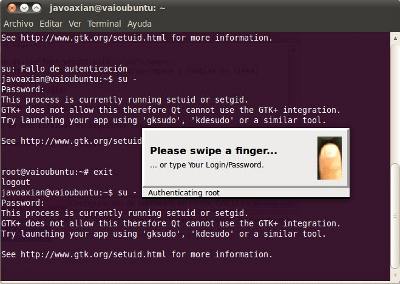
Configurar el login.
Este es se da cuando precionamos ctrl+alt+F(x) donde "x" podría ser F1, F2, F3, etc., deberemos editar el archivo /etc/pam.d/login y cambiar la línea:

@include common-auth

por esta:
@include common-auth.fingerprint

Prueben precionando por ejemplo ctrl+alt+F2 introduzcan su login y les deberá de pedirá la contraseña que puede ser leída por el lector de huellas digitales.

Comando "sudo".
Deberemos editar el archivo /etc/pam.d/sudo y cambiar la línea:

@include common-auth

por esta:
@include common-auth.fingerprint

Para "gdm".
Deberemos editar el archivo /etc/pam.d/gdm y cambiar la línea:

@include common-auth

por esta:
@include common-auth.fingerprint

Además, si encontramos en el archivo una línea igual a esta:

auth requisite pam_nologin.so

Deberemos comentarla agregando un # al principio de la línea.

Para "gnome-screensaver"
Deberemos editar el archivo /etc/pam.d/gnome-screensaver y cambiar la línea:

@include common-auth

por esta:
@include common-auth.fingerprint

Además Gnome-screensaver necesita de un plugin para mostrar el fingerprint GUI. Por lo que deberemos usar el gconf-editor. Regularmente este se encuentra en el menú Aplicaciones -> Herramientas del sistema -> Editar de configuración si no lo encuentran pueden darle en el botón derecho sobre Aplicaciones y luego en Editar los menús -> Herramientas del sistema y activar la casilla de mostrar del Editor de configuración.
Pero si lo desean más sencillo, en consola ejecuten el comando gconf-editor:

javoaxian@vaioubuntu:~$ gconf-editor

Ahora deberemos buscar apps -> gnome-screensaver
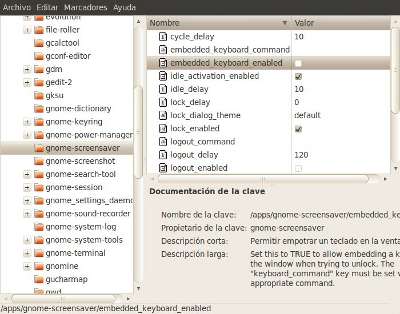
y deberemos activar la opción embedded_keyboard_enabled además de agregar en la opción embedded_keyboard_command la cadena /usr/local/bin/fingerprint-plugin -d así como se muestra en la siguiente imagen:
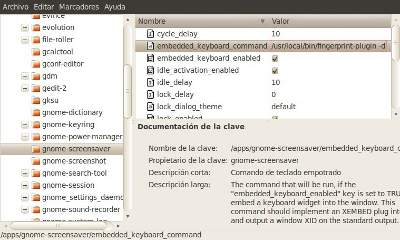
Hechos estos cambios ya pueden cerrar la ventana.

Con esto ya podremos manejar algunas de nuestras autenticaciones por medio de nuestro lector de huellas digitales y así ahorrarnos el teclear algunas contraseñas.

martes, 16 de febrero de 2010

ISO Master: programa para editar archivos ISO en GNU/Linux

Si a ustedes como a mi les ha surgido la necesidad de escribir sobre un archivo/imagen ISO y así poder guardar más información en ésta, encontré la aplicación ISO Master.

Esta aplicación cuenta con una interfaz gráfica bastante sencilla con la que pueden abrir los archivos ISO y así poder agregar, quitar archivos, etc.

Esta aplicación la encontré en los repositorios de Debian y Ubuntu, por lo que podemos hacer lo siguiente para instalarla.

Convertirnos en root.

javoaxian@aspireoneubuntu:~$ su -

Instalar la aplicación:

root@aspireoneubuntu:~# apt-get install isomaster

Con esto ya tendremos instalada la aplicación, ahora podemos ejecutar el siguiente comando ya con nuestro usuario habitual:

javoaxian@aspireoneubuntu:~$ isomaster&

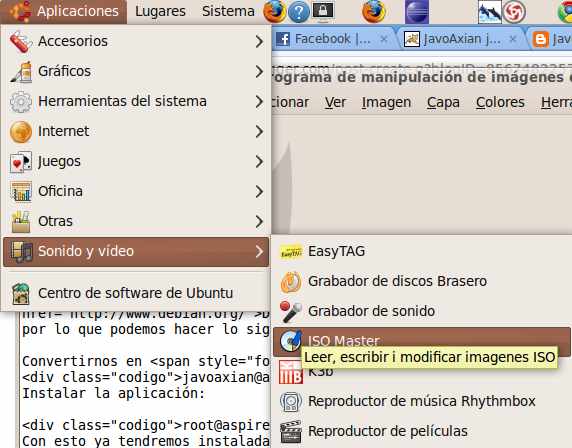
o podemos irnos a Aplicaciones -> Sonido y vídeo -> ISO Master.

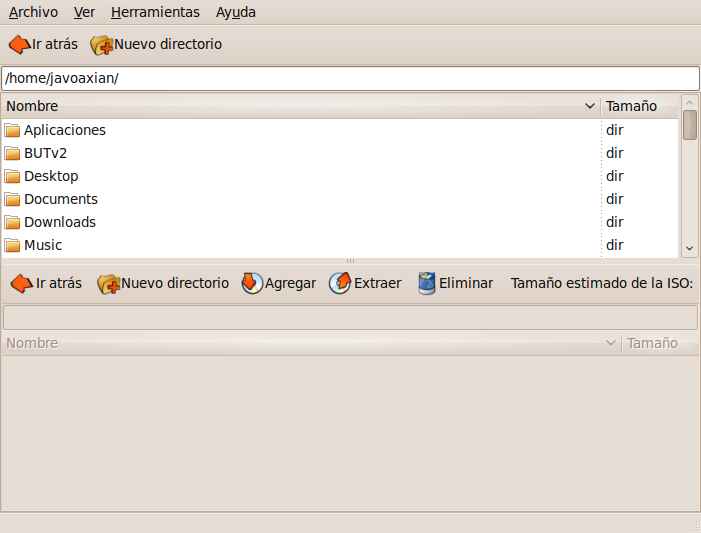
Y se abrirá la aplicación:

lunes, 15 de febrero de 2010

Configurar Debian y Ubuntu para que reconozcan correctamente el Motorola Dext (Android) para poder interactuar con Android SDK

Supongo que a varias personas como a mi, les ocurrió que conectaban su celular Motorola Dext en su computadora con Debian o Ubuntu y sólo se los reconoce para montar su tarjeta de memoria pero no identifica el dispositivo para poder usarlo con Android SDK y poder tomar screenshots o usar alguna herramienta de tethering para usarlo como modem. Por tal motivo aquí explico cómo realizar.

La configuración que acontinuación describo la he probado en Debian 5 Lenny y en Ubuntu 9.04 y 9.10.

Vamos a comenzar este proceso convirtiendonos en root.

javoaxian@aspireoneubuntu:~$ su -

Una vez como root crearemos el grupo androiddev.

root@aspireoneubuntu:~# addgroup --system androiddev

Ahora en el /etc/udev crearemos un archivo llamado 50-android.rules y en el cuál deberemos agregarle la siguiente línea.

SUBSYSTEMS=="usb", ATTRS{idVendor}=="0bb4", ATTRS{idProduct}=="0c02", GROUP="androiddev", SYMLINK+="android%n"

Una vez guardado el archivo, le cambiaremos sus permisos.

root@aspireoneubuntu:~# chmod 744 /etc/udev/50-android.rules

Hecho esto, recargaremos las nuevas reglas de udev que hemos agregado.

root@aspireoneubuntu:~# /etc/init.d/udev reload

Ahora deberemos activar la opción Depuración de USB. Esta opción pueden ser encontrado dentro de la aplicación Configuración en:

Aplicaciones -> Desarrollo -> Depuración de USB

Activada esta opción, podemos conectar el Motorola Dext a la computadora.

Para comprobar que esté funcionando con Android SDK, ya deberemos tener el SDK instalado. Si no lo tienen instalado, aquí está este artículo para configurarlo.
Levantaremos la aplicación adb, es importante que el siguiente comando se haga como root, por lo que nos moveremos al directorio donde tengan instalado el SDK. En mi caso /home/javoaxian/android-sdk-linux_86/ y a su directorio tools.

root@aspireoneubuntu:~# cd /home/javoaxian/android-sdk-linux_86/tools

y ahora si levantaremos adb.

root@aspireoneubuntu:/home/javoaxian/android-sdk-linux_86/tools# ./adb start-server

Y por último ejecutaremos el siguiente comando (Para este comando ya no es necesario ser root aunque en este caso yo use esa cuenta):

root@aspireoneubuntu:/home/javoaxian/android-sdk-linux_86/tools# ./adb devices

El cual nos muestra algo similar a esto:

List of devices attached 
TA41200EAG device

Recuerden que si configuraron su variable PATH pueden usar el comando adb y las demás herramientas sin necesidad de moverse al directorio donde está instalado el SDK, bastará con teclear el comando.

miércoles, 10 de febrero de 2010

Crear un Android Virtual Device (AVD)

En este artículo me encargaré de mostrar como crear un Android Virtual Device (AVD) el cuál es necesario para poder lanzar nuestro emulador. Previo al comando que se necesita para crear un AVD daré las indicaciones para instalar los SDK Platform Android API's disponibles.
Hasta el momento la más reciente es la 2.1.

La explicación siguiente es similar tanto en un sistema GNU/Linux como en un Mac OS X, por lo que no mostraré las diferencias a menos que sean necesarias.
Si no han instalado el Android SDK, pueden seguir los artículos que hice para GNU/Linux y para Mac OS X Leopard.

Para comenzar deberemos abrir una Terminal o Consola y ejecutar el siguiente comando:

javoaxian@vaiodebian:~$ android

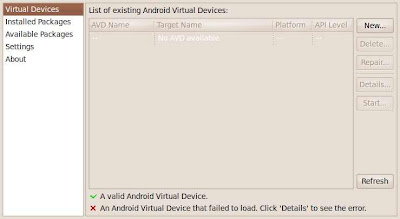
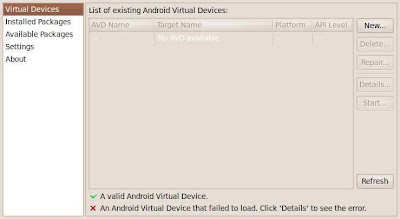
Lo cual abrirá el Android SDK and AVD Manager.

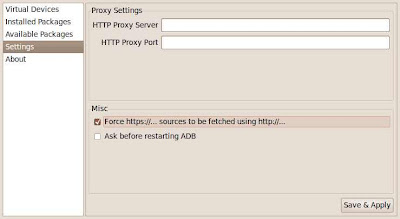
Seleccionaremos la opción "Settings", en la sección Misc marcaremos la opción Force https://... y presionamos la opción "Save & Apply".

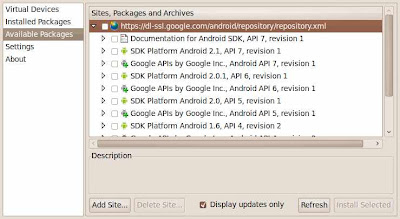
Ahora elegimos la opción Available Packages y seleccionamos la flecha a la izquierda de la dirección https://dl-ssl.google.com/android/repository/repository.xml, lo cuál buscará las API's habilitadas y nos las mostrará.

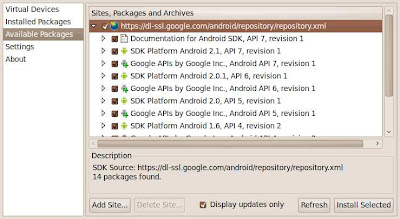
Yo marqué la casilla al lado de la dirección https://dl-ssl.google.com/android/repository/repository.xml para que sean marcadas las demás y posteriormente presionamos en la opción "Install Selected".

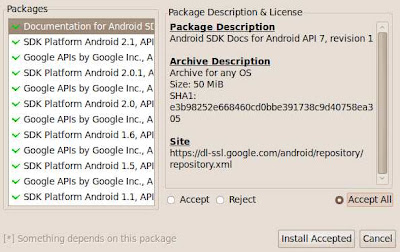
Se mostrará la pantalla para aceptar las licencias, a lo cual marcaremos la opción "Accept All" y presionamos en la opción "Install Accepted".

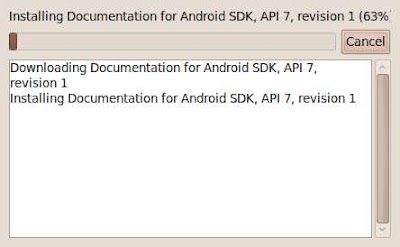
Comenzará el proceso de descarga e instalación de las API's.
Una vez que termina puede ser que nos pregunte si deseamos que reinicie ADB (si es este el caso, presionen "YES"). Ahora presionaremos "Close" y cerramos la aplicación.
Ahora nuevamente en la terminal ejecutaremos el siguiente comando:

javoaxian@vaiodebian:~$ android create avd --target 2 --name AVD1.5

Este comando indica que queremos crear un AVD con el nombre AVD1.5 y va a usar la API 1.5, además nos preguntará lo siguiente:

Android 1.5 is a basic Android platform.
Do you wish to create a custom hardware profile [no]

A lo que presionaremos Enter y creará el AVD.

Created AVD 'AVD1.5' based on Android 1.5

Con esto ya tenemos un AVD para poder usar nuestro emulador.

Como último tip, si deseamos crear otro AVD con otra API como por ejemplo la 1.6 el target deberá ser el 3.

javoaxian@vaiodebian:~$ android create avd --target 3 --name AVD1.6

o para la 2.1 sería 6

javoaxian@vaiodebian:~$ android create avd --target 6 --name AVD2.1

Para ver la lista de los targets podemos ejecutar el siguiente comando:

javoaxian@vaiodebian:~$ android list target

y les mostrará un resultado similar a este:

Available Android targets:
id: 1 or "android-2"
Name: Android 1.1
Type: Platform
API level: 2
Revision: 1
Skins: QVGA-P, HVGA (default), HVGA-P, QVGA-L, HVGA-L
id: 2 or "android-3"
Name: Android 1.5
Type: Platform
API level: 3
Revision: 1
Skins: QVGA-P, HVGA (default), HVGA-P, QVGA-L, HVGA-L
id: 3 or "android-4"
Name: Android 1.6
Type: Platform
API level: 4
Revision: 1
Skins: QVGA, HVGA (default), WVGA800, WVGA854
id: 4 or "android-5"
Name: Android 2.0
Type: Platform
API level: 5
Revision: 1
Skins: WQVGA432, WQVGA400, QVGA, HVGA (default), WVGA800, WVGA854
id: 5 or "android-6"
Name: Android 2.0.1
Type: Platform
API level: 6
Revision: 1
Skins: WQVGA432, WQVGA400, QVGA, HVGA (default), WVGA800, WVGA854
id: 6 or "android-7"
Name: Android 2.1
Type: Platform
API level: 7
Revision: 1
Skins: WQVGA432, WQVGA400, QVGA, HVGA (default), WVGA800, WVGA854
id: 7 or "Google Inc.:Google APIs:3"
Name: Google APIs
Type: Add-On
Vendor: Google Inc.
Revision: 3
Description: Android + Google APIs
Based on Android 1.5 (API level 3)
Libraries:
* com.google.android.maps (maps.jar)
API for Google Maps
Skins: QVGA-P, HVGA-L, HVGA (default), QVGA-L, HVGA-P
id: 8 or "Google Inc.:Google APIs:3"
Name: Google APIs
Type: Add-On
Vendor: Google Inc.
Revision: 3
Description: Android + Google APIs
Based on Android 1.5 (API level 3)
Libraries:
* com.google.android.maps (maps.jar)
API for Google Maps
Skins: QVGA-P, HVGA-L, HVGA (default), QVGA-L, HVGA-P
id: 9 or "Google Inc.:Google APIs:4"
Name: Google APIs
Type: Add-On
Vendor: Google Inc.
Revision: 2
Description: Android + Google APIs
Based on Android 1.6 (API level 4)
Libraries:
* com.google.android.maps (maps.jar)
API for Google Maps
Skins: WVGA854, HVGA (default), WVGA800, QVGA
id: 10 or "Google Inc.:Google APIs:4"
Name: Google APIs
Type: Add-On
Vendor: Google Inc.
Revision: 2
Description: Android + Google APIs
Based on Android 1.6 (API level 4)
Libraries:
* com.google.android.maps (maps.jar)
API for Google Maps
Skins: WVGA854, HVGA (default), WVGA800, QVGA
id: 11 or "Google Inc.:Google APIs:5"
Name: Google APIs
Type: Add-On
Vendor: Google Inc.
Revision: 1
Description: Android + Google APIs
Based on Android 2.0 (API level 5)
Libraries:
* com.google.android.maps (maps.jar)
API for Google Maps
Skins: WVGA854, WQVGA400, HVGA (default), WQVGA432, WVGA800, QVGA
id: 12 or "Google Inc.:Google APIs:5"
Name: Google APIs
Type: Add-On
Vendor: Google Inc.
Revision: 1
Description: Android + Google APIs
Based on Android 2.0 (API level 5)
Libraries:
* com.google.android.maps (maps.jar)
API for Google Maps
Skins: WVGA854, WQVGA400, HVGA (default), WQVGA432, WVGA800, QVGA
id: 13 or "Google Inc.:Google APIs:6"
Name: Google APIs
Type: Add-On
Vendor: Google Inc.
Revision: 1
Description: Android + Google APIs
Based on Android 2.0.1 (API level 6)
Libraries:
* com.google.android.maps (maps.jar)
API for Google Maps
Skins: WVGA854, WQVGA400, HVGA (default), WQVGA432, WVGA800, QVGA
id: 14 or "Google Inc.:Google APIs:6"
Name: Google APIs
Type: Add-On
Vendor: Google Inc.
Revision: 1
Description: Android + Google APIs
Based on Android 2.0.1 (API level 6)
Libraries:
* com.google.android.maps (maps.jar)
API for Google Maps
Skins: WVGA854, WQVGA400, HVGA (default), WQVGA432, WVGA800, QVGA
id: 15 or "Google Inc.:Google APIs:7"
Name: Google APIs
Type: Add-On
Vendor: Google Inc.
Revision: 1
Description: Android + Google APIs
Based on Android 2.1 (API level 7)
Libraries:
* com.google.android.maps (maps.jar)
API for Google Maps
Skins: WVGA854, WQVGA400, HVGA (default), WQVGA432, WVGA800, QVGA
id: 16 or "Google Inc.:Google APIs:7"
Name: Google APIs
Type: Add-On
Vendor: Google Inc.
Revision: 1
Description: Android + Google APIs
Based on Android 2.1 (API level 7)
Libraries:
* com.google.android.maps (maps.jar)
API for Google Maps
Skins: WVGA854, WQVGA400, HVGA (default), WQVGA432, WVGA800, QVGA

Instalación de Android SDK en GNU/Linux

Ya en otro artículo expliqué cómo instalar el Android SDK para Mac OS X Leopard, en este caso voy a explicarlo para sistemas GNU/Linux.

Bajamos Android SDK desde aquí. El archivo a descargar es android-sdk_r04-linux_86.tgz. En mi caso bajé el archivo en mi HOME.

Abriremos una consola y descomprimiremos el archivo que descargamos.

javoaxian@vaiodebian:~$ tar -xzvf android-sdk_r04-linux_86.tgz

Ahora si desean agregarlo a su variable PATH el SDK bastará con agregar la siguiente línea ya sea en el archivo /etc/profile (deberán hacerlo como root) o en su ~/.bash_profile (Está en su directorio HOME, sino existe hay que crearlo). Yo lo agregué en el .bash_profile.

export PATH=$PATH:/ruta/del/android-sdk-linux_86/tools

En mi caso la línea quedará de esta forma:

export PATH=$PATH:/home/javoaxian/android-sdk-linux_86/tools

Finalmente deberemos recargar las variables del archivo que modificamos.

Si el archivo que se modificó fue /etc/profile

javoaxian@vaiodebian:~$ source /etc/profile

Si fue ~/.bash_profile

javoaxian@vaiodebian:~$ source ~/.bash_profile

Ahora podremos abrir el Android SDK and AVD Manager ejecutando lo siguiente:

javoaxian@vaiodebian:~$ android

martes, 2 de febrero de 2010

Desinstalar aplicaciones de Adobe AIR en Debian, Ubuntu y sus derivaciones

Para ejemplificar como instalar una aplicación de Adobe AIR necesitaba desinstalarla y por tal motivo tuve que investigar cómo se podía hacer ésto.

Lo primero que haremos será convertirnos en root.

javoaxian@sky:~$ su -

Una vez ya como root, ejecutaremos el siguiente comando para buscar las aplicaciones de Adobe AIR que tenemos instaladas. En mi caso Adobe AIR y sus aplicaciones las he instalado en /opt.

dpkg -S /opt/*

En mi caso me dió una salida como esta:

adobeair: /opt/Adobe AIR
dpkg: no se encontró /opt/ant.
dpkg: no se encontró /opt/eclipse.
dpkg: no se encontró /opt/extension_swap.
dpkg: no se encontró /opt/f1_carrera15_2008.iso.
dpkg: no se encontró /opt/f1_carrera18_2008.iso.
dpkg: no se encontró /opt/firefox.
google-chrome-beta: /opt/google
dpkg: no se encontró /opt/java.
dpkg: no se encontró /opt/kylixlibs3-borqt.
dpkg: no se encontró /opt/lost+found.
dpkg: no se encontró /opt/mysql.
dpkg: no se encontró /opt/pgsql.
dpkg: no se encontró /opt/picasa.
dpkg: no se encontró /opt/src.
dpkg: no se encontró /opt/tomcat6.
de.makesoft.twhirl.0ea062bc275e7ed1e6ec3762effd73c7158adf33.1: /opt/twhirl

La aplicación que deseo desinstalar es twhirl, para poder desinstalarla tomaremos la siguiente cadena que salió como resultado en el comando anterior:

de.makesoft.twhirl.0ea062bc275e7ed1e6ec3762effd73c7158adf33.1

Ahora ejecutaremos el siguiente comando para removerla:

root@sky:/opt# dpkg -r de.makesoft.twhirl.0ea062bc275e7ed1e6ec3762effd73c7158adf33.1

Comenzará el proceso para desinstalar la aplicación y la removerá.

Aquí hay otras alternativas para desinstalar y en este otro link también.

lunes, 25 de enero de 2010

Tetherbot: usar un Motorola Dext con Android como modem para conectarse a internet en Mac OS X Leopard (10.5.7)

Ahora que he estado jugando con el Motorola Dext pues quise usarlo como modem para poder navegar en la Web desde mi computadora. Existen una aplicación que yo llegué usar con el iPhone y que es PdaNet, me funcionaba bien pero es de paga y quise intentar otra cosa. Por tal motivo investigué y encontré Tetherbot con la cuál puedes navegar por la Web usando tu navegador.

Para comenzar necesitaremos instalar Android SDK. Aquí pueden ver cómo instalarlo.

Ahora nos vamos al celular y activaremos lo siguiente:

Menú -> Configuración -> Aplicaciones -> Fuentes desconocidas

También:

Menú -> Configuración -> Aplicaciones -> Desarrollo -> Depuración de USB

Ahora desde el navegador de tu celular da clic a esta liga para instalar la aplicación.

Conectamos el celular a la computadora por medio del cable USB.

Abrimos la aplicación Tetherbot del celular.

Presionamos el botón "Start Socks"

Ahora en una terminal de la computadora Aplicaciones -> Utilidades -> Terminal ejecutamos lo siguiente:

javoaxians-macbook-pro:~ javoaxian$ adb forward tcp:1080 tcp:1080

Esto me dió la siguiente salida:

* daemon not running. starting it now *
daemon started successfully *

Con esto se establecerá un socket corriendo en el port 1080, lo que procederá es configurar nuestro navegador Firefox para que pueda usar la conexión.
Para esto abriremos Firefox y nos vamos a Preferencias.

Se mostrará una pantalla en la cual deberemos irnos a Avanzado -> Red y presionar el botón "Configuración...".

En la siguiente ventana marcaremos la opción "Configuración manual del proxy:" y en donde dice Servidor SOCKS: ingresaremos localhost y en Puerto: 1080. Y presionaremos "Aceptar".

Cerramos la ventana anterior y ahora tecleamos: about:config en la barra de URL.

Nos aparecerá un mensaje de advertencia y presionamos en el botón "¡Tendré cuidado, lo prometo!"

Ahora en la barra de Filtro tecleamos proxy.

Se mostrarán las preferencias que concuerden con la palabra proxy. Daremos doble clic sobre la que dice network.proxy.socks_remote_dns, esto hará que se ponga en true su valor.

A veces es necesario cerrar Firefox y volverlo a arrancar para que funcionen bien los cambios. Con esto ya deben de poder navegar por internet con Firefox.

NOTA: Si llega aparecer un mensaje de "Modo sin conexión" bastará con ir a Archivo y desactivar Trabajar sin conexión.

martes, 19 de enero de 2010

Instalación del cliente de Twitter twhirl en GNU/Linux

Como últimamente he estado usando GNU/Linux y Mac OS X conjuntamente busqué un cliente de Twitter que funcionara similar en los dos sistemas operativos y pues encontré twhirl, el cual por trabajar con Adobe AIR trabaja igual en los dos sistemas operativos.

Para instalarlo necesitaremos tener instalado Adobe AIR. Aquí hay un post que dice cómo hacerlo en GNU/Linux.

Ya instalado Adobe AIR descargaremos twhirl desde aquí. La versión estable en el momento que se hizo este post fue la "twhirl 0.9.4".

Una vez seleccionado el archivo a descargar nos aparecerá una ventana indicandonos si queremos guardar o abrir el archivo twhirl-0.9.4.air, yo seleccioné la opción Abrir con y presionamos "Aceptar".

Aparecerá una ventana de advertencia preguntandos si estamos seguros que queremos instalar la aplicación. Presionamos "Aceptar".

Se nos mostrará otra pantalla preguntandonos donde queremos instalar la aplicación, en mi caso fue en /opt. Una vez seleccionada la ubicación presionamos "Continuar".

Se nos pedirá la contraseña de administrador.

Iniciará el proceso de instalación.

Una vez terminada la instalación, se abrirá la apliación.

La aplicación en Gnome se encuentra instalada en Aplicaciones -> Accesorios.

si quieren ejecutar la aplicación por consola deberán dirigirse al directorio bin/ donde indicaron que instalara la apliación. En mi caso fue en: /opt/twhirl/bin

javoaxian@sky:~$ /opt/twhirl/bin/twhirl &

domingo, 17 de enero de 2010

Instalar Adobe AIR en GNU/Linux

El sitio oficial de Adobe AIR lo describe de la siguiente manera:

Adobe AIR es un tiempo de ejecución en múltiples sistemas operativos que permite a los desarrolladores combinar las tecnologías HTML, Ajax, Adobe Flash® y Flex para implantar aplicaciones de Internet sofisticadas (RIA) en el escritorio. Adobe AIR permite a los desarrolladores utilizar herramientas familiares como Adobe Dreamweaver® CS3, Flex® Builder™ 3, Flash CS3 Professional o cualquier editor de texto para crear sus aplicaciones y ofrecer fácilmente un programa de instalación de aplicaciones que funcione en múltiples sistemas operativos.

Vamos a iniciar el proceso de instalación.
Lo primero que haremos será bajarnos el archivo AdobeAIRInstaller.bin Adobe AIR desde aquí.

Una vez descargado el archivo nos moveremos al directorio donde lo bajamos, en mi caso lo bajé en mi HOME y le cambiaremos los permisos al archivo.

javoaxian@sky:~$ chmod 755 AdobeAIRInstaller.bin

Ahora ejecutaremos el archivo:

javoaxian@sky:~$ ./AdobeAIRInstaller.bin

Aparecerá una pantalla para que aceptemos la licencia. Presionamos "Acepto".

Es posible que se nos pida nuestra contraseña de usuario de administración.

Iniciará el proceso de instalación.

Nos indicará cuando termine y deberemos presionar "Finalizar".

En el caso de Gnome podrán encontrar los programas para instalar aplicaciones de Adobe AIR y su desinstalador en Aplicaciones -> Accesorios.

miércoles, 13 de enero de 2010

¿Cómo saber qué distribución de GNU/Linux usa una máquina?

Supongo que a varios como a mi les ha pasado que necesitan saber qué distribución de GNU/Linux usa un equipo que no conocen y se dan a la tarea de investigar para poder realizar ciertas cosas en la máquina.

Por tal motivo, dejo aquí algunos comandos que les pueden servir para detectar el tipo de distribución que usa un equipo.

Usando el comando uname.

javoaxian@sky:~$ uname -a

Consultando el archivo issue.

javoaxian@sky:~$ cat /etc/issue

Consultando el proc version.

javoaxian@sky:~$ cat /proc/version

Espero que les ayude.

sábado, 9 de enero de 2010

Montar partición de Mac OS X (hfs+) en GNU/Linux

Si desean como yo montar una partición de Mac en nuestro GNU/Linux bastará con ejecutar los siguiente pasos:

Convertirse en root.

javoaxian@aspireoneubuntu:~$ su -

Crear un directorio de montaje, en mi caso lo puse en /media

root@aspireoneubuntu:~# mkdir /media/MacOSX

Ahora montaremos la partición (debes saber partición está instaldo Mac, en mi caso está en /dev/sda2):

root@aspireoneubuntu:~# mount /dev/sda2 -t hfsplus -o rw /media/MacOSX/

Con esto tendremos montada la partición de Mac en nuestro GNU/Linux dentro del directorio /media/MacOSX.

jueves, 26 de marzo de 2009

Crear una red inalámbrica punto a punto (Ad-Hoc) entre un iPhone 3G y una Netbook Acer Aspire One con Ubuntu 8.10

Ya expliqué hace unos días cómo configurar este tipo de red pero con una computadora con Windows como sistema operativo, pero ahora será lo haré para los que tienen una máquina con Ubuntu en su versión 8.10.

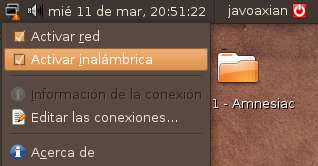
Lo primero que haremos será desactivar la tarjeta inalámbrica, para ello presionaremos con el botón derecho sobre el ícono del applet network-manager (nm) y posteriormente deseleccionaremos la opción Activar inalámbrica.


Ahora lo que haremos será dar de baja el dispositivo.

javoaxian@aspireoneubuntu:~$ sudo wlanconfig ath0 destroy

Levantaremos nuevamente el dispositivo pero en modo ad-hoc.

javoaxian@aspireoneubuntu:~$ sudo wlanconfig ath0 create wlandev wifi0 wlanmode adhoc

Hecho ésto, daremos de alta la red inalámbrica, la cual la nombraremos aspireoneubuntu y le diremos que será de tipo ad-hoc.

javoaxian@aspireoneubuntu:~$ sudo iwconfig ath0 essid aspireoneubuntu mode ad-hoc channel 1

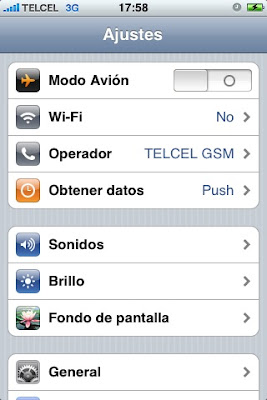
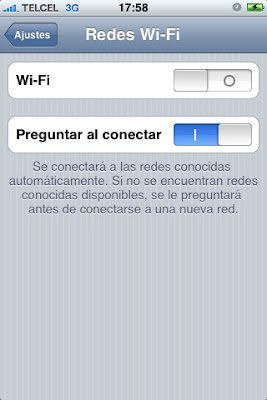
Ahora deberemos de ir a nuestro iPhone 3G y elegir Ajustes donde aparecerá la siguiente pantalla en la que presionaremos sobre la opción Wi-Fi.


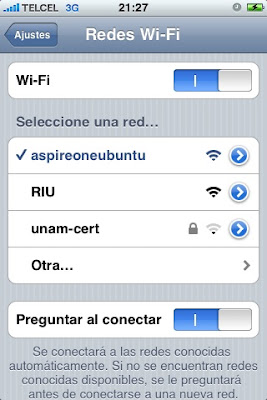
Ahora activaremos nuestro dispositivo Wi-Fi presionando sobre el botón de la derecha para que quede marcado el 1 que indica que está prendido, además que se mostrará las redes inalámbricas disponibles entre las cuales se encontrará la que acabamos de hacer y presionaremos sobre su nombre para que se conecte a ella. Veremos que aparecerá una palomita indicando que se está conectado a esa red.


Ahora en nuestra computadora ejecutaremos el comando dhclient para finalizar la conexión y asignar una IP a la máquina.

javoaxian@aspireoneubuntu:~$ sudo dhclient ath0
There is already a pid file /var/run/dhclient.pid with pid 7646
killed old client process, removed PID file
Internet Systems Consortium DHCP Client V3.1.1
Copyright 2004-2008 Internet Systems Consortium.
All rights reserved.
For info, please visit http://www.isc.org/sw/dhcp/

wifi0: unknown hardware address type 801
Listening on LPF/ath0/06:22:69:27:ec:f3
Sending on LPF/ath0/06:22:69:27:ec:f3
Sending on Socket/fallback
DHCPREQUEST of 169.254.111.112 on ath0 to 255.255.255.255 port 67
DHCPACK of 169.254.111.112 from 0.0.0.0
bound to 169.254.111.112 -- renewal in 78863 seconds.

Con esto ya quedaron conectados la computadora y el celular y podemos usar SSH para conectarnos al celular o de éste a la computadora. Claro, siempre y cuando tengan el jailbreak de su iPhone.

martes, 10 de marzo de 2009

Sincronizar iPhone con Ubuntu

Para los que quieren sincronizar su iPhone en su computadora la cual tiene como sistema operativo GNU/Linux y en especial Ubuntu, aquí dejo una referencia a un documento hecho por la comunidad de Ubuntu donde nos explican con detalle los pasos que debemos de seguir para hacer funcionar nuestro iPhone junto con nuestra máquina con Ubuntu.

Presiona en esta liga para ir a la referencia.

martes, 4 de noviembre de 2008

Configurar Eclipse para programar aplicaciones J2ME en GNU/Linux

El día de hoy he decidido publicar un post que haga referencia a cómo podemos configurar nuestro eclipse para poder desarrollar aplicaciones J2ME por medio de su plugin eclipseme.

Partiré del supuesto que ya se cuenta con una instalación de Eclipse. En caso de no ser así, aquí hay un artículo de cómo pueden instalarlo. La versión usada en este post: Eclipse 3.4.1.

Una vez que se tenga instalado eclipse, procederemos a instalar un Wireless Toolkit. Para este artículo usaremos el Sun Wireless Toolkits.

Instalar Sun Wireless Toolkits
Necesitaremos instalar los siguientes paquetes:
* libXpm (libxpm-dev)
* libXt (libxt-dev)
* libX11 (libx11-dev)
* libICE (libice-dev)
* libSM (libsm-dev)
* libpthread (libc6-dev)
* libm (libc6-dev)
* libnsl (libc6-dev)
* libstdc++6-dev

En el caso de sistemas basados en Debian como Ubuntu, podemos instalarlos convirtiendonos en root y usar apt-get como se muestra a continuación.

javoaxian@aspireonedebian:~$ su -
root@aspireonedebian:~$ apt-get install libxpm-dev libxt-dev libx11-dev libice-dev libsm-dev libc6-dev libstdc++6-4.3-dev

El nombre del paquete libstdc++6 puede variar por el nombre del paquete, en el caso de Debian Lenny el paquete que instalé fue libstdc++6-4.3-dev.

Una vez instaladas estas dependencias, descargaremos el software desde esta página en su opción de Download Sun Java Wireless Toolkit 2.5.2 for CLDC for Windows and Linux.
Para estos momentos, el archivo que descargué fue: sun_java_wireless_toolkit-2_5_2-linux.bin.

Ahora que ya contamos con el archivo sun_java_wireless_toolkit-2_5_2-linux.bin, lo instalaremos. En mi caso el archivo lo descargué en mi HOME y lo instalé en él.

javoaxian@aspireonedebian:~$ chmod 755 sun_java_wireless_toolkit-2_5_2-linux.bin
javoaxian@aspireonedebian:~$ ./sun_java_wireless_toolkit-2_5_2-linux.bin

Se nos muestra la licencia y deberemos aceptarla tecleando yes:

Please contact Sun Microsystems, Inc. 4150 Network Circle, Sa
nta Clara, California 95054 if you have questions.


Do you agree to the above license terms? [yes or no] yes

Se nos preguntará que indiquemos la ruta donde se encuentra el interprete de java. En mi caso lo detectó en /opt/java/bin por tal motivo en las opciones seleccionaré la cero.

Testing /opt/java/bin/java...

A suitable Java interpreter was detected

0) Use /opt/java/bin/
1) Specify a path to a Java interpreter directory.
2) Cancel this installation.
Select a choice [0-2]: 0

Nos preguntará el directorio donde deseamos instalar el Wireless Toolkit. Yo decidí instalarlo en mi HOME en el directorio WTK2.5.2.

Please enter a directory into which you would like to install the Sun Java(TM) Wireless Toolkit, 2.5.2 for CLDC.
[ default is /home/javoaxian/WTK2.5.2 ]:

Posteriormente, se nos preguntará si deseamos activar el chequeo de actualizaciones del software, en mi caso le puse que si las revisara:

Check for Product Updates? [yes or no] yes

Por último se nos preguntará si deseamos iniciar la copia de los archivos para terminar con la instalación, donde yo presioné cero.

Setup has enough information to start copying the program files.
Current Settings:
Destination Directory
/home/javoaxian/WTK2.5.2/
JVM Folder
/opt/java/bin/
Check for Program Updates
Enabled

Please choose one of the following options:
0) Begin copying files if you are satisfied with the settings .
1) Cancel the installation.
Select a choice [0-1]: 0

Iniciará la extracción de los archivos y terminará la instalación.

Checksumming...

Extracting the installation files...
Documentation for the Sun Java(TM) Wireless Toolkit
2.5.2 for CLDC is in the file
/home/javoaxian/WTK2.5.2/index.html
In order to start using the Sun Java(TM) Wireless Toolkit 2.5.2 for CLDC, please run
/home/javoaxian/WTK2.5.2/bin/ktoolbar

Con esto ha quedado instalado el Sun Wireless Toolkit.


Instalar y configurar plugin eclipseme
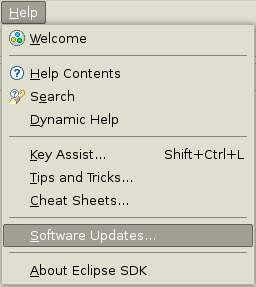
Arrancaremos nuestro eclipse e iremos al su menú, a las opciones: Help -> Software Updates ...


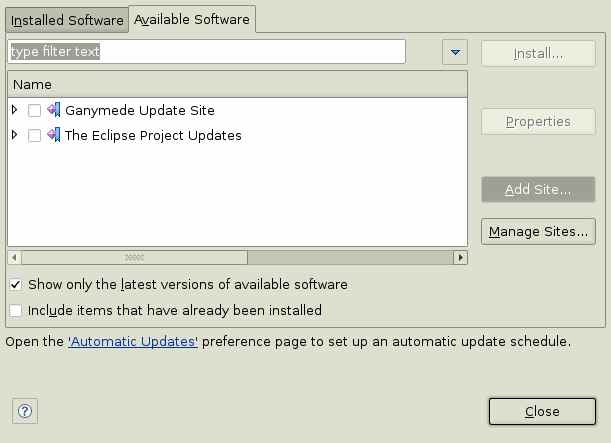
Se mostrará la siguiente pantalla en la cual presionaremos en el tab Available Software y posteriormente en el botón Add Site...


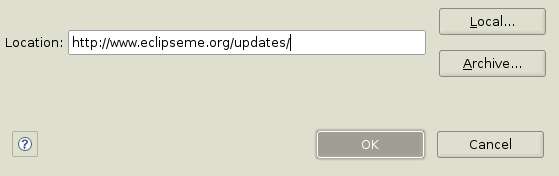
Se mostrará la siguiente pantalla en la cual ingresaremos esta Location: http://eclipseme.org/updates/ y presionaremos OK.


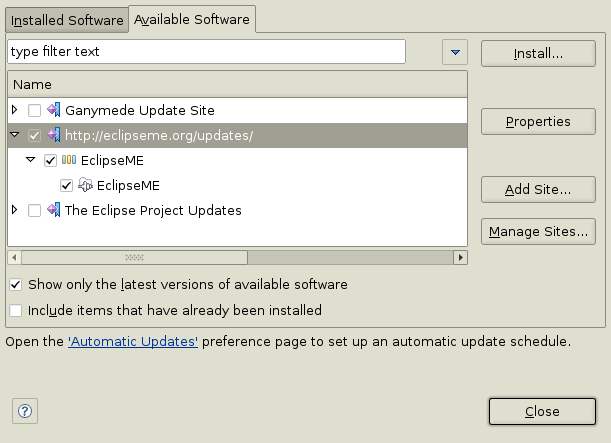
Se mostrará la siguiente pantalla en la cual se agregó http://eclipseme.org/updates/, seleccionaremos la casilla que se encuentra al lado izquierdo de la dirección y presionaremos el botón Install...


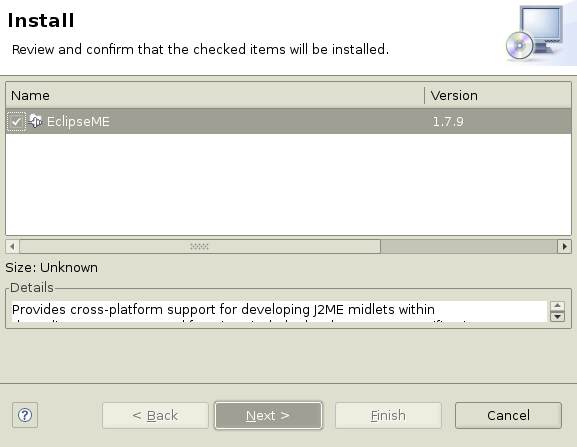
Se mostrará la siguiente pantalla en la cual verificaremos que esté marcada la casilla al lado del nombre EclipseME y presionaremos el botón Next.


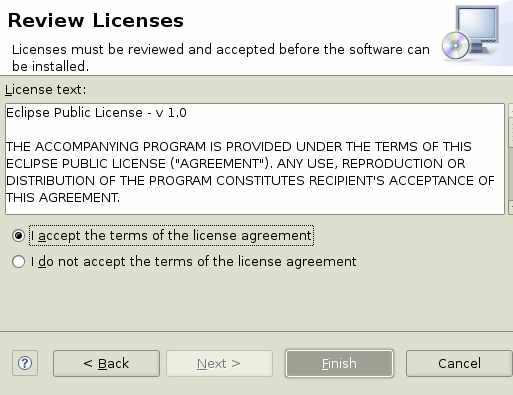
Se mostrará la siguiente pantalla en la cual seleccionaremos la opción I accept the terms of the license agreement y presionaremos el botón Finish.


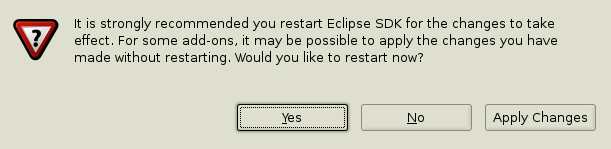
Se mostrará la siguiente pantalla en la cual presionaremos el botón Yes para reiniciar eclipse.


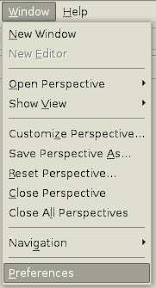
Una vez que se haya reiniciado eclipse, nos iremos a las opciones de su menú: Window -> Preferences.


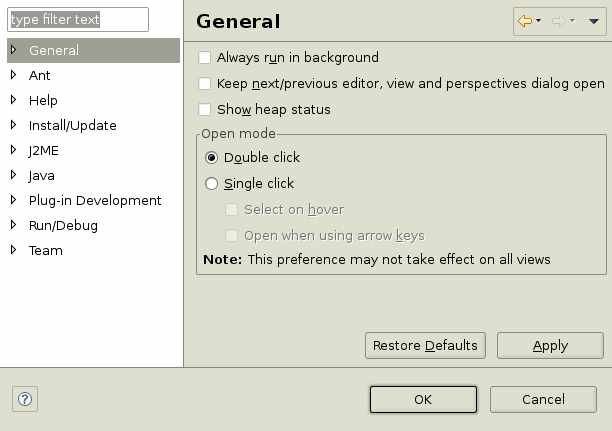
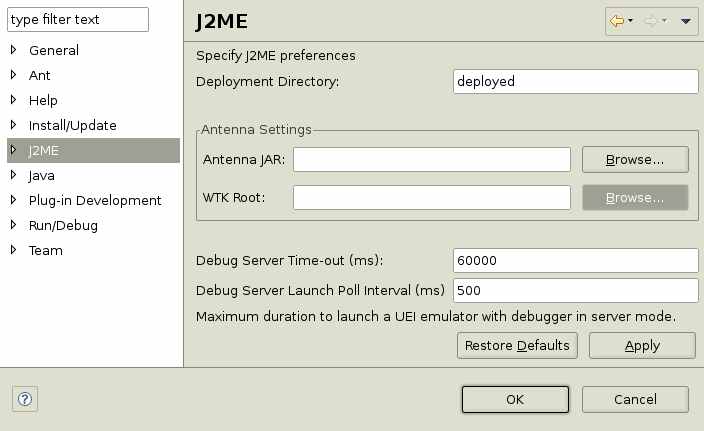
Se mostrará la siguiente pantalla en la cual seleccionaremos la opción J2ME.


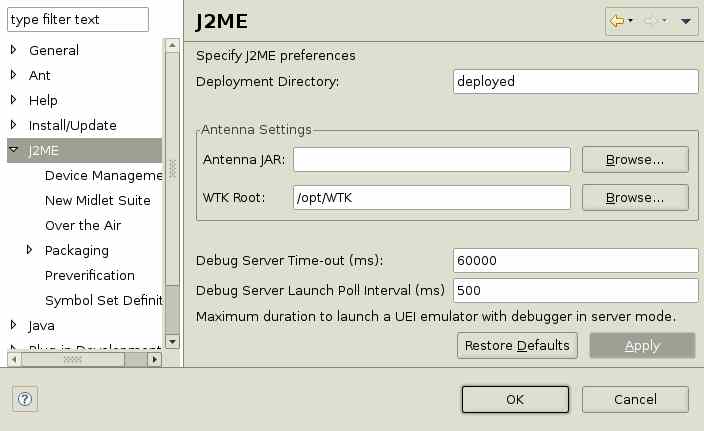
Se mostrará la siguiente pantalla en la cual presionaremos el botón Browse... de la opción WTK Root.


Se mostrará una pantalla donde deberemos buscar la ubicación del Sun Wireless Toolkit que instalamos previamente. Una vez seleccionado, aparecerá la ruta a lado de la opción WTK Root y presionaremos el botón Apply.


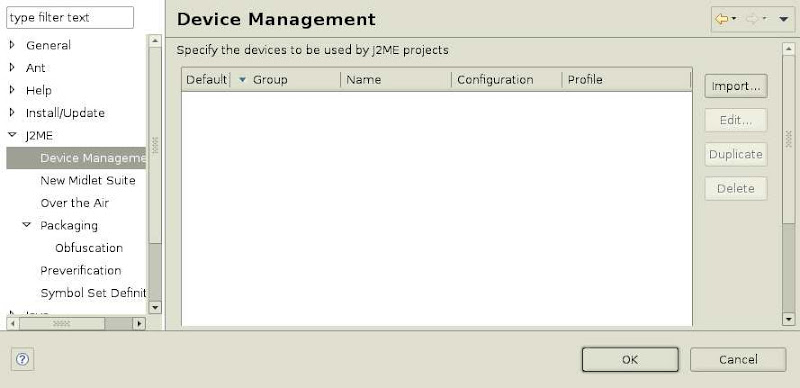
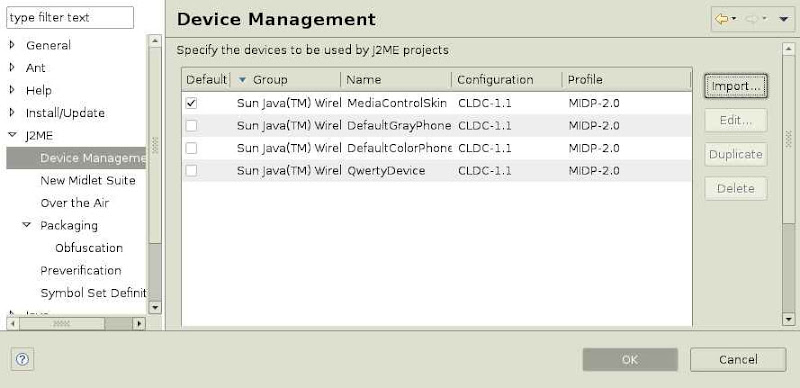
Ahora presionaremos sobre la opción Device Management dentro de la opción J2ME, lo cuál mostrará la siguiente pantalla.


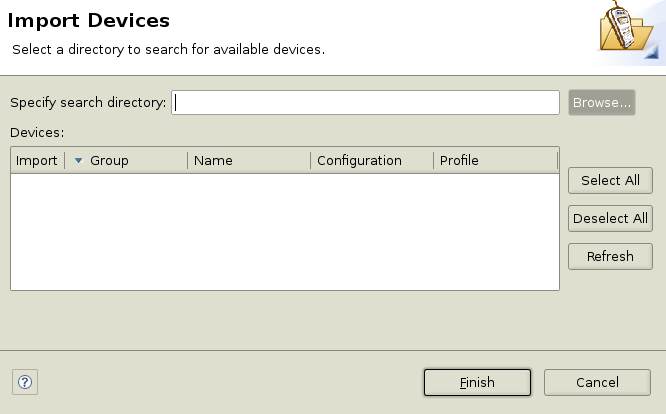
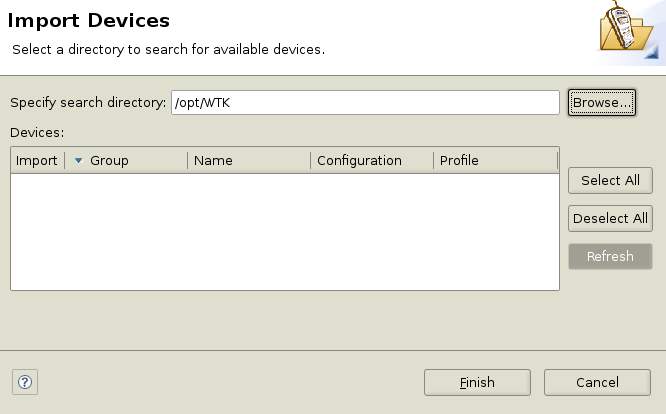
Presionaremos el botón Import... de la pantalla anterior y se nos mostrará otra pantalla donde presionaremos en el botón Browser...


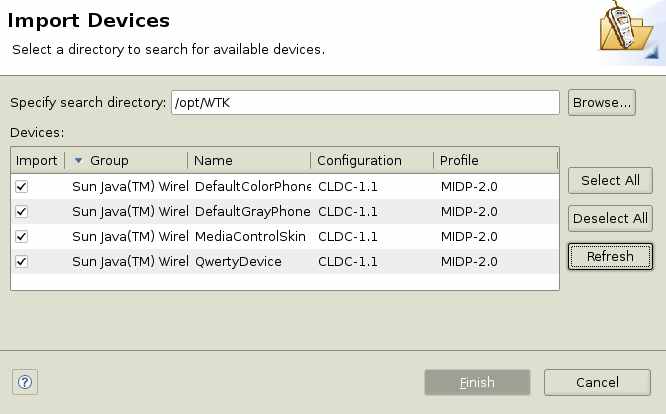
Se mostrará una pantalla donde deberemos buscar nuevamente donde tenemos instalado el Sun Wireless Toolkit y una vez que hayamos especificado la ruta, presionaremos sobre el botón Refresh.


Hecho lo anterior, se actualizará la pantalla y veremos 4 dispositivos que aparecerán marcados. Ahora presionaremos el botón Finish.


Nos aparecerá nuevamente la pantalla Device Management y veremos que tenemos marcado uno de los dispositivos. Podemos elegir el que más nos agrade para emular el celular y ver nuestras aplicaciones.
Presionaremos OK para finalizar.


Con ésto ya tenemos terminada la configuración de nuestro eclipse para poder desarrollar aplicaciones J2ME.