Vamos a ver cómo podemos grabar una imagen ISO en un CD/DVD.
Lo primero será insertar un CD/DVD en blanco en el grabador.
Ahora abriremos la imagen ISO que queremos grabar, para ello presionamos sobre el archivo ISO (en mi caso la tengo en el escritorio) para sacar su menú desplegable y seleccionamos la opción Abrir con -> Utilidad de disco.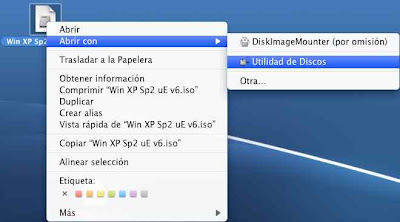 Esto abrirá la aplicación Utilidad de disco.
 Ahora presionaremos sobre el nombre de la imagen para mostrar su menú desplegable y elegiremos la opción "Grabar ...", que en mi caso es: "Grabar Win XP Sp2 uE v6.iso".
 Aparecerá la pantalla indicando que está preparado para grabar.
 Presionamos sobre la flecha que aparece al lado del dispositivo para expandir las opciones, desactivaremos la casilla "Verificar los datos grabados" (en ocasiones me ha mandado errores cuando verifica aunque se haya grabado bien el disco) y por último presionamos en la opción "Grabar"
 Se iniciará el proceso de grabación.
 Cuando finalice la grabación se expulsará el disco y se nos notificará que se ha grabado correctamente el disco, donde deberemos presionar "OK".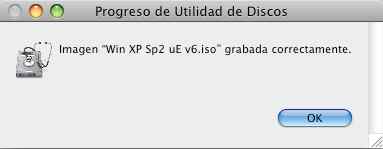
viernes, 12 de febrero de 2010
Grabar una imagen ISO de un CD/DVD en Mac OS X Leopard (10.5.7)

sábado, 23 de enero de 2010
Crear una imagen ISO de un CD/DVD en Mac OS X Leopard (10.5.7)
Como sigo experimentando con Mac OS X Leopard y me surgió la necesidad y curiosida de saber cómo crear una imagen ISO por medio de este sistema operativo, por tal motivo, aquí les muestro cómo lo hice.
- Como primer paso insertaremos nuestro CD/DVD a nuestra unidad lectora.
- Posteriormente y ya que hayamos visto que se montó la unidad, deberemos cerrar cualquier aplicación que haya abierto.
- Ahora abriremos una terminal, esta se encuentra situada en Aplicaciones -> Utilidades -> Terminal.
- En la termina verificaremos cuál es el dispositivo que usa la unidad lectora y si la detecta:
- Esto nos dará una salida similar a esta:
 Vendor   Product           Rev
HL-DT-ST DVDRAM GSA-E10N   JE05

          Type: DVD-ROM              Name: /dev/disk1
      Sessions: 1                  Tracks: 1
  Overwritable:   00:00:00         blocks:        0 /   0.00MB /   0.00MiB
    Space Free:   00:00:00         blocks:        0 /   0.00MB /   0.00MiB
    Space Used:  507:50:14         blocks:  2285264 /   4.68GB /   4.36GiB
   Writability:
     Book Type: DVD-ROM (v1)
- Como podemos observar en el resultado del comando, el lector usa el dispositivo /dev/disk1. Desmontaremos el CD/DVD. Recuerden cambiar /dev/disk1 por lo que les haya aparecido en el comando anterior.
- Ahora crearemos la imagen ISO, en mi caso la voy a colocar en mi Escritorio y le voy a poner el nombre del DVD del que quiero crear la imagen. Para eso usaremos el siguiente comando:
- Una vez que haya terminado nos dará una salida similar a esta:
2285264+0 records out
4680220672 bytes transferred in 1007.020699 secs (4647591 bytes/sec)
Esto nos habrá creado el archivo BLUE.iso en nuestro Escritorio.
viernes, 1 de enero de 2010
Desinstalar Xcode
Bueno para todos aquellos interesados en desinstalar el Xcode, bastará con abrir una terminar la cuál pueden encontrarla en Applications -> Utilities -> Terminal y ejecutar el siguiente comando donde les pedirá el password de su usuario:
password:
Esto iniciará el proceso para remover todos los devtools que se instalaron con el Xcodec, ésto tardará un tiempo.
miércoles, 30 de diciembre de 2009
Instalar Xcode, iPhone SDK en Mac OS X Leopard (10.5.7)
Hace tiempo adquirí un iPhone y me entró el gusanito por ver cómo hacer una aplicación en este celular. Consultando vi que tenía que instalar el Xcode el cuál contiene el SDK para desarrollar aplicaciones en el iPhone.
La instalación es muy sencilla, deberán bajar el Xcode para desarrolladores iPhone y Develepment desde aquí. Deberán registrarse como desarrolladores pero es gratuito.
En mi caso bajé el archivo iphone_sdk_3.1.2_with_xcode_3.1.4__leopard__9m2809.dmg que es el más reciente en el momento que lo descargué. Este archivo pesa 2.73GB y para la instalación se lleva aproximadamente unos 7GB por lo que hay que tener suficiente espacio.
En mi caso descargué el archivo en mi Escritorio, por lo que presionaremos doble clic sobre el archivo y se abrirá la siguiente ventana. Terminada las verificaciones que hace se mostrará la siguiente pantalla:
 Ahora haremos doble clic sobre el ícono iPhone SDK y aparecerá la siguiente ventana:
 Presionaremos Continue y se visualizará lo siguiente:
 Presionamos Continue y nos mostrará la licencia.
 Presionamos Continue y nos aparecerá si aceptamos los términos de la licencia.
 Presionamos Agree y nos aparecerá la licencia del iPhone SDK.
 Presionamos Continue y nos aparecerá para que aceptemos los términos de la licencia.
 Presionamos Agree y nos aparecerá la ventana para seleccionar lo que deseamos instalar.
 Yo seleccioné las siguientes opciones:
 Una vez seleccionado lo que deseamos presionamos Continue y nos preguntará si queremos instalar la aplicación en su ubicación por default o si la queremos cambiar.
 En mi caso dejé la opción por default y sólo presioné Install. Nos pedirá la contraseña de usuario para poder instalar la aplicación.
 Ingresamos la contraseña y presionamos Ok, esto iniciará el proceso de instalación.
 La instalación llevará un tiempo y una vez terminado nos notificará que todo se instaló correctamente y presionaremos Close.
 El Xcode y demás herramientas son instaladas en Developer. Específicamente el Xcode es instalado en Developer -> Applications
 Espero que esto les sea de utilidad.
lunes, 28 de diciembre de 2009
Tomar capturas de pantalla (screenshots) en Mac OS X
Dado que estoy empezando a usar Leopard y apenas me estoy acostumbrando, pues me entró la duda de cómo poder hacer un screenshot dado que estaba trabajando un post para el blog y no sabía como hacerlo. Por tal motivo investigué y aquí hay unos comandos para que puedan hacer las capturas de pantalla en este sistema operativo.
- Para pantalla completa ejecutar: Manzana+Shift+3
- Para una ventana en particular: Manzana+Shift+4 aparecerá una cruz, después de que aparezca presionamos la barra espaciadora, esto mostrará una cámara y solo debemos poner la cámara encima de la ventana que deseamos capturar y hacer clic con el botón izquierdo del ratón.
- Para una región de la pantalla: Manzana+Shift+4 aparecerá una cruz y lo que tendrémos que hacer es seleccionar la región que deseamos capturar. Ésto se hace dando clic con el botón izquierdo del ratón y moverlo hasta abarcar la zona que deseamos y después soltar el botón izquierdo.