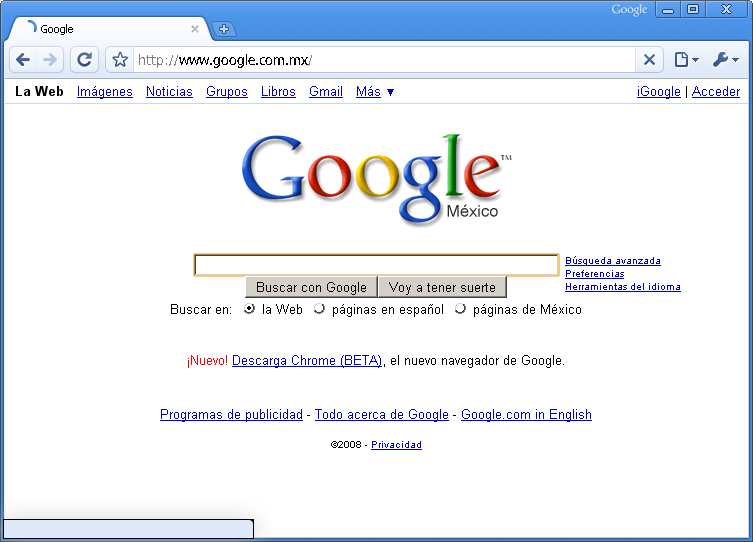
Hace dos días mencionaba como compilar Google Chrome, pues ahora bien, explicaré como pueden instalar este navegador en Debian Lenny y Ubuntu 7.10 Gutsy Gibbons y 8.04 Hardy Heron.
Para efectuar esto, lo primero que necesitaremos es instalar la versión más reciente de Wine, esto lo haremos como lo indico en este post.
Una vez instalado wine, descargaremos el archivo para instalar Google Chrome. Este archivo deberá ser el instalador fuera de línea, el cual puede descargarse desde aquí.
http://gpdl.google.com/chrome/install/149.27/chrome_installer.exe
En mi caso, el archivo lo descargué en /home/javoaxian/Descargas, por tal motivo ingresaré al directorio con mi cuenta de usuario normal.
javoaxian@darthmaul:~$ cd /home/javoaxian/Descargas
Ahora que ya tenemos dicho archivo, deberemos ejecutar el siguiente comando:
javoaxian@darthmaul:~$ wine chrome_installer.exe
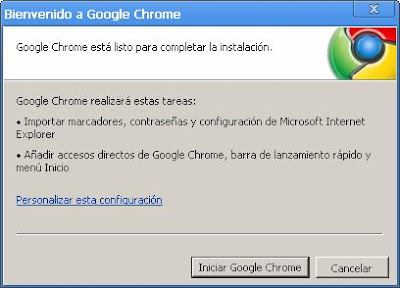
Esto nos mostrará la siguiente pantalla, donde deberemos presionar "Iniciar Google Chrome".
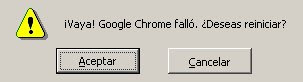
Nos aparecerá un error de que no se pudo iniciar correctamente el navegador, presionaremos "Cancelar" y cerraremos el navegador.
Como usuario root en otra consula instalaremos el paquete cabextract.
javoaxian@darthmaul:~$ su -
root@darthmaul:~$ apt-get install cabextract
root@darthmaul:~$ exit
root@darthmaul:~$ apt-get install cabextract
root@darthmaul:~$ exit
Ahora instalaremos los siguientes paquetes riched20 y riched30 en la consola de nuestro usuario.
javoaxian@darthmaul:~$ wget http://www.kegel.com/wine/winetricks
javoaxian@darthmaul:~$ sh ./winetricks riched20 riched30
javoaxian@darthmaul:~$ sh ./winetricks riched20 riched30
Si por alguna razón el comando anterior les manda un mensaje de error similar a este:
Cannot find wine (/usr/wine)
Deberán editar el archivo winetricks y buscar la siguiente línea:
WINE=${WINE:-wine}
y poner la ruta completa de donde se encuentra el ejecutable wine, como por ejemplo:
WINE=/usr/bin/wine
Ahora que ya funcionó este comando e instaló los paquetes antes mencionados, ejecutaremos el siguiente comando para arrancar el navegador.
javoaxian@darthmaul:~$ wine "$HOME/.wine/drive_c/windows/profiles/$USER/Configuración local/Datos de programa/Google/Chrome/Application/chrome.exe" --new-http --in-process-plugins&
Si su sistema está en inglés, la ruta deberá cambiar de esta manera:
javoaxian@darthmaul:~$ wine "$HOME/.wine/drive_c/windows/profiles/$USER/Local Settings/Application Data/Google/Chrome/Application/chrome.exe" --new-http --in-process-plugins&
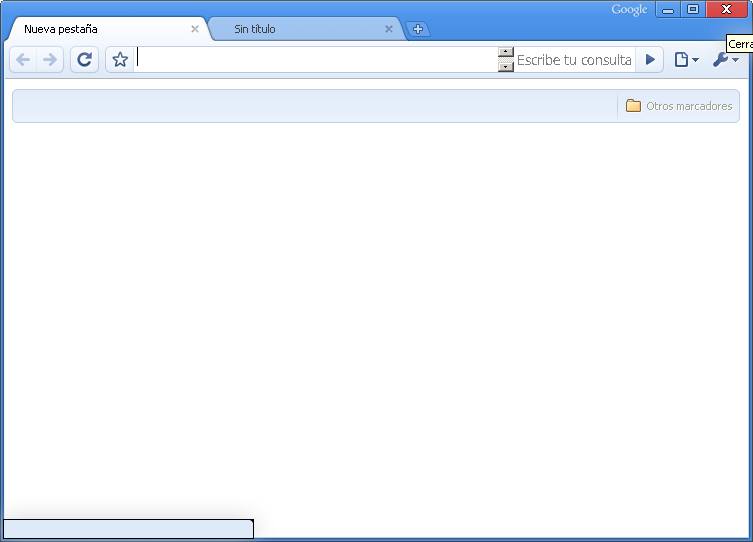
Esta es una pantalla de Google Chrome funcionando.