Actualización 2010-10-21:Salió una nueva versión del ROM que usé para el celular. en lugar de usar el archivo
adlxmod-2.0-signed.zip, ahora pueden usar el archivo:
adlxmod-2.1-signed.zip el cual lo pueden descargar desde
aquí.
Si ya actualizaron su celular a la versión 2.1 de android con el rom
adlxmod-2.0-signed.zip, lo único que deberán hacer, es seguir los pasos de
Wipe (en caso de que no esté funcionando correctamente su celular), y posteriormente el paso de instalar el archivo
adlxmod-2.1-signed.zip.
Dejo
aquí el enlace para ver los cambios que contiene este rom.
Pues como lo puse en
Twitter, el destino me alcanzó y en está ocasión voy a redactar los pasos que seguí para poder actualizar la versión de
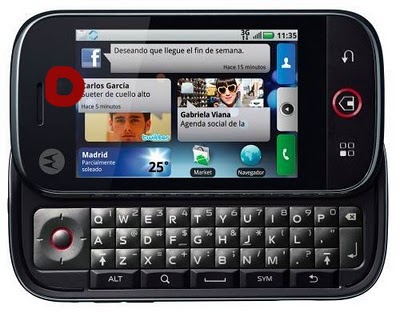
Android 1.5 que trae el
Motorola Dext por default y ponerle la versión
2.1Me basé en algunas páginas para hacer esto, las cuales mencionaré al final de este post y que realmente son las personas que hicieron que se lograra esta actualización. Como en todos ellos se menciona, es responsabilidad y bajo el riesgo de cada quién el realizar esta actualización, y que exista la posibilidad de quedar como mencionan algunos como tabique.
También recomiendo leer primero todo el post antes de hacer cambios en su celular, así si surgen dudas primero las aclaren. Es muy útil y cómodo bajar todo el software mencionado para descargar y colocarlo donde debe de ir, así no se van deteniendo en cada paso.
Como primer paso será el rootear el celular y para esto deberemos descargar los drivers para Windows que se encargarán en reconocer nuestro celular. En mi caso lo hice en
Windows XP, pero aquí dejo el enlace para las versiones de Windows a 64bits. La versión de los driver's que usé es la
4.6.0Drivers 32bits y
Drivers 64bits.
Su instalación no requiere de muchas indicaciones, solo descomprimir, ejecutar el archivo
.exe y seguir las indicaciones que se mostrarán.
Una vez instalado, procederemos a instalar la aplicación
RSD Lite la cual pueden descargar desde
aquí y que es la versión
4.5.7.
Deberemos ejecutar el archivo
RSDLite_4.5.7 y seguir las indicaciones que se vayan presentando. Esto debe hacerse con la cuenta de administrador de Windows para que funcione correctamente, quizá sea necesario asignarle una contraseña a la cuenta de Administración de Windows e iniciar sesión con esta cuenta.
Abriremos la aplicación
RSD Lite también con la cuenta de Administración de Windows.
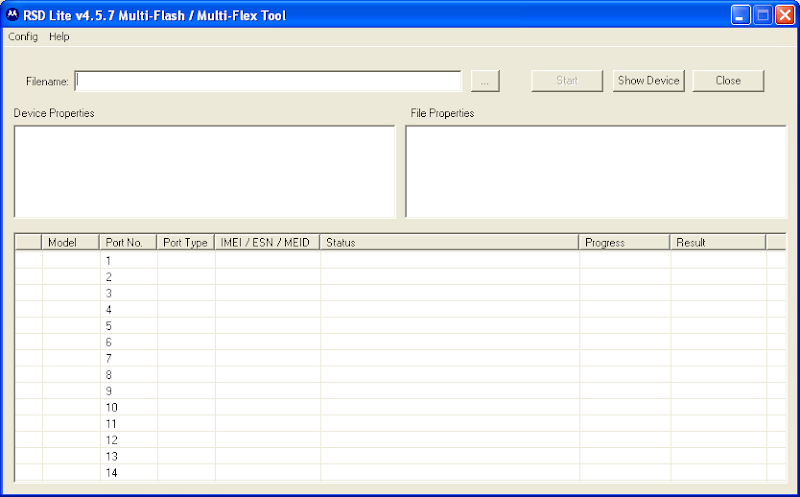
Ahora conectaremos el celular y
RSD Lite deberá reconocer nuestro celular. Esto es gracias a los driver's que instalamos con anterioridad. Deberá aparecer algo similar a lo siguiente seleccionando el renglón donde aparece el nombre del celular:
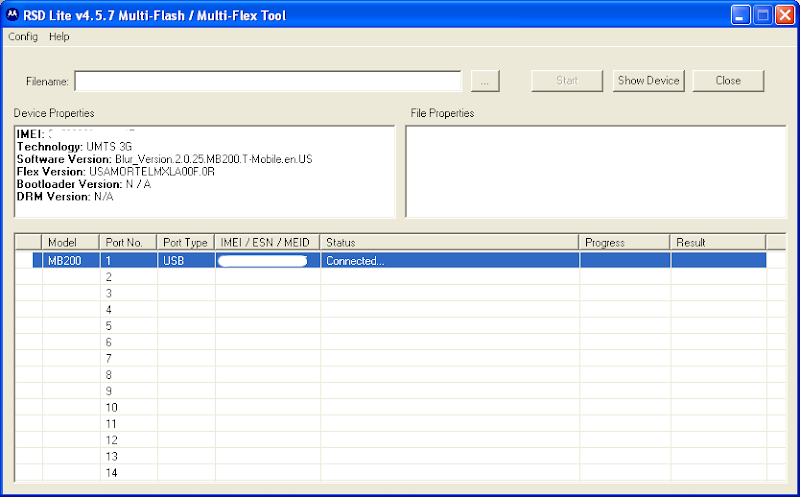
Detectado nuestro celular, ahora vamos a desbloquear nuestro celular.
Bajamos el archivo
TheDudesBoot_Amon_RAsRecovery.shx (1).zip y lo descomprimimos.
Ahora desde
RSD Lite presionamos en el botón "
..." que está al lado de la caja de texto de
Filename y buscamos en nuestro disco duro el archivo
TheDudesBoot_Amon_RAsRecovery.shx descomprimido en el párrafo anterior y presionaremos el botón "
Start".
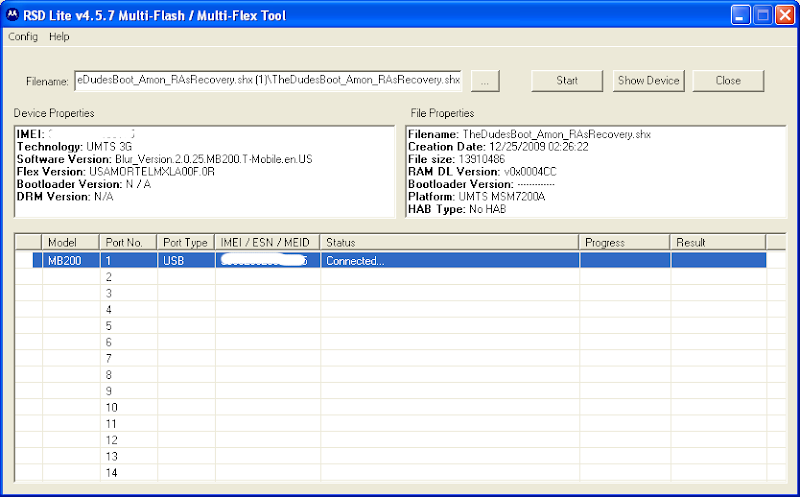
Esperamos hasta que termine y con esto ya tenemos nuestro celular con acceso a
root.
Ahora instalaremos el
Radio o
Banda base para que no perdamos la conexión 3G de nuestro celular.
Bajamos el archivo
dext italy 5025 radio.rar y lo descomprimimos.
Desconectamos el celular y lo apagamos, ahora lo prendemos presionando el
botón de Encendido y también el
botón de Menú (botón con 4 cuadritos) por unos instantes. Se mostrará una pantalla en azúl con el logo de motorola y en la parte inferior izquierda la leyenda "
Bootloader USB Init" que indica que arrancamos en modo flash.
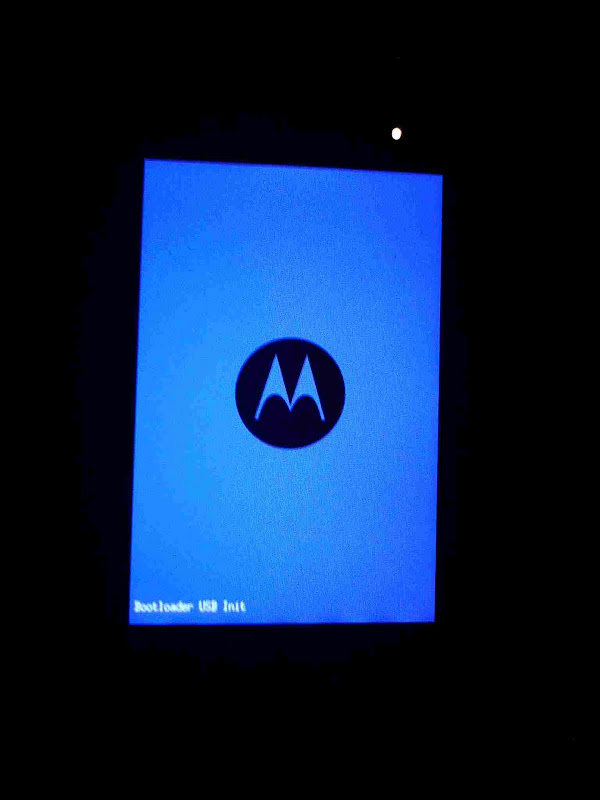
Ahora conectamos el celular a la computador y en
RSD Lite buscamos el archivo
dext italy 5025 radio.sbf que descomprimimos con anterioridad y presionamos "
Start".
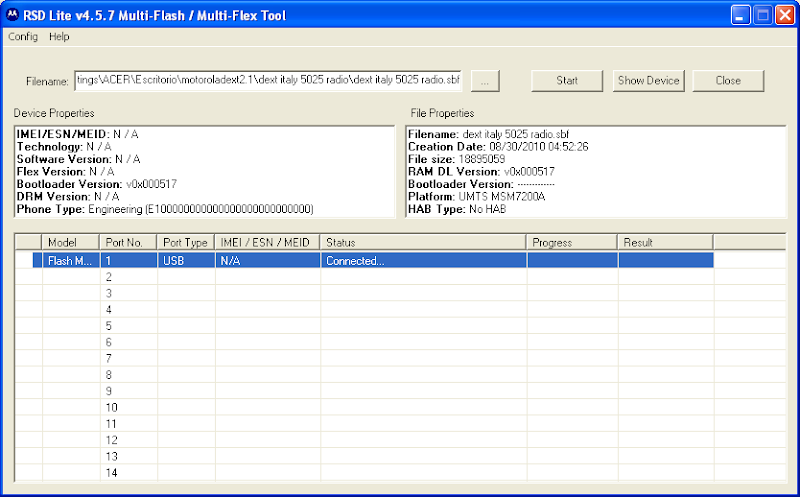
Hecho lo anterior se reiniciará el celular. Ahora podemos proseguir para instalar el rom con la versión 2.1 de android.
Bajamos el archivo con la rom
adlxmod-2.0-signed.zip. Como está conectado por USB nuestro celular a la computadora, deberemos montar la tarjeta SD de nuestro celular para pasar el archivo. Deberá colocarse en el directorio raíz del la tarjeta SD, no dentro de una carpeta.
Una vez transferido el archivo, desmontamos la tarjeta gráfica de la computadora, lo desconectamos y lo apagamos.
Realizado esto, prendemos el celular presionando el botón de "
Encendido" y en cuanto prenda presionamos el botón de la "
Camara". Se mostrará una pantalla con letras verdes y de inmediato presionamos el
botón para "Bajar volumen".
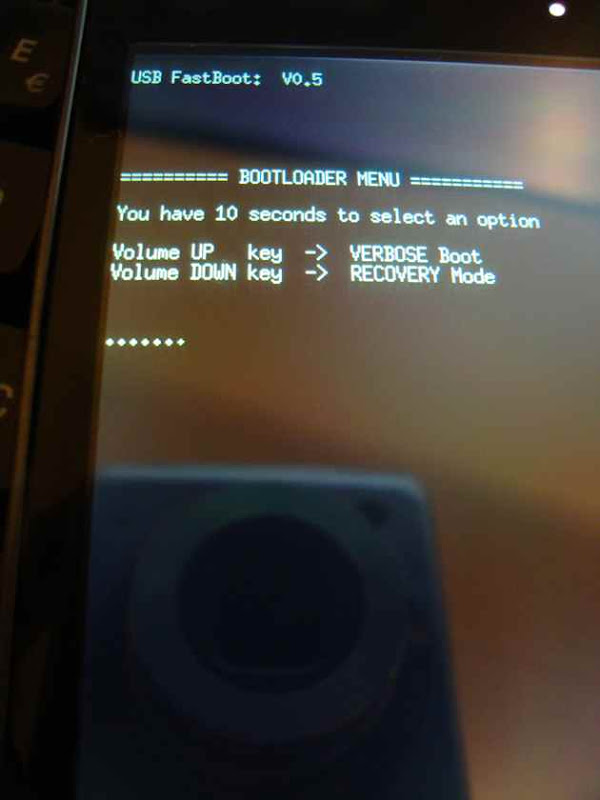
Después se mostrará una pantalla como ésta:
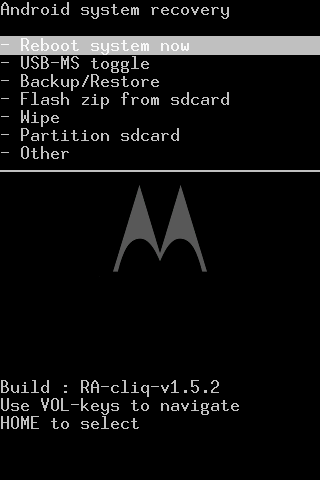
Para moverse por esta pantalla se debe hacer con los botones para
"Subir" o "Bajar" volumen, para ingresar a una opción, presionaremos el
botón "HOME" (Casita) y si queremos regresar, el
botón de la "Flecha de retorno".
Si lo desean pueden entrar a la opción
"Backup/Restore" para generar un respaldo del celular.
IMPORTANTE: LOS PASOS SIGUIENTES SON LOS QUE PODRÍAN HACER INSERVIBLE NUESTRO CELULAR, así que hay que tener mucho cuidado de no interrumpir estos procesos.
En mi caso, primero realizé la opción
Wipe -> Wipe data/factory y reset para resetear el celular. Preguntará que confirmemos la acción presionando el
botón "HOME".
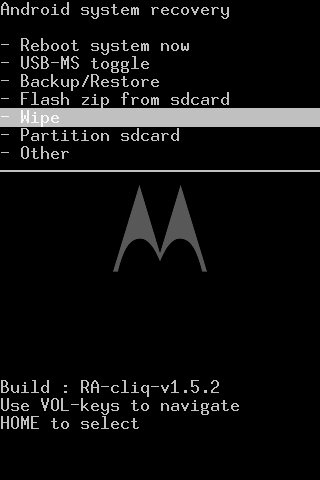
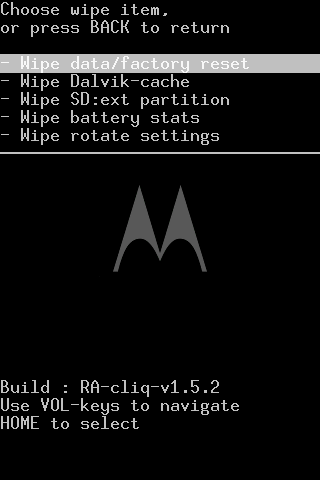
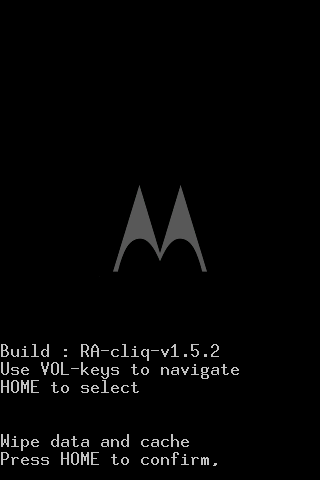
Una vez terminado el proceso de formateo.
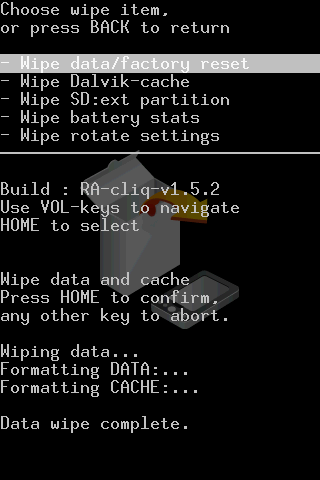
Regresamos con el
botón de "Flecha de retorno" y seleccionamos la opción
Flash zip from sdcard.
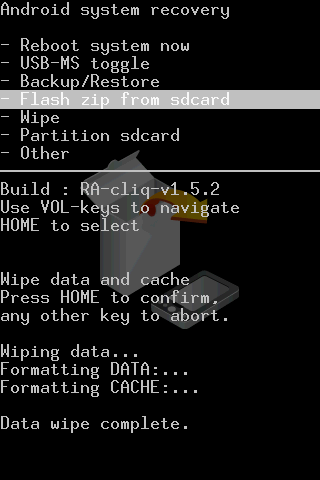
Elegimos el archivo
adlxmod-2.0-signed.zip que tiene el rom.
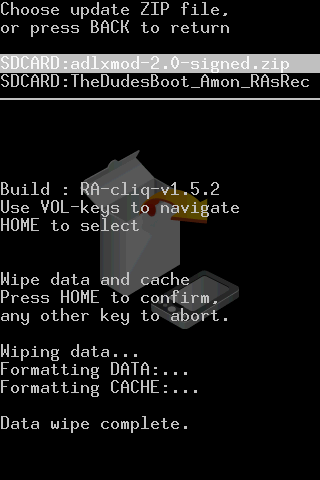
Se pedirá la confirmación de esta acción y presionamos el
botón "HOME". Esto iniciará el proceso de instalación.
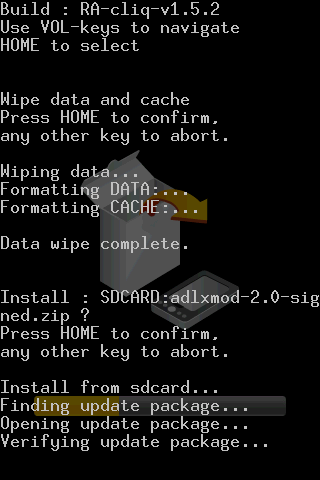
Una vez terminado
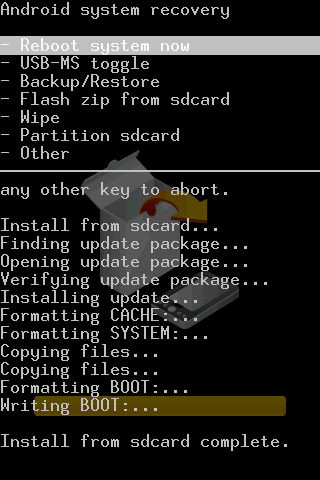
Elegiremos la opción
Reboot system now.
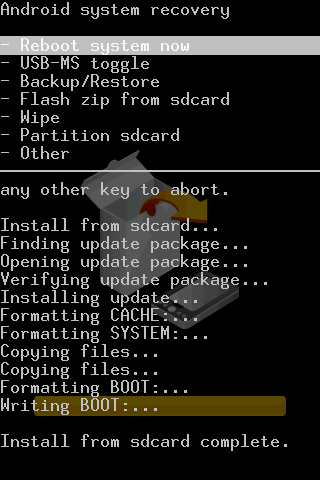
Esto reiniciará nuestro celular, este reinicio tardara un poco por lo que no hay que desesperarse.
Una vez que inició el celular deberemos configurar nuestra cuenta de Motoblur. Ahí podemos seleccionar el idioma, en este caso, elegí el
Españo de (Estados Unidos).
Ahora configuraremos la red 3G de nuestro celular. Presionamos el
botón Menú (4 cuadritos) y seleccionamos la opción
Configurar APN, volvemos apresionar el
botón Menú y posteriormente
APN Nuevo.
Deberemos configurar los siguientes campos de esta forma:
Nombre: Mexico:Telcel:Internet
APN: internet.itelcel.com
Nombre de usuario: webgprs
Contraseña: webgprs2002
MCC: 334
MNC: 020
Los demás valores se quedan igual.
Presionamos el
botón Menú y después
Guardar.
Ahora presionamos el
botón Flecha de retorno y procedemos a configurar nuestra cuenta de
Motoblur y posteriormente la cuenta de
Google. Ahora sólo será cuestión de configurar el celular al gusto dado que ya tenemos instalado y funcionando nuestro
Motorola Dext con android 2.1.
Es posible que al principio se alente el celular dado que está sincronizando todos los contactos, por tal motivo también tardarán en aparecer todos los contactos de todas sus cuentas pero posteriormente a eso, el celular se comporta bastante bien y si mejora su comportamiento en general.
Como lo mencioné al principio, dejo acá varios links de los sitios donde obtuve esta información para realizar esta actualización.
adlxmodAndroid 2.1 para Motorola Dext de MexicoActualizando Dext mb200 México a android 2.1 Eclair con blurAcceso root a Android y cambio de rom Motorola Dext México mb200MOTODEXT: ANDROID 2.1 PARA MÉXICOSuerte en su actualización.

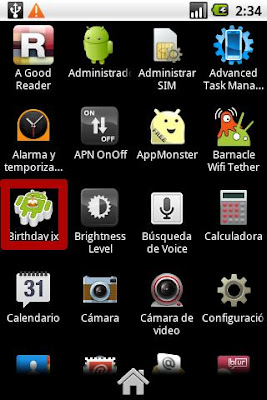
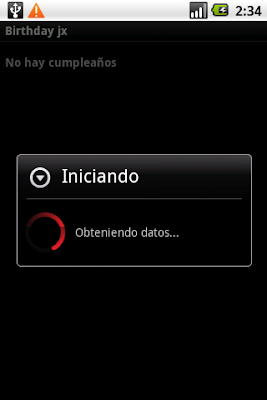
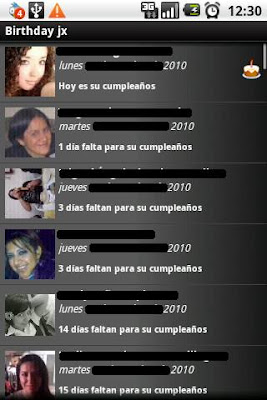
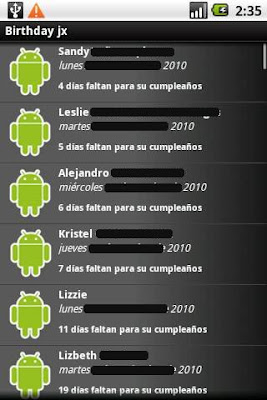
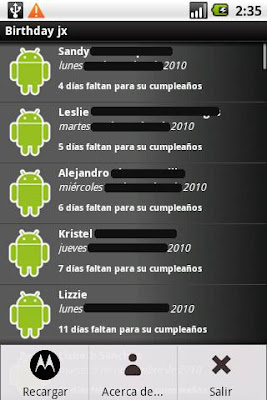
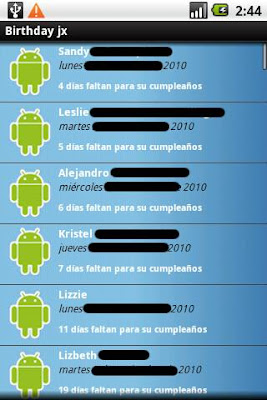
 Birthday jx es una sencilla aplicación la cual se encarga de mostrar los contactos ordenandolos de acuerdo al cumpleaños más próximo.
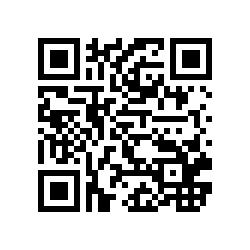 También hice una versión para el Motorola Dext con su versión de Android (1.5), quedó relativamente estable, pero ya no la seguí actualizando dado la actualización a la versión (2.1) de Android de mi celular. Si desean probar esta versión la cuál es la (0.12), abajo dejo el código QR para bajarla.
 No importa que no sepan el año de nacimiento, en caso de no saberlo puede ingresar el año actual.
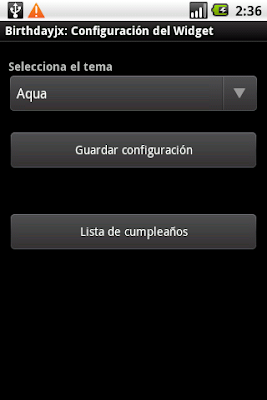
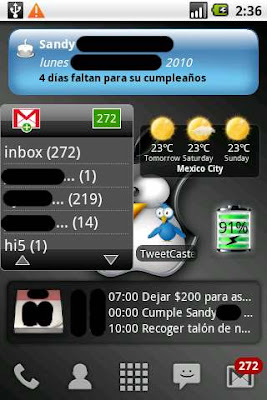
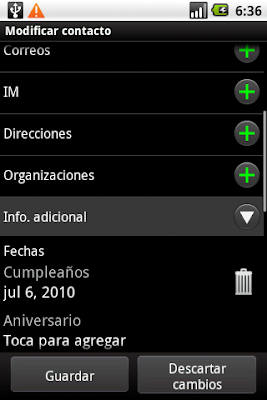 Dejo unas capturas de pantalla de la aplicación y si deciden probarla espero sus comentarios y si lo prueban en otros dispositivos donde funcionen, por favor haganmelo saber para así incluir la lista en los que sí haya funcionado.