Este blog se mantendrá como histórico del nuevo javoaxian.me. Por tal motivo, sólo serán creados post que harán referencia a los del nuevo blog. Si hay dudas y comentarios, favor de hacerlos en javoaxian.me.
Bueno para todos aquellos interesados en desinstalar el Xcode, bastará con abrir una terminar la cuál pueden encontrarla en Applications -> Utilities -> Terminal y ejecutar el siguiente comando donde les pedirá el password de su usuario:
Hace tiempo adquirí un iPhone y me entró el gusanito por ver cómo hacer una aplicación en este celular. Consultando vi que tenía que instalar el Xcode el cuál contiene el SDK para desarrollar aplicaciones en el iPhone.
La instalación es muy sencilla, deberán bajar el Xcode para desarrolladores iPhone y Develepment desde aquí. Deberán registrarse como desarrolladores pero es gratuito.
En mi caso bajé el archivo iphone_sdk_3.1.2_with_xcode_3.1.4__leopard__9m2809.dmg que es el más reciente en el momento que lo descargué. Este archivo pesa 2.73GB y para la instalación se lleva aproximadamente unos 7GB por lo que hay que tener suficiente espacio.
En mi caso descargué el archivo en mi Escritorio, por lo que presionaremos doble clic sobre el archivo y se abrirá la siguiente ventana.
Terminada las verificaciones que hace se mostrará la siguiente pantalla:
Ahora haremos doble clic sobre el ícono iPhone SDK y aparecerá la siguiente ventana:
Presionaremos Continue y se visualizará lo siguiente:
Presionamos Continue y nos mostrará la licencia.
Presionamos Continue y nos aparecerá si aceptamos los términos de la licencia.
Presionamos Agree y nos aparecerá la licencia del iPhone SDK.
Presionamos Continue y nos aparecerá para que aceptemos los términos de la licencia.
Presionamos Agree y nos aparecerá la ventana para seleccionar lo que deseamos instalar.
Yo seleccioné las siguientes opciones:
Una vez seleccionado lo que deseamos presionamos Continue y nos preguntará si queremos instalar la aplicación en su ubicación por default o si la queremos cambiar.
En mi caso dejé la opción por default y sólo presioné Install. Nos pedirá la contraseña de usuario para poder instalar la aplicación.
Ingresamos la contraseña y presionamos Ok, esto iniciará el proceso de instalación.
La instalación llevará un tiempo y una vez terminado nos notificará que todo se instaló correctamente y presionaremos Close.
El Xcode y demás herramientas son instaladas en Developer. Específicamente el Xcode es instalado en Developer -> Applications
El día de hoy lo que vamos a realizar será el instalar OpenSSH en nuestro iPhone, con esto podremos conectarnos remotamente tanto del celular a un equipo o viceversa.
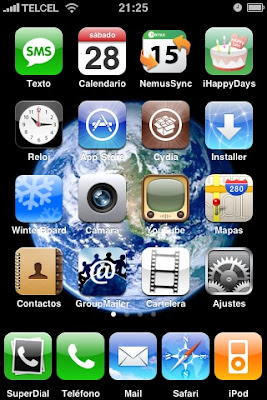
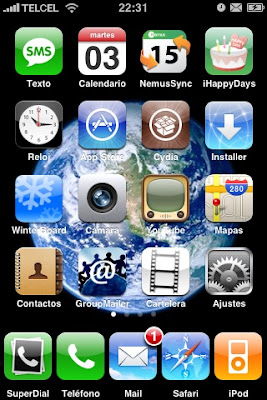
Presionar sobre el ícono de Cydia para arrancar la aplicación.
Una vez que arrancó Cydia, presionamos sobre el botón Search.
Buscamos el programa OpenSSH y presionamos sobre él una vez que nos haya aparecido como resultado de la búsqueda.
Presionaremos el botón Install.
Presionaremos el botón Confirm, lo cual iniciará el proceso de instalación.
Una vez que acabó de instalarse presionaremos el botón Return Cydia y salimos de Cydia.
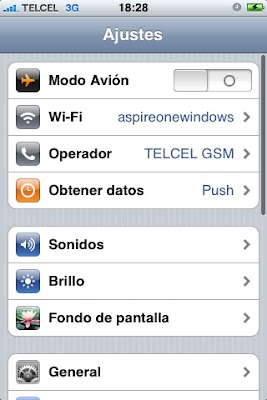
Ahora si queremos conectarnos a nuestro celular deberán estar conectados los equipos ya sea en una red Ad-Hoc o conectados a la misma red Wi-Fi. Suponiendo que nos queremos conectar de nuestra máquina a nuestro celular deberemos ver qué dirección IP tiene asignado nuestro celular. Para hacer esto, iremos a Ajustes.
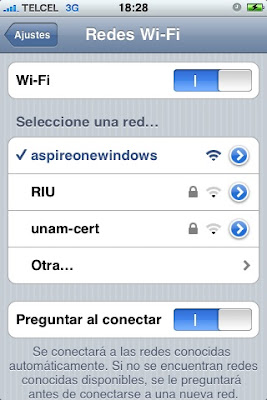
Presionamos sobre Wi-Fi.
Presionamos sobre la flecha azul que apunta hacia la derecha. y que pertenece a la red a la que estamos conectados.
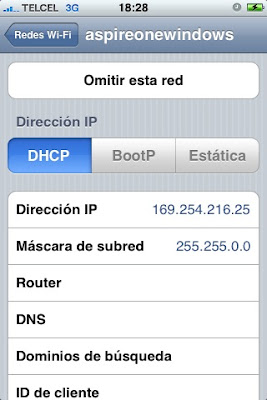
Esto mostrará la pantalla donde nos indica la IP que le fue asignada al celular.
Ahora deberemos usar algún cliente de SSH, como puede ser gFtp, SSHClient, Putty, etc., para conectarnos a nuestro celular a través de la dirección IP que acabamos de consultar en Ajustes. El nombre de usuario para conectarnos será root y la contraseña es alpine.
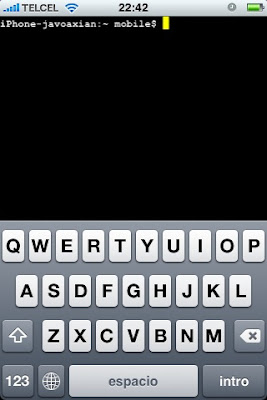
Con esto ya está instalado OpenSSH y unos tip's para conectarse al celular, también si desean conectarse a un equipo desde el celular, pueden usar el MobileTerminal y conectarse por medio de comandos.
Si no les convenció el StatusNotifier aquí les pongo otra alternativa llamada Notifier. Este programa también se encarga de mostrarnos en la barra de estados del celular si tenemos llamadas perdidas, mensajes sin leer, entre otras cosas, para instalarlo deberemos de seguir los siguientes pasos:
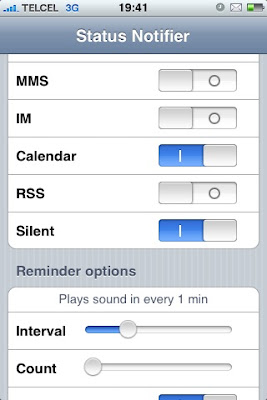
StatusNotifier es una aplicación que nos avisa en la barra de estado del celular si tenemos correos sin consultar, SMS's, llamadas, RSS, llamadas de voz, etc.
Para poder instalarlo necesitamos tener una versión del firmware 2.x. También deberemos haberle hecho un jailbreak al iPhone para tener instalado Cydia (ver aquí) y a través de este programa instalar Status Notifier.
Una vez instalado Cydia, presionaremos sobre su ícono.
Ahora presionamos sobre el botón Search.
Buscaremos el paquete Status Notifier.
Una vez que aparezca su nombre, presionamos sobre él.
Nos aparecerá su descripción y presionamos el botón Install.
Se nos preguntará la confirmación para instalar el programa y presionamos Confirm.
Iniciará el proceso de instalación y cuando finalice presionaremos el botón Restart SpringBoard.
Una vez que reinicie el Springboard ya podemos acceder a su ícono.
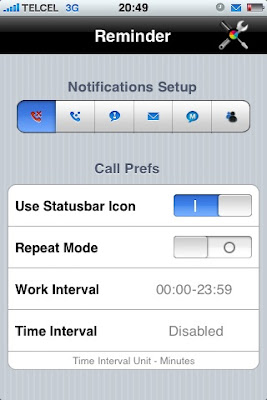
Una vez que presionemos sobre el ícono, podemos activar las cosas que deseamos que nos notifique.
Y también podremos observar en la barra de estado los íconos que nos indican si algo tenemos pendiente, como por ejemplo en la imagen que sigue, podemos observar un sobre al lado del estado de la batería indicando que nos hace falta leer un correo.
SuperDial es una aplicación para mi gusto bastante buena para el marcado rápido de nuestros contactos. Esta aplicación nos permite mostrar las fotos de los contactos que deseemos y al presionar sobre ella, nos deja llamarla, enviar correos electrónicos o SMS.
Una gran ventaja de este software para nuestro iPhone es que por el momento es gratuito.
Para instalarla, bastará con entrar al App Store.
Presionamos en el botón Buscar.
Ingresamos SuperDial y presionamos Buscar para encontrarlo.
Presionamos sobre el nombre de SuperDial en la lista de resultados.
Nos aparecerá una la descripción del programa y presionaremos el botón Free.
El botón Free cambiará por el botón Install el cual deberemos presionar.
En caso de que no estemos autenticados en Apple Store nos pedirá nuestra cuenta de Apple ID, y una vez que la ingresemos comenzará el proceso de instalación.
Bastará esperar unos momentos a que se instale y tendremos esta aplicación en nuestro celular. Para usarla, bastará con presionar sobre el ícono instalado y podremos aprovechar su funcionalidad.
Clippy es una aplicación que nos permite copiar y pegar texto siempre y cuando active el teclado del celular. También se pueden copiar los textos de un mensaje y pegarlos en alguna otra parte.
Para instalar Clippy presionaremos sobre el ícono de Cydia.
Una vez abierto, presionaremos sobre el botón Search y buscaremos la palabra Clippy.
Aparecerá una lista de aplicaciones, y seleccionaremos la que aparezca con el nombre Clippy.
Presionaremos sobre el botón Install.
Presionaremos sobre el botón Confirm.
Esperamos a que se instale y presionaremos sobre el botón que aparecerá llamado Restart SpringBoard.
Completado lo anterior ya podemos usar la funcionalidad de Clippy, cabe mencionar que esta aplicación es una Beta y ha estado en constante cambio por lo que su uso puede variar en ocasiones.
Aquí pongo un video de como puede usarse.
En la versión que instalé se comporta diferente a la mencionada en el video ya que acaba de cambiar. Anteriormente yo lo usaba como en el video.
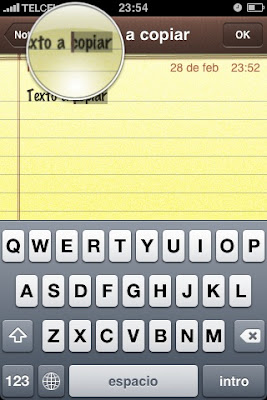
Por ejemplo, para copiar un texto, dejaremos presionado sobre el inicio o el final del texto que deseemos copiar, esto mostrará la lupa.
Después de unos segundos cambiará la tonalidad de la lupa lo cual nos indica que podemos recorrer la lupa para marcar el texto que deseamos marcar para copiar.
Una vez que soltemos la pantalla, nos aparecerá un menú indicando el texto que seleccionamos y las operaciones que podemos hacer.
En este caso yo elegí Copiar el texto. Ahora dejaremos presionada la pantalla en el lugar donde deseeamos pegar el texto que copiamos y en el cuál aparecerá la lupa y después de unos segundos cambiará de tonalidad y podremos soltar para que aparezca el menú y podemos elegir la opción Pegar.
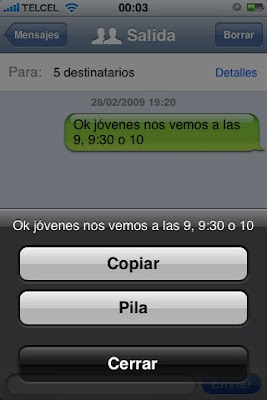
Ahora, si quisieramos copiar el texto de un mensaje, deberemos dejar presionado sobre el texto del mensaje hasta que aparezca la siguiente pantalla y podemos elegir la opción Copiar.
Ahora presionaremos sobre la región donde deseamos pegar por 2 segundos y luego dejamos de presionar y aparecerá nuevamente la pantalla anterior y presionemos sobre la opción Pegar. Se pegará el texto copiado en la zona que decidimos pegar.
Suerte con esta aplicación que creamen que me ha ayudado mucho.
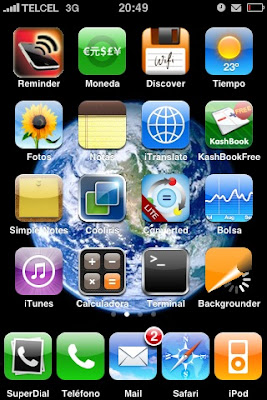
Backgrounder es una aplicación que permite que alguna aplicación de nuestro iPhone se ejecute en segundo plano y poder usar otra sin necesidad de que se cierre. Un ejemplo que es muy útil para ésto, es cuando estamos usando alguna aplicación de mensajería instantanea, como IM+ Lite y quisieramos enviar un correo, tendríamos que cerrar el mensajero, enviar nuestro correo y volvernos a conectar.
Con ésta aplicación podremos salirnos temporalmente del mensajero, mandar nuestro correo y regresar al mensajero sin que tengamos que desconectarnos.
Para instalarlo deberemos ingresar a Cydia.
Presionaremos el botón Search.
Buscaremos el programa Backgrounder.
Una vez que encuentra el programa, presionamos sobre su nombre: Backgrounder.
Presionamos el botón Install.
Presionamos el botón Confirm.
Se iniciará el proceso de instalación y una vez que termine aparecerá el botón Restart SpringBoard el cual presionaremos.
Con ésto queda instalada esta utilería y ahora la podremos usar. Para esto podemos abrir la aplicación que queramos, yo usaré el cliente de mensajería MobileLinked.
Presionaré sobre el ícono de la aplicación y me conectaré a GTalk.
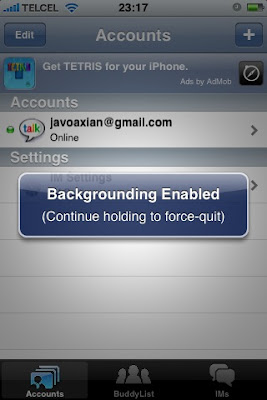
Ya conectado lo pondré en background dejando presionado el botón de Inicio/Home hasta que nos aparezca la siguiente pantalla.
Una vez que soltemos el botón, cerrará la ventana y podremos realizar otra cosa en el celular. Para regresar a la aplicación bastará con presionar nuevamente en el ícono de ésta.
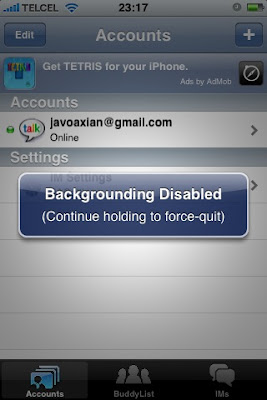
Por último, para desactivar esta funcionalidad, volveremos a presionar el botón de Inicio/Home hasta que aparezca ahora esta pantalla:
Espero que les sea de ayuda esta herramienta como a mi.
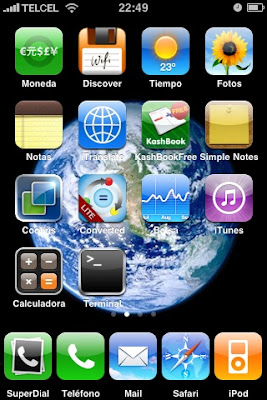
Si desean tener acceso a sus archivos de su iPhone usando línea de comandos muy al estilo UNIX o GNU/Linux. Existe el programa MobileTerminal, el cual nos podrá dar esta facilidad.
Si a ustedes les gusta ir al cine y por tal motivo desean tener a la mano la cartelera de los cines para poder asistir a una función, existe la aplicación Catelera, esta aplicación permite consultar la cartelera de más de 300 cines en todo México.
Para instalarla es muy sencillo. Deberán abrir el App Store. Una vez abierta la aplicación podremos buscar la aplicación presionando en el botón Buscar. Nos aparecerá la aplicación y bastará con presionar sobre su precio, el cual es de $10 pesos, por lo que está muy barata. Nos pedirá nuestra confirmación y nuestros datos de nuestra cuenta de Apple ID y esperaremos a que se instale.
Una vez instalada presionaremos sobre el ícono de Cartelera.
Aparecerá la pantalla principal.
Para consultar la cartelera, bastará con presionar sobre el botón de cartelera y escojer la ciudad y el cine del cuál deseamos saber consultar sus horarios.
Por último se nos mostrará la cartelera del cine elegido.