javoaxian cambió a: javoaxian.me
Este blog se mantendrá como histórico del nuevo javoaxian.me. Por tal motivo, sólo serán creados post que harán referencia a los del nuevo blog. Si hay dudas y comentarios, favor de hacerlos en javoaxian.me.
Mostrando entradas con la etiqueta Conversión de formatos. Mostrar todas las entradas

miércoles, 22 de octubre de 2008

NW-E00x Mp3 File Manager: Aplicación similar a SonyStage para cargar música a Network Walkman modelos NW-Exxx


Ya hace bastante tiempo adquirí un Network Walkman Sony modelo NW-E507 y en ese entonces todavía no existia un software que pudiera sincronizarlo en GNU/Linux. Pero no hace mucho encontré la aplicación NW-E00x Mp3 File Manager. Está construida en Java, por tal motivo, deberemos tener instalado Java para que funcione. En este post indico cómo pueden instalar java en la sección Instalación de Java.

Una vez que ya se tiene instalado java, procederemos a hacer lo siguiente:

Nos convertiremos en root, instalaremos el paquete ffmpeg y cerraremos la sesión de root.

javoaxian@aspireonedebian:~$ su -
root@aspireonedebian:~$ apt-get install ffmpeg
root@aspireonedebian:~$ exit

Una vez instalado el paquete anterior, deberemos descargar el archivo nwe00xmp3man en donde la versión más reciente hasta este momento es la 0.17a. También deberemos descargar el archivo OMGAUDIO.zip.

Una vez descargados los dos archivos anteriores, deberemos conectar nuestro Network Walkman el cual fue montado en mi caso, en el directorio /media/disk/.
Borraremos el directorio OMGAUDIO donde se montó el dispositivo.
Descomprimiremos el archivo OMGAUDIO.zip. En mi caso bajé los archivo en mi HOME.
Moveremos el directorio OMGAUDIO creado, al directorio donde fue montado.
Entremos al directorio donde fue montado.
Copiaremos el archivo que descargamos NW-E00X_MP3_File_Manager-0.17a.jar al directorio /media/disk.

javoaxian@aspireonedebian:~$ cd
javoaxian@aspireonedebian:~$ rm -rf /media/disk/OMGAUDIO
javoaxian@aspireonedebian:~$ unzip OMGAUDIO.zip
javoaxian@aspireonedebian:~$ mv OMGAUDIO /media/disk/
javoaxian@aspireonedebian:~$ cd /media/disk/
javoaxian@aspireonedebian:~$ cp /home/javoaxian/NW-E00X_MP3_File_Manager-0.17a.jar .

Ahora para arrancar la aplicación ejecutaremos lo siguiente:

javoaxian@aspireonedebian:~$ java -jar NW-E00X_MP3_File_Manager-0.17a.jar&

Nos aparecerá la siguiente pantalla.
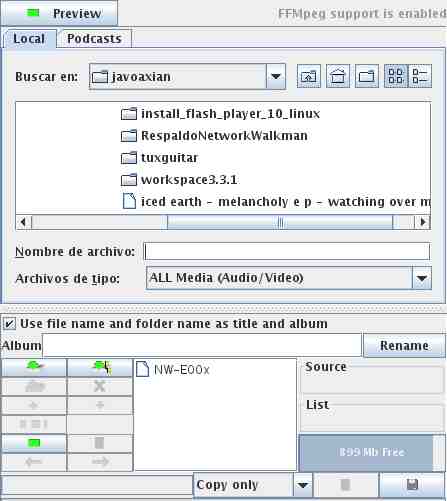

La sección superior muestra la navegación sobre nuestro disco duro, y la sección inferior muestra lo referente nuestro Network Walkman.

Bastará jugar un rato con la interfaz para entender todas sus opciones.

Actualización 2008-10-24:
Se me pasó comentar que el directorio OMGAUDIO que copiamos en nuestro dispositivo no es compatible con SonyStage

viernes, 9 de mayo de 2008

Extracción del audio de videos de YouTube en GNU/Linux

En esta ocasión y por la necesidad de una amiga que necesitaba extraer el audio de uno de los videos de YouTube, me dí a la tarea de investigar cómo poder hacer ésto.

Para comenzar, deberemos descargar el video que del cual deseamos separar el audio. Para poder realizar ésto, aquí dejo este artículo y este otro donde comento cómo se pueden bajar videos de YouTube en GNU/Linux.

Una vez que bajamos el video en formato .flv extraeremos el audio de éste. Para poder hacer ésto, necesitaremos de la aplicación mplayer.

Para los usuario de Debian o Ubuntu pueden ejecutar lo siguiente para instalar mplayer:

$ su -
$ apt-get install mplayer

Ahora que ya contamos con mplayer ejecutaremos lo siguiente para extraer el audio de nuestro video:

$ mplayer -dumpaudio archivo.flv

Se creará un archivo llamado stream.dump. Este archivo ya es en si un archivo en formato MP3 por lo que bastára con renombrar el archivo y ponerle la extensión .mp3.

$ mv stream.dump archivo.mp3

Ahora ya podrán reproducir este archivo con su reproductor de audio de su preferencia.

Aquí dejo el enlace del artículo en el que me basé.

martes, 29 de abril de 2008

Convertir imágenes mdf a iso

Para todos aquellos que tienen imágenes MDF y las quieren pasar a formato ISO para así grabarlas en un CD o DVD dentro de GNU/Linux. Les comento que existe una aplicación que yo he usado y me ha funcionado. Dicha aplicación se llama mdf2iso. En esta dirección pueden descargar la aplicación para su distribución o pueden descargar los archivos fuentes en caso de no encontrar una versión para su distribución.

En el caso de Ubuntu 7.10 deberán activar los repositorios como lo menciono aquí y para los usuarios de Debian Lenny este paquete se encuentra en los repositorios main o si cuentan con los discos, ahí viene incluido, por tal motivo no creo que necesiten configurar nada.

Para instalarlo en estas dos últimas distribuciones a través de sus repositorios, únicamente deberemos transformarnos en root:

javoaxian@darthmaul:~$ su -

Y ahora ejecutaremos lo siguiente:

root@darthmaul:~# apt-get install mdf2iso

Ésto instalará la aplicación mdf2iso, y ahora para poder convertir nuestro archivo mdf a un archivo iso, bastará con ejecutar lo siguiente con cualquiera de nuestras cuentas de usuario:

javoaxian@darthmaul:~$ mdf2iso archivo.mdf nuevoarchivo.iso

Espero que les sea de utilidad.

lunes, 21 de abril de 2008

Convertir imágenes bin y cue a imagen ISO

Hace tiempo bajé unos videojuegos, pero tenía que bajar dos archivos, uno con extensión .bin y otro con extensión .cue. Entonces busqué la manera de grabar archivos .bin y .cue en un CD o DVD en GNU/Linux y encontré bchunk. Esta es una aplicación que te permite generar una imagen ISO por medio de los archivos .bin y .cue y posteriormente con k3b u otra aplicación puedes grabarla a un CD o DVD.

Puedes descargar los archivos RPM o los fuentes (extensión .tar.gz) en esta página. En el caso de que hayan bajado los fuentes, deberán seguir las instrucciones que vienen en el archivo README dentro del archivo bchunk-x.x.x.tar.gz que hayn descargado.

Para instalarlos en distribuciones basadas en Debian como Ubuntu, pueden ejecutar lo siguiente como usuario root:

$ su -
$ apt-get install bchunk

Una vez instalado, podras realizar la conversión de los formatos de la siguiente manera:

$ bchunk archivo.bin archivo.cue nuevoarchivo.iso

Con ésto convertimos los archivos archivo.bin y archivo.cue al archivo nuevoarchivo.iso el cual ya se encuentra en formato ISO.
Recuerda que si instalaste los fuentes, deberas agregar el comando a la variable de ambiente PATH para poder usarlo desde cualquier parte de la linea de comandos sin necesidad de especificar toda la ruta donde se encuentra.

lunes, 7 de abril de 2008

Mobile Media Converter. Convertidor de archivos de video y audio

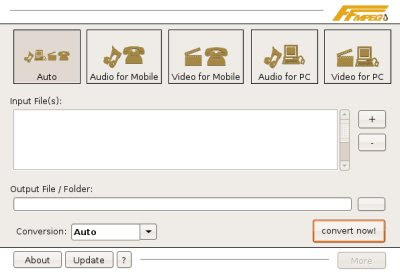
Mobile Media Converter es otra aplicación gráfica que permite convertir archivos de video o audio de un formato a otro. Lo importante de esta aplicación, es que permite convertir archivos de video a archivos de video para celulares.

La forma de instalarlo es muy fácil. Lo primero ha realizar es bajar el archivo mmc-lin.tgr.gz

Crearemos un directorio donde vamos a colocar la apliación, en mi caso voy a crear el directorio MobileMediaConverter dentro de mi HOME:

$ mkdir MobileMediaConverter

Copiamos el archivo que descargamos al directorio creado:

$ cp /ruta/archivo/mmc-lin.tgr.gz $HOME/MobileMediaConverter

Ingresaremos al directorio creado y descomprimiremos el archivo:

$ cd MobileMediaConverter/
$ tar -xzvf mmc-lin.tar.gz

Se crearán dos archivos, el archivo ffmpeg y Mobile Media Converter.

Bastará con ejecutar ahora el programa Mobile Media Converter.

$ ./Mobile\ Media\ Converter&

Ahora ya podrán convertir sus archivos de video y pasarlos al formato que usan los celulares, además de poder convertirlos en otros formatos de video.

sábado, 5 de abril de 2008

Convertidor de archivos de audio soundKonverter


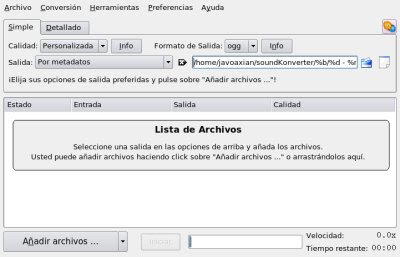
Para quién desee convertir archivos de audio sin complicarse con los argumentos que lleban algunos convertidores de audio como ffmpeg, les pongo aquí esta herramienta llamada soundkonverter.

SoundKonverter nos permite convertir entre los siguientes formatos de audio: ogg, mp3, mp2, m4a, mpc, ac3, flac, ra, au, wv, spx, wav.

Vamos a instalar este paquete tanto en Debian como en Ubuntu.
Para poder instalar esta herramienta en Ubuntu, debemos verificar que tengamos configurados los repositorios como se indica en este artículo.

En el caso de Debian no requiere repositorios extra.

Para iniciar nos convertiremos en root:

$ su -

Ahora instalamos el paquete:

$ apt-get install soundkonverter

Se nos pedirá nuestra confirmación para instalar soundkonverter y los paquetes que necesita, a lo que presionaremos "S" y "Enter".

Listo, ahora ya tenemos instalado el programa. Con nuestra cuenta de usuario podremos ejecutar en una consola el comando:

javoaxian@sky:~$ soundkonverter&

O podemos ir al panel principal de Gnome a: Aplicaciones -> Sonido y vídeo -> soundKonverter

Este software es muy fácil e intuitivo de usar, espero que les sea de utilidad.

martes, 1 de abril de 2008

Convertir archivos wma a mp3 en GNU/Linux

En esta ocasión, explicaré como convertir archivos en formato wma a archivos mp3 en un sistema GNU/Linux.

Antes que nada, debemos tener instalado el programa ffmpeg que es el que nos permitirá hacer la conversión.
En caso de no tenerlo instalado, podemos bajarlo desde aquí e instalarlo.

Instalar ffmpeg en Debian y Ubuntu
Si tienes Debian o Ubuntu, puedes instalarlo configurando sus repositorios y usando el comando apt-get.

En Ubuntu asegurate de tener instalados los repositorios como se indica en este artículo.

En Debian puedes usar la versión que viene por default, o la versión del repositorio de software multimedia para Debian que se menciona en este post.

Configurados los repositorios, podremos instalar el paquete. Para ésto nos convertimos en root.

$ su -

Instalamos el paquete:

$ apt-get install ffmpeg

Una vez que aceptamos la confirmación de la instalación y se haya instalado, podremos usar el comando ffmepg para convertir nuestro archivo.

Convertir de wma a mp3
Ejecutaremos el siguiente comando para hacer nuestra conversión:

$ ffmpeg -i archivo.wma archivo.mp3

Con ésto nos creará el archivo.mp3 a partir del archivo archivo.wma.

jueves, 20 de marzo de 2008

Convertir imagen de Nero (nrg) a imagen ISO en GNU/Linux

Alguna vez, cuando hemos bajado de internet ya sea un software, video juego u otra cosa que nos haya interesado, se nos proporciona una imagen del disco, pero dicha imagen está en el formato de sofware Nero Burning Rom (nrg), y quizas el software que usamos en GNU/Linux no nos permita grabar directamente éste tipo de archivo, una alternativa para resolver ésto, es convertir la imagen de disco en formato de Nero a una imagen ISO. Ésta acción puede efectuarse por medio de un programa llamado nrg2iso.

Puedes descargarlo de esta página en el formato de tu distribución, y si no existe, puedes bajar e instalar los fuentes.
Para los que usan Ubuntu y Debian (configurar comando sudo para Debian) pueden instalarlo desde los repositorios.

$ sudo apt-get install nrg2iso

Una vez instalado, podras realizar la conversión de los formatos de la siguiente manera:

$ nrg2iso archivo.nrg nuevoarchivo.iso

Con ésto convertimos el archivo archivo.nrg al archivo nuevoarchivo.iso el cual ya se encuentra en formato ISO.
Recuerda que si instalaste los fuentes, deberas agregar el comando a la variable de ambiente PATH para poder usarlo desde cualquier parte de la linea de comandos sin necesidad de especificar toda la ruta donde se encuentra.