javoaxian cambió a: javoaxian.me
Este blog se mantendrá como histórico del nuevo javoaxian.me. Por tal motivo, sólo serán creados post que harán referencia a los del nuevo blog. Si hay dudas y comentarios, favor de hacerlos en javoaxian.me.
Mostrando entradas con la etiqueta Oracle. Mostrar todas las entradas

sábado, 13 de septiembre de 2008

Ver los tablespaces de una base de datos con sqlplus en Oracle

En ocasiones deseamos consultar los tablespaces que se encuentran creado en una base de datos usando sqlplus pero no sabemos cómo. Pues bien, la forma de consultarlos es muy sencilla, deberemos ejecutar alguna de las siguientes instrucciones en SQL, las cuales nos devolverán los nombres de los tablespaces creado.

En caso de ser usuario sys o system, podemos ejecutar la siguiente consulta:

SQL> SELECT tablespace_name FROM dba_tablespaces;

En el caso de ser un usuario que no tiene privilegios de administrador, podemos ejecutar la siguiente consulta:

SQL> SELECT tablespace_name FROM user_tablespaces;

Como se puede observar, únicamente estamos obteniendo el nombre de los tablespaces, pero podemos obtener más información de ellos usando el operador *, por ejemplo:

SQL> SELECT * FROM dba_tablespaces;

o

SQL> SELECT * FROM user_tablespaces;

viernes, 5 de septiembre de 2008

Desinstalar Oracle 10g Expression Edition XE en Debian y Ubuntu

Con anterioridad escribí un post de cómo podíamos instalar Oracle 10g Expression Edition ya sea en nuestra máquina con Debian o Ubuntu, pues ahora bien, revisando las visitas en el blog, me he podido percatar que muchos llegan preguntando como pueden desinstalar esta base de datos, por tal motivo decidí realizar este post.

La forma de desinstalarlo es muy sencilla, bastará con ejecutar los siguientes comandos como el usuario root para poder desinstalar completamente este manejador de base de datos.

javoaxian@darthmaul:~$ su -
root@darthmaul:~$ dpkg -P oracle-xe-universal
(Leyendo la base de datos ...
120095 ficheros y directorios instalados actualmente.)
Desinstalando oracle-xe-universal ...
Shutting down Oracle Database 10g Express Edition Instance.
Stopping Oracle Net Listener.
root@darthmaul:~$ rm -rf /usr/lib/oracle/
root@darthmaul:~$ rm /etc/oratab
root@darthmaul:~$ rm /etc/init.d/oracle-xe
root@darthmaul:~$ rm -rf /usr/share/doc/oracle_xe

Esto es todo lo que se tiene que hacer para desinstalar este manejador de base de datos, ojala que les sea de utilidad.

martes, 26 de agosto de 2008

Manipular tablespaces en Oracle 10g Expression Edition

En el siguiente post, mostaré la manipulación básica de los tablespace en Oracle. Cabe mencionar que no sólo se basa para la versión 10g Expression Edition sino también para las demás versiones de Oracle.

En Oracle una base de datos está formada por varias unidades lógicas, las cuales son llamadas Tablespaces y éstos a su vez, están formados por uno o más datafiles, los cuales son los archivos donde se almacenará la información físicamente.

Para poder manipular un tablespace, primeramente nos conectaremos a la base de datos usando sqlplus con la cuenta del usuario SYSTEM.

javoaxian@darthmaul:~$ sqlplus SYSTEM

SQL*Plus: Release 10.2.0.1.0 - Production on Mar Ago 26 17:25:32 2008

Copyright (c) 1982, 2005, Oracle. All rights reserved.

Introduzca la contraseña:

Conectado a:
Oracle Database 10g Express Edition Release 10.2.0.1.0 - Production

SQL>

Conectados a la base de datos, ejecutaremos el siguiente comando para crear nuestro tablespace.

SQL> CREATE TABLESPACE javoaxian DATAFILE 'javoaxian.dbf' size 100M;

Tablespace creado.

SQL>

Como se puede observar, se usará el comando CREATE TABLESPACE seguido del nombre del tablespace como le queramos modificar, posteriormente sigue la palabra DATAFILE donde se especifíca la ruta y el nombre del archivo que almacenará los datos físicamente con extensión ".dbf", y por último se especifíca el tamaño del tablespace con la palabra size y el número en megas o gigas que se desee.

Ahora, si lo que deseamos es incrementar el tamaño del tablespace que tenemos, bastará con hacer lo siguiente:

SQL> ALTER DATABASE DATAFILE 'javoaxian.dbf' RESIZE 50M;

Para borrar un tablespace haremos lo siguiente:

DROP TABLESPACE javoaxian;

Cabe mencionar que se borra el tablespace más no el datafile, por lo cual en el caso de Oracle XE, guarda por default los datafile en el directorio:
/usr/lib/oracle/xe/app/oracle/product/10.2.0/server/dbs.

Si deseamos dar de baja temporalmente el tablespace que queremos, la manera de hacerlo es la siguiente:

SQL> ALTER TABLESPACE javoaxian OFFLINE;

Y en el caso de dar de alta, deberemos hacer esto:

SQL> ALTER TABLESPACE javoaxian ONLINE;

También podemos hacer que nuestro tablespace sea creado de lectura únicamente:

SQL> ALTER TABLESPACE javoaxian READ ONLY;

Y si lo quisieramos poner de lectura/escritura, realizaríamos lo siguiente:

SQL> ALTER TABLESPACE javoaxian READ WRITE;

Espero que estas breves instrucciones puedan servirles.

jueves, 14 de agosto de 2008

Instalar Oracle Express Edition 10g Release 2 en Debian y Ubuntu

Oracle Database 10g Express Edition (Oracle Database XE) es una base de datos de entrada de footprint pequeño, creada sobre la base de código Oracle Database 10g Release 2 que puede desarrollarse, implementarse y distribuirse sin cargo. Algunas restricciones de esta versión de Oracle es que únicamente aprovecha un procesador aunque nuestro servidor cuente con más de uno, el máximo tamaño de almacenamiento es de 4GB y la memoria máxima utilizada será de 1GB aunque contemos con más memoria.

Es este post veremos como podemos instalar Oracle Express Edition 10g (XE) en nuestro Debian y Ubuntu. Esta instalación ha sido hecha tanto en Debian Lenny como en Ubuntu 7.10 Gutsy Gibbon.

El primer paso a seguir, será descargar el archivo oracle-xe-universal_10.2.0.1-1.0_i386.deb de la página de Oracle. Este archivo permite que uses más de un tipo de codificación en tu base de datos. Para bajar el archivo deberás estar registrado.

Ahora nos convertiremos en el usuario root.

javoaxian@darthmaul:~$ su -

Hecho lo anterior, instalaremos las dependencias necesarias para que funcione Oracle XE.

root@darthmaul:~$ apt-get install libc6 libaio1

Ahora que ya tenemos las dependencias, instalaremos el archivo oracle-xe-universal_10.2.0.1-1.0_i386.deb, en mi caso el archivo lo descargué en mi HOME de usuario.

root@darthmaul:~$ dpkg -i /home/javoaxian/oracle-xe-universal_10.2.0.1-1.0_i386.deb

Con ésto tenemos instalada la base de datos, ahora nos encargaremos de configurarla, para este ejecutaremos el siguiente comando:

root@darthmaul:~$ /etc/init.d/oracle-xe configure

A lo cual nos preguntará sobre qué puerto queremos que funcione la aplicación web para administrar la base de datos, en este caso usaré el puerto que nos da por default (8080). En caso que tengan otro servicio trabajando en ese puerto deberán cambiarlo.

Oracle Database 10g Express Edition Configuration
-------------------------------------------------
This will configure on-boot properties of Oracle Database 10g Express
Edition. The following questions will determine whether the database should
be starting upon system boot, the ports it will use, and the passwords that
will be used for database accounts. Press to accept the defaults.
Ctrl-C will abort.

Specify the HTTP port that will be used for Oracle Application Express [8080]:

Ahora nos preguntará el puerto por el cual otras aplicaciones podrán conectarse de manera remota a nuestra base de datos. En mi caso dejé el puerto por default (1521).

Specify a port that will be used for the database listener [1521]:

En el siguiente paso se nos pedirá que asignemos una contraseña y su confirmación para las cuentas de administración de Oracle SYS y SYSTEM.

Specify a password to be used for database accounts. Note that the same
password will be used for SYS and SYSTEM. Oracle recommends the use of
different passwords for each database account. This can be done after
initial configuration:
Confirm the password:

Una vez asignada la contraseña, se nos preguntará si deseamos que Oracle XE inicie al arrancar nuestro equipo. En mi caso respondía afirmativamente (Y).

Do you want Oracle Database 10g Express Edition to be started on boot (y/n) [y]:

El programa levantará el servicio para Listener, el cual se encarga de permitir que aplicaciones se conecten de manera remota a la base de datos y dicho programa también se encargará de configurar la base de datos de acuerdo a los parámetros que respondimos.

Starting Oracle Net Listener...Done
Configuring Database...Done
Starting Oracle Database 10g Express Edition Instance...Done
Installation Completed Successfully.
To access the Database Home Page go to "http://127.0.0.1:8080/apex"

Listo, con esto tenemos instalada y configurada nuestra base de Oracle XE.

Si quisieramos detener la base de datos manualmente, bastará con ejecutar el siguiente comando como usuario root.

root@darthmaul:~$ /etc/init.d/oracle-xe stop

Y si quisieramos levantarla manualmente, ejecutaremos lo siguiente:

root@darthmaul:~$ /etc/init.d/oracle-xe start

Si queremos usar la aplicación web que nos instala por default para la administración de la base de datos, deberemos abrir nuestro navegador y teclar la dirección http://127.0.0.1:8080/apex. Esto nos abrirá una página donde se nos pide una cuenta de usuario y su contraseña.


Por el momento tenemos dos cuentas para ingresar a la base de datos SYS y SYSTEM. Ingresamos cualquiera de estas dos y la contraseña que les asignamos a lo cual se nos abrirá una página con la administración de la base de datos.


Ahora bien, si deseamos usar el comando sqlplus para conectarnos o administrar la base de datos, deberemos configurar algunas variables de ambiente. Si queremos que todos nuestros usuarios puedan conectarse a nuestra base de datos, agregaremos las variables en el archivo /etc/profile, en caso contrario, deberemos agregarla en el archivo .bash_profile que se encuentra en el HOME del usuario deseado.

Editamos el archivo correspondiente y agregamos las siguiente variables:

export ORACLE_HOME=/usr/lib/oracle/xe/app/oracle/product/10.2.0/server
export ORACLE_SID=XE
export NLS_LANG=SPANISH_MEXICO.WE8ISO8859P1
export NLS_DATE_FORMAT="YYYY-MM-DD"
export PATH=$PATH:$ORACLE_HOME/bin

La variable de ambiente ORACLE_HOME indica la ruta donde fue instalado Oracle.
La variable SID indica el identificador de la base de datos, que en este caso el nombre por defautl es XE.
La variable NLS_LANG indica el lenguaje y la codificación de caracteres que deseamos usar con la base de datos.
La variable NLS_DATE_FORMAT indica el formato en que se presentará la fecha.

Guardados los cambios de las variables de ambiente, cargaremos dichos cambios en una sesión actual del usuario con el que deseamos conectarnos a la base de datos. Dependiendo del archivo que hayan modificado /etc/profile o /home/usuario/.bash_profile, deberán ejecutar lo siguiente:

javoaxian@darthmaul:~$ source /etc/profile

o

javoaxian@darthmaul:~$ source $HOME/.bash_profile

Hecho lo anterior, nos conectaremos a la base de datos con cualquiera de las cuentas de administración, de la siguiente manera:

javoaxian@darthmaul:~$ sqlplus SYS as SYSDBA
SQL*Plus: Release 10.2.0.1.0 - Production on Jue Ago 14 15:23:42 2008

Copyright (c) 1982, 2005, Oracle. All rights reserved.

Introduzca la contraseña:

Conectado a:
Oracle Database 10g Express Edition Release 10.2.0.1.0 - Production

SQL>

Para salir de nuestra sesión de usuario bastará con teclear el comando QUIT o EXIT.

SQL> QUIT
Desconectado de Oracle Database 10g Express Edition Release 10.2.0.1.0 - Production

Cuando realizamos la instalación y la configuración de Oracle XE, automáticamente se creo una cuenta de usuario llamada oracle así como un grupo de trabajo llamado dba. Será recomendable asignarle una contraseña a dicha cuenta para evitar problemas de seguridad. Esto se puede realizar con la cuenta del usuario root, teclando lo siguiente:

root@darthmaul:~$ passwd oracle
Introduzca la nueva contraseña de UNIX:
Vuelva a escribir la nueva contraseña de UNIX:
passwd: contraseña actualizada correctamente

Como pudieron darse cuenta al configurar las variables de ambiente, la ruta donde se instaló Oracle XE fue en /usr/lib/oracle/xe/app/oracle/product/10.2.0/server. Dentro de esta ruta podemos encontrar el directorio bin el cual contiene los comandos necesarios de Oracle, como son sqlplus, lsnrctl, exp, imp, entre otros.

Si quisieramos desinstalar Oracle XE, bastará con ejecutar el siguiente comando como usuario root:

root@darthmaul:~$ apt-get remove oracle-xe-universal

Para finalizar, en el menú principal de Gnome podemos observar que se creó la opción "Oracle Database 10g Express Edition", la cual cuenta con varias opciones. Para que nuestro usuario pueda hacer uso completo de éstas, deberemos de agregarlo al grupo de trabajo dba.

root@darthmaul:~$ addgroup javoaxian dba
Adding user `javoaxian' to group `dba' ...
Añadiendo al usuario javoaxian al grupo dba
Hecho.

Listo, ahora podremos usar las opciones con el usuario que deseemos. En artículos posteriores explicaré como crear tablespace, crear y cargar respaldos, etc.

Referencias:
Oracle Database Express Edition Installation Guide
Instalar Oracle XE en Ubuntu 8.04 Hardy Heron

Instalar Oracle 10g en Debian

Hace unos 3 años tuve la necesidad de instalar Oracle en unos servidores de pruebas para desarrollar un sistema de mi trabajo. Por tal motivo, me dí a la tarea de buscar cómo poder instalarlo en Debian y encontré este artículo, el cual explica bastante bien como poderlo instalar.

En base a este artículo, también pude instalarlo sobre diferentes versiones de Ubuntu sin muchos problemas.

Espero que les sea de ayuda para aquellos que quieren probar esta base de datos.

jueves, 24 de abril de 2008

Conectar Eclipse a Bases de datos usando SQL Explorer

A petición de mi novia ya que nuevamente a regresado a programar y necesita conectarse a bases de datos con Eclipse para desarrollar, me pidió que creara este artículo.

Como menciono en el artículo, usaremos el plugin SQL Explorer aunque no es el único, como por ejemplo Quantum que yo anteriormente usaba.

Comenzaremos por instalar SQL Explorer, anteriormente yo instalaba este plugin usando su Eclipse Update Site, pero últimamente no me ha funcionado. Si desean hacer ese tipo de instalación puede seguir este artículo en la sección "Instalar por medio de Update site", cuando lleguén a la sección donde tienen que agregar el "New Remote Site" deberán ingresar en "Name": SQL Explorer y en "URL": http://eclipsesql.sourceforge.net/.

Si tampoco te funciona esta forma de instalarlo, puedes hacerlo de la siguiente manera, lo que conlleva descargar el archivo SQL Explorer Plugin versión 3.5.0.RC5, ya que es la vigente en el momento de escribir este post. Una vez descargado este archivo, descomprimiremos el archivo:

$ unzip sqlexplorer_plugin-3.5.0.RC5.zip

Este nos creará los siguientes archivos y directorios:

-rw-r--r-- 1 javoaxian javoaxian    17754 nov  8 19:13 change_log.txt
drwxr-xr-x 3 javoaxian javoaxian 46 nov 8 19:13 features
drwxr-xr-x 4 javoaxian javoaxian 4096 nov 8 19:13 plugins
-rw-r--r-- 1 javoaxian javoaxian 3096 nov 8 19:13 README.txt

Ahora moveremos los archivos y directorios dentro del directorio features al directorio features donde se encuentra instalado eclipse. Recuerda que si instalaste eclipse como usuario root, deberás moverlos con la cuenta de root.

$ mv features/* /ruta/donde/esta/eclipse/features/

Haremos lo mismo pero ahora copiaremos el contenido del directorio plugins dentro del directorio plugins de eclipse:

$ mv plugins/* /ruta/donde/esta/eclipse/plugins/

Para ejemplificar lo anterior, usaré la ruta de instalación de eclipse en: /opt/eclipse

$ mv features/* /opt/eclipse/features/
$ mv plugins/* /opt/eclipse/plugins/

Podemos borrar los demás archivos que incluía el archivo que descomprimimos:

$ rm -rf change_log.txt features plugins README.txt

Con esto tenemos instamos instalado SQL Explorer en nuestro Eclipse, pero ahora configuraremos Eclipse para que se pueda conectar a algún manejador de base de datos. Para llevar a cabo ésto, necesitaremos descargar el JDBC del manejador de base de datos al que deseamos conectarnos. Aquí pongo unas ligas donde pueden descargarse para algunos manejadores:

Una vez que hayamos descargado el JDBC, abriremos eclipse y seleccionaremos las opciones del menú: Window -> Preferences.


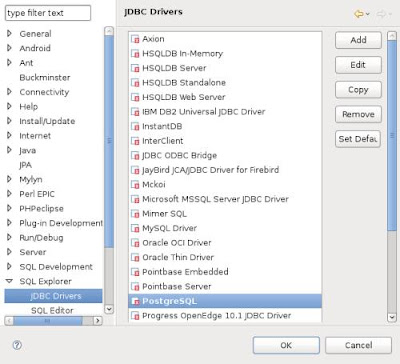
Se abrirá la pantalla de Preferences en la cual deberemos de ir a la opción: SQL Explorer -> JDBC Drivers. Seleccionada esta opción nos aparecerá a la derecha una lista de manejadores de base de datos:


Para ejemplificar esta configuración usaré al manejador de base de datos PostgreSQL, por lo tanto, elegiré la opción PostgreSQL de la pantalla anterior y presionaremos la opción "Edit". Nos aparecerá la pantalla Chage Driver donde seleccionaremos la pestaña Extra Class Path y presionaremos el botón "Add".


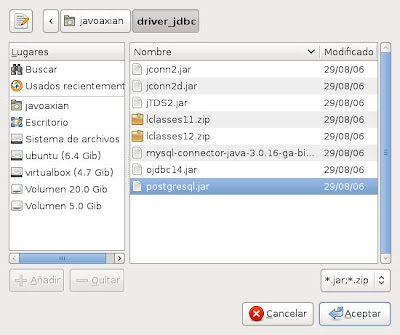
Nos aparecerá una ventana donde deberemos de buscar en nuestro disco duro el JDBC para el manejador, que en este caso es PostgreSQL. Una vez encontrado lo seleccionamos.


En la pantalla Change Driver veremos que se agregó el JDBC, ahora deberemos selecciona el JDBC que agregamos y presionar el botón List Drivers para así cargar los drivers en la sección Driver Class Name. En esta sección tenemos que elegir el driver que deseamos usar, en el caso de este JDBC nada más me da la opción org.postgresql.Driver, pero puede variar dependiendo del JDBC de los distintos manejadores. Y presionaremos "OK".


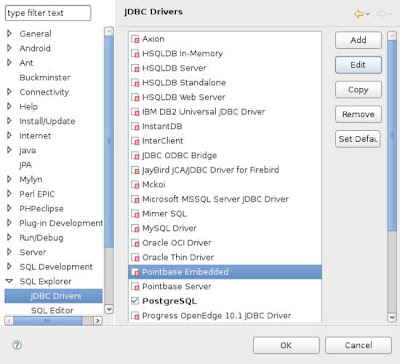
Ahora en la pantalla de preferencias veremos que aparece la opción de PostgreSQL habilitada correctamnte, por lo tanto presionaremos "OK".


Ahora para crear una conexión a una base de datos, deberemos abrir la perspectiva de SQL Explorer presionando sobre las opciones del menú de eclipse: Window -> Open Perspective -> Other.


Se abrirá la pantalla Open Perspective donde deberemos seleccionar la perspectiva SQL Explorer y presionaremos "OK".


Eclipse mostrará la perspectiva de SQL Explorer.


Ahora presionaremos en la opción Create New Connection Profile.


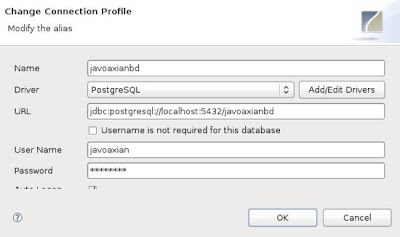
Donde se abrirá la pantalla Create New Connection Profile e ingresaremos los datos de conexión a la base de datos.

En Name pondremos un nombre que nos indique a que base de datos nos estamos conectando.
En Driver seleccionaremos PostgreSQL y al seleccionar el driver, nos aparecerá en URL la estructura para armarlo.
En URL ajustaremos los valores para conectarse a la base de datos, en el caso de PostgreSQL el URL tiene la siguiente estructura: jdbc:postgresql://servidor:puerto/basededatos
En User Name ingresaremos el nombre del usuario de la base de datos.
En Password ingresaremos la contraseña del usuario de la base de datos.
Y marcaremos la opción Auto-Commit que se encuentra abajo de Password aunque en la imagen casi no se ve.
Una vez que hayamos terminado de ingresar los campos presionaremos "OK".


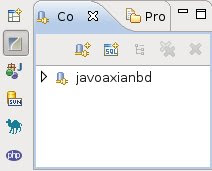
Se creará el Profile con el nombre que le hayamos puesto:


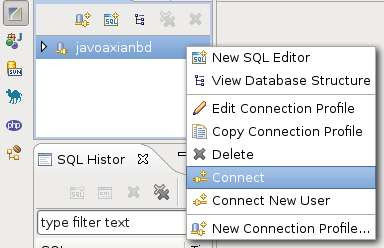
Ahora presionaremos con el botón derecho del ratón sobre el nombre del Profile y presionaremos la opción Connect.


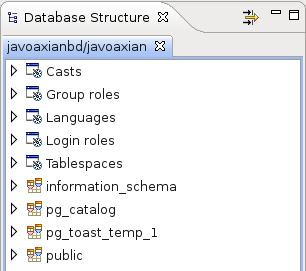
Eclipse se conectará a la base de datos que le indicamos ya que nos mostrará en la sección Database Structure algo similar a lo siguiente:


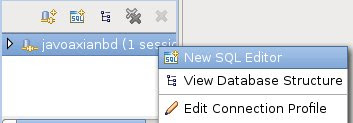
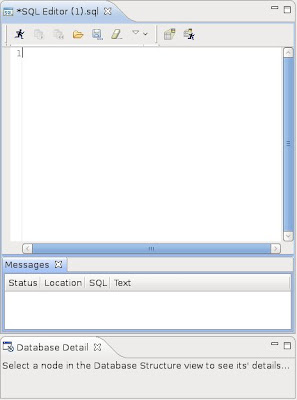
Para abrir un editor donde podamos ejecutar nuestras sentencias SQL, bastará con presionar con el botón derecho del ratón sobre el nombre del Profile y elegir la opción New SQL Editor.


En la parte central se abrirá el Editor de SQL.


Por último, para desconectarnos presionaremos la flecha que está al lado izquierdo del nombre del Profile y posteriormente sobre la flecha que está al lado izquierdo del nombre del usuario; ahora presionaremos con el botón derecho del ratón sobre la opción Connected since y seleccionamos la opción Close Connection.


Esto cerrará la conexión a la base de datos.

Con esto concluyo este artículo.