javoaxian cambió a: javoaxian.me
Este blog se mantendrá como histórico del nuevo javoaxian.me. Por tal motivo, sólo serán creados post que harán referencia a los del nuevo blog. Si hay dudas y comentarios, favor de hacerlos en javoaxian.me.
Mostrando entradas con la etiqueta Mac x86. Mostrar todas las entradas

viernes, 30 de julio de 2010

Mac OS X Leopard 10.5.7 corriendo sobre una laptop Sony Vaio VGN-SZ240F

Como en el post Mac OS X Leopard 10.5.7 corriendo sobre una Acer Aspire One mencioné, existen muchos sitios para explicar como hacer ésto, sin embargo aquí pongo las opciones que activé y desactive en el momento de la instalación. Estas opciones se encuentran dentro del botón Customize.

Opciones:


X86 Patches
Descrypters
AppletDescrypt: Desactivé
dsmos: Activé
Kernel
9.5.0 Kernel Voodoo: Activé
OHR: Activé
Drivers
VGA
Intel
EFI string for Intel: Activé
GMA 950
GMA 950 Laptop: Activé
System
SATA/IDE
Intel SATA/IDE: Activé
Intel Speedstep: Activé con todas sus opciones dentro
Sound
Voodoo HDA driver: Activé
PS/2 mouse/keyboard
Voodoo PS/2 driver: Activé
Laptop Battery
Languages
Español: Activé aunque no lo uso


IMPORTANTE: En está máquina me sucedió que una vez que reiniciamos la máquina después de la instalación y después que hayamos llenado los datos de las pantallas, de configuración de idioma, teclado, red, datos personales, etc.; cambien la resolución a 1280x780, ya que si reinician sin haberla cambiado, se les mostrará la pantalla gris y haciendo cambios de tonalidades.

Aquí dejo el video en el que me basé para hacer tanto la instalación en la Acer Aspire One como en está, así como su las especificaciones de esta vaio.

Cabe aclarar que hay varias cosas que no funcionan, siendo para mi las más importantes las tarjeta Wifi y la Ethernet, aunque en mi caso compré una tarjeta USB con chipset Realtek 8187L y me funciona bastante bien, los drivers pueden descargarlos desde aquí. Otra opción que uso es usando el Motorola Dext como modem y funciona bien también.

viernes, 12 de febrero de 2010

Grabar una imagen ISO de un CD/DVD en Mac OS X Leopard (10.5.7)

Vamos a ver cómo podemos grabar una imagen ISO en un CD/DVD.

Lo primero será insertar un CD/DVD en blanco en el grabador.

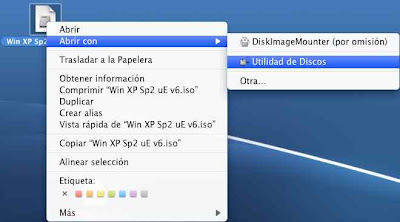
Ahora abriremos la imagen ISO que queremos grabar, para ello presionamos sobre el archivo ISO (en mi caso la tengo en el escritorio) para sacar su menú desplegable y seleccionamos la opción Abrir con -> Utilidad de disco.

Esto abrirá la aplicación Utilidad de disco.

Ahora presionaremos sobre el nombre de la imagen para mostrar su menú desplegable y elegiremos la opción "Grabar ...", que en mi caso es: "Grabar Win XP Sp2 uE v6.iso".

Aparecerá la pantalla indicando que está preparado para grabar.

Presionamos sobre la flecha que aparece al lado del dispositivo para expandir las opciones, desactivaremos la casilla "Verificar los datos grabados" (en ocasiones me ha mandado errores cuando verifica aunque se haya grabado bien el disco) y por último presionamos en la opción "Grabar"

Se iniciará el proceso de grabación.

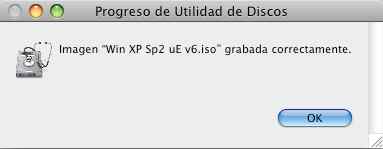
Cuando finalice la grabación se expulsará el disco y se nos notificará que se ha grabado correctamente el disco, donde deberemos presionar "OK".

miércoles, 10 de febrero de 2010

Crear un Android Virtual Device (AVD)

En este artículo me encargaré de mostrar como crear un Android Virtual Device (AVD) el cuál es necesario para poder lanzar nuestro emulador. Previo al comando que se necesita para crear un AVD daré las indicaciones para instalar los SDK Platform Android API's disponibles.
Hasta el momento la más reciente es la 2.1.

La explicación siguiente es similar tanto en un sistema GNU/Linux como en un Mac OS X, por lo que no mostraré las diferencias a menos que sean necesarias.

Si no han instalado el Android SDK, pueden seguir los artículos que hice para GNU/Linux y para Mac OS X Leopard.

Para comenzar deberemos abrir una Terminal o Consola y ejecutar el siguiente comando:

javoaxian@vaiodebian:~$ android

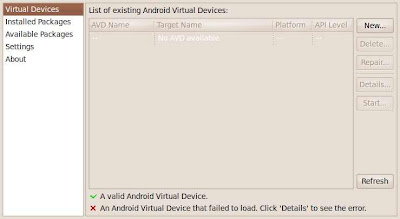
Lo cual abrirá el Android SDK and AVD Manager.
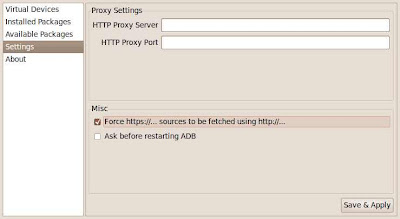
Seleccionaremos la opción "Settings", en la sección Misc marcaremos la opción Force https://... y presionamos la opción "Save & Apply".
Ahora elegimos la opción Available Packages y seleccionamos la flecha a la izquierda de la dirección https://dl-ssl.google.com/android/repository/repository.xml, lo cuál buscará las API's habilitadas y nos las mostrará.
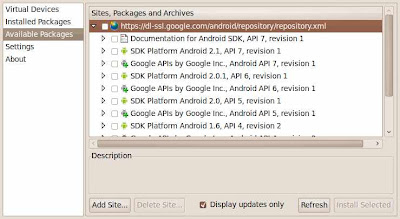
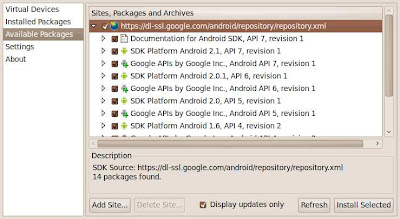
Yo marqué la casilla al lado de la dirección https://dl-ssl.google.com/android/repository/repository.xml para que sean marcadas las demás y posteriormente presionamos en la opción "Install Selected".
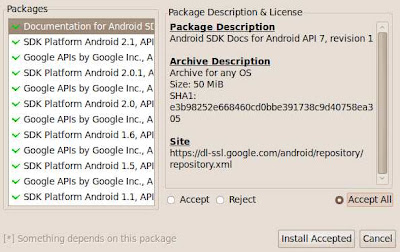
Se mostrará la pantalla para aceptar las licencias, a lo cual marcaremos la opción "Accept All" y presionamos en la opción "Install Accepted".
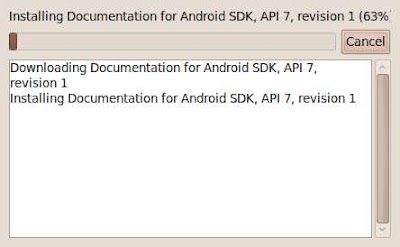
Comenzará el proceso de descarga e instalación de las API's.
Una vez que termina puede ser que nos pregunte si deseamos que reinicie ADB (si es este el caso, presionen "YES"). Ahora presionaremos "Close" y cerramos la aplicación.

Ahora nuevamente en la terminal ejecutaremos el siguiente comando:

javoaxian@vaiodebian:~$ android create avd --target 2 --name AVD1.5

Este comando indica que queremos crear un AVD con el nombre AVD1.5 y va a usar la API 1.5, además nos preguntará lo siguiente:

Android 1.5 is a basic Android platform.
Do you wish to create a custom hardware profile [no]

A lo que presionaremos Enter y creará el AVD.

Created AVD 'AVD1.5' based on Android 1.5

Con esto ya tenemos un AVD para poder usar nuestro emulador.

Como último tip, si deseamos crear otro AVD con otra API como por ejemplo la 1.6 el target deberá ser el 3.

javoaxian@vaiodebian:~$ android create avd --target 3 --name AVD1.6

o para la 2.1 sería 6

javoaxian@vaiodebian:~$ android create avd --target 6 --name AVD2.1

Para ver la lista de los targets podemos ejecutar el siguiente comando:

javoaxian@vaiodebian:~$ android list target

y les mostrará un resultado similar a este:

Available Android targets:
id: 1 or "android-2"
Name: Android 1.1
Type: Platform
API level: 2
Revision: 1
Skins: QVGA-P, HVGA (default), HVGA-P, QVGA-L, HVGA-L
id: 2 or "android-3"
Name: Android 1.5
Type: Platform
API level: 3
Revision: 1
Skins: QVGA-P, HVGA (default), HVGA-P, QVGA-L, HVGA-L
id: 3 or "android-4"
Name: Android 1.6
Type: Platform
API level: 4
Revision: 1
Skins: QVGA, HVGA (default), WVGA800, WVGA854
id: 4 or "android-5"
Name: Android 2.0
Type: Platform
API level: 5
Revision: 1
Skins: WQVGA432, WQVGA400, QVGA, HVGA (default), WVGA800, WVGA854
id: 5 or "android-6"
Name: Android 2.0.1
Type: Platform
API level: 6
Revision: 1
Skins: WQVGA432, WQVGA400, QVGA, HVGA (default), WVGA800, WVGA854
id: 6 or "android-7"
Name: Android 2.1
Type: Platform
API level: 7
Revision: 1
Skins: WQVGA432, WQVGA400, QVGA, HVGA (default), WVGA800, WVGA854
id: 7 or "Google Inc.:Google APIs:3"
Name: Google APIs
Type: Add-On
Vendor: Google Inc.
Revision: 3
Description: Android + Google APIs
Based on Android 1.5 (API level 3)
Libraries:
* com.google.android.maps (maps.jar)
API for Google Maps
Skins: QVGA-P, HVGA-L, HVGA (default), QVGA-L, HVGA-P
id: 8 or "Google Inc.:Google APIs:3"
Name: Google APIs
Type: Add-On
Vendor: Google Inc.
Revision: 3
Description: Android + Google APIs
Based on Android 1.5 (API level 3)
Libraries:
* com.google.android.maps (maps.jar)
API for Google Maps
Skins: QVGA-P, HVGA-L, HVGA (default), QVGA-L, HVGA-P
id: 9 or "Google Inc.:Google APIs:4"
Name: Google APIs
Type: Add-On
Vendor: Google Inc.
Revision: 2
Description: Android + Google APIs
Based on Android 1.6 (API level 4)
Libraries:
* com.google.android.maps (maps.jar)
API for Google Maps
Skins: WVGA854, HVGA (default), WVGA800, QVGA
id: 10 or "Google Inc.:Google APIs:4"
Name: Google APIs
Type: Add-On
Vendor: Google Inc.
Revision: 2
Description: Android + Google APIs
Based on Android 1.6 (API level 4)
Libraries:
* com.google.android.maps (maps.jar)
API for Google Maps
Skins: WVGA854, HVGA (default), WVGA800, QVGA
id: 11 or "Google Inc.:Google APIs:5"
Name: Google APIs
Type: Add-On
Vendor: Google Inc.
Revision: 1
Description: Android + Google APIs
Based on Android 2.0 (API level 5)
Libraries:
* com.google.android.maps (maps.jar)
API for Google Maps
Skins: WVGA854, WQVGA400, HVGA (default), WQVGA432, WVGA800, QVGA
id: 12 or "Google Inc.:Google APIs:5"
Name: Google APIs
Type: Add-On
Vendor: Google Inc.
Revision: 1
Description: Android + Google APIs
Based on Android 2.0 (API level 5)
Libraries:
* com.google.android.maps (maps.jar)
API for Google Maps
Skins: WVGA854, WQVGA400, HVGA (default), WQVGA432, WVGA800, QVGA
id: 13 or "Google Inc.:Google APIs:6"
Name: Google APIs
Type: Add-On
Vendor: Google Inc.
Revision: 1
Description: Android + Google APIs
Based on Android 2.0.1 (API level 6)
Libraries:
* com.google.android.maps (maps.jar)
API for Google Maps
Skins: WVGA854, WQVGA400, HVGA (default), WQVGA432, WVGA800, QVGA
id: 14 or "Google Inc.:Google APIs:6"
Name: Google APIs
Type: Add-On
Vendor: Google Inc.
Revision: 1
Description: Android + Google APIs
Based on Android 2.0.1 (API level 6)
Libraries:
* com.google.android.maps (maps.jar)
API for Google Maps
Skins: WVGA854, WQVGA400, HVGA (default), WQVGA432, WVGA800, QVGA
id: 15 or "Google Inc.:Google APIs:7"
Name: Google APIs
Type: Add-On
Vendor: Google Inc.
Revision: 1
Description: Android + Google APIs
Based on Android 2.1 (API level 7)
Libraries:
* com.google.android.maps (maps.jar)
API for Google Maps
Skins: WVGA854, WQVGA400, HVGA (default), WQVGA432, WVGA800, QVGA
id: 16 or "Google Inc.:Google APIs:7"
Name: Google APIs
Type: Add-On
Vendor: Google Inc.
Revision: 1
Description: Android + Google APIs
Based on Android 2.1 (API level 7)
Libraries:
* com.google.android.maps (maps.jar)
API for Google Maps
Skins: WVGA854, WQVGA400, HVGA (default), WQVGA432, WVGA800, QVGA

miércoles, 27 de enero de 2010

Instalación de Adobe AIR en Mac OS X Leopard 10.5.7

Vamos a iniciar el proceso de instalación bajando el archivo AdobeAIR.dmg Adobe AIR desde aquí.

Una vez descargado el archivo damos doble clic sobre él. En mi caso coloqué el archivo en mi Escritorio. Se montará el archivo y nos presentará el instalador.

Damos doble clic sobre el archivo Adobe AIR Installer y aparecerá una pantalla para que aceptemos la licencia. Presionamos "Acepto".

Se nos pedirá nuestra contraseña de usuario. La ingresamos y presionamos "OK".

Iniciará el proceso de instalación.

Nos indicará cuando termine y deberemos presionar "Finalizar".

El instalador de aplicaciones de Adobe AIR y su desinstalador se instalan en Aplicaciones -> Utilidades.

lunes, 25 de enero de 2010

Tetherbot: usar un Motorola Dext con Android como modem para conectarse a internet en Mac OS X Leopard (10.5.7)

Ahora que he estado jugando con el Motorola Dext pues quise usarlo como modem para poder navegar en la Web desde mi computadora. Existen una aplicación que yo llegué usar con el iPhone y que es PdaNet, me funcionaba bien pero es de paga y quise intentar otra cosa. Por tal motivo investigué y encontré Tetherbot con la cuál puedes navegar por la Web usando tu navegador.

Para comenzar necesitaremos instalar Android SDK. Aquí pueden ver cómo instalarlo.

Ahora nos vamos al celular y activaremos lo siguiente:

Menú -> Configuración -> Aplicaciones -> Fuentes desconocidas

También:

Menú -> Configuración -> Aplicaciones -> Desarrollo -> Depuración de USB

Ahora desde el navegador de tu celular da clic a esta liga para instalar la aplicación.

Conectamos el celular a la computadora por medio del cable USB.

Abrimos la aplicación Tetherbot del celular.

Presionamos el botón "Start Socks"

Ahora en una terminal de la computadora Aplicaciones -> Utilidades -> Terminal ejecutamos lo siguiente:

javoaxians-macbook-pro:~ javoaxian$ adb forward tcp:1080 tcp:1080

Esto me dió la siguiente salida:

* daemon not running. starting it now *
daemon started successfully *

Con esto se establecerá un socket corriendo en el port 1080, lo que procederá es configurar nuestro navegador Firefox para que pueda usar la conexión.
Para esto abriremos Firefox y nos vamos a Preferencias.

Se mostrará una pantalla en la cual deberemos irnos a Avanzado -> Red y presionar el botón "Configuración...".

En la siguiente ventana marcaremos la opción "Configuración manual del proxy:" y en donde dice Servidor SOCKS: ingresaremos localhost y en Puerto: 1080. Y presionaremos "Aceptar".

Cerramos la ventana anterior y ahora tecleamos: about:config en la barra de URL.

Nos aparecerá un mensaje de advertencia y presionamos en el botón "¡Tendré cuidado, lo prometo!"

Ahora en la barra de Filtro tecleamos proxy.

Se mostrarán las preferencias que concuerden con la palabra proxy. Daremos doble clic sobre la que dice network.proxy.socks_remote_dns, esto hará que se ponga en true su valor.

A veces es necesario cerrar Firefox y volverlo a arrancar para que funcionen bien los cambios. Con esto ya deben de poder navegar por internet con Firefox.

NOTA: Si llega aparecer un mensaje de "Modo sin conexión" bastará con ir a Archivo y desactivar Trabajar sin conexión.

sábado, 23 de enero de 2010

Crear una imagen ISO de un CD/DVD en Mac OS X Leopard (10.5.7)

Como sigo experimentando con Mac OS X Leopard y me surgió la necesidad y curiosida de saber cómo crear una imagen ISO por medio de este sistema operativo, por tal motivo, aquí les muestro cómo lo hice.

  • Como primer paso insertaremos nuestro CD/DVD a nuestra unidad lectora.
  • Posteriormente y ya que hayamos visto que se montó la unidad, deberemos cerrar cualquier aplicación que haya abierto.
  • Ahora abriremos una terminal, esta se encuentra situada en Aplicaciones -> Utilidades -> Terminal.
  • En la termina verificaremos cuál es el dispositivo que usa la unidad lectora y si la detecta:
javoaxians-macbook:~ javoaxian$ drutil status
  • Esto nos dará una salida similar a esta:
 Vendor   Product           Rev
HL-DT-ST DVDRAM GSA-E10N JE05

Type: DVD-ROM Name: /dev/disk1
Sessions: 1 Tracks: 1
Overwritable: 00:00:00 blocks: 0 / 0.00MB / 0.00MiB
Space Free: 00:00:00 blocks: 0 / 0.00MB / 0.00MiB
Space Used: 507:50:14 blocks: 2285264 / 4.68GB / 4.36GiB
Writability:
Book Type: DVD-ROM (v1)
  • Como podemos observar en el resultado del comando, el lector usa el dispositivo /dev/disk1. Desmontaremos el CD/DVD. Recuerden cambiar /dev/disk1 por lo que les haya aparecido en el comando anterior.
javoaxians-macbook:~ javoaxian$ diskutil unmountDisk /dev/disk1
  • Ahora crearemos la imagen ISO, en mi caso la voy a colocar en mi Escritorio y le voy a poner el nombre del DVD del que quiero crear la imagen. Para eso usaremos el siguiente comando:
javoaxians-macbook:~ javoaxian$ dd if=/dev/disk1 of=~/Desktop/BLUE.iso bs=1k
  • Una vez que haya terminado nos dará una salida similar a esta:
2285264+0 records in
2285264+0 records out
4680220672 bytes transferred in 1007.020699 secs (4647591 bytes/sec)

Esto nos habrá creado el archivo BLUE.iso en nuestro Escritorio.

lunes, 11 de enero de 2010

Tomar Screenshots (capturas de pantalla) de un teléfono con Android desde Mac OS X

Por el momento no he encontrado una aplicación en Android que pueda tomar capturas de pantalla directamente desde el celular sin que tengamos privilegios de root, pero por lo mientras se pueden tomar estos screenshots conectando el celular a la computadora y ya sea en GNU/Linux, Mac o Windows y usando el Android SDK para hacer las capturas.

Por el momento y como dice el título de este post, mostraré cómo tomar las capturas de pantalla desde un Mac OS X Leopard (10.5.7).

Lo primero que debemos hacer es instalar el Android SDK (En este post pueden ver cómo hacerlo en Mac).

Hecho lo anterior deberán conectar el celular por medio de su cable USB a la computadora.

Ahora deberán ejecutar la aplicación ddms, esta se encuentra en el directorio tools del Android SDK. En mi caso lo instalé en Developer -> android-sdk-mac_86.
Pueden usar una terminar la cual se encuentra en Applications -> Utilities -> Terminal y tecleamos esto:

javoaxians-macbook:~ javoaxian$ ddms

O pueden abrir una ventana del Finder y presionar sobre el archivo ddms.

En cualquiera de los casos se abrirá una ventana como la siguiente:

Ya abierta la pantalla seleccionan el dispositivo.

Después nos vamos a Device -> Screen capture.

Aparecerá la captura de pantalla y bastará con presionar en Save para guardar la imagen donde deseemos.

Como verán no es tan complicado pero se requieren algunas cosillas. Pues bueno, eso es todo.

sábado, 9 de enero de 2010

Montar partición de Mac OS X (hfs+) en GNU/Linux

Si desean como yo montar una partición de Mac en nuestro GNU/Linux bastará con ejecutar los siguiente pasos:

Convertirse en root.

javoaxian@aspireoneubuntu:~$ su -

Crear un directorio de montaje, en mi caso lo puse en /media

root@aspireoneubuntu:~# mkdir /media/MacOSX

Ahora montaremos la partición (debes saber partición está instaldo Mac, en mi caso está en /dev/sda2):

root@aspireoneubuntu:~# mount /dev/sda2 -t hfsplus -o rw /media/MacOSX/

Con esto tendremos montada la partición de Mac en nuestro GNU/Linux dentro del directorio /media/MacOSX.

jueves, 7 de enero de 2010

Instalar Android SDK en Mac OS X Leopard

El Android SDK es un conjunto de herramientas que nos permite crear aplicaciónes para Android. La versión de Android en el momento que hice este artículo es la 2.0.1.

Ahora bien, para instalarlo deberemos hacer lo siguiente:

  • Descargar Android SDK desde aquí. (En mi caso descargué el archivo android-sdk_r04-mac_86.zip que para fines de este artículo es el correspondiente para Mac. También guardé el archivo en mi disco duro dentro de la carpeta Developer aunque pueden guardarlo en cualquier parte).
  • Una vez que se haya descargado el archivo deberemos descomprimirlo. Bastará con dar doble clic sobre el archivo android-sdk_r04-mac_86.zip lo cual creará una carpeta llamada android-sdk-mac_86
  • Ahora crearemos un archivo llamado .bash_profile en nuestro directorio principal de usuario, en mi caso se llama javoaxian. Si lo hacen desde una terminal la ruta sería /Users/javoaxian . Dentro de este archivo se colocará la siguiente línea:
export PATH=${PATH}:/ruta/del/android-sdk-mac_86/tools

En mi caso:

export PATH=${PATH}:/Developer/android-sdk-mac_86/tools

Ahora en una terminal, la cual se encuentra en Aplicaciones -> Utilidades -> Terminal ejecutamos el comando:

javoaxians-macbook:~ javoaxian$ source ~/.bash_profile

Ahora podremos teclear el siguiente comando:

javoaxians-macbook:~ javoaxian$ android

Y se abrirá la siguiente pantalla del Android SDK and AVD Manager.

Es todo por el momento.

viernes, 1 de enero de 2010

Desinstalar Xcode

Bueno para todos aquellos interesados en desinstalar el Xcode, bastará con abrir una terminar la cuál pueden encontrarla en Applications -> Utilities -> Terminal y ejecutar el siguiente comando donde les pedirá el password de su usuario:

javoaxians-macbook:~ javoaxian$ sudo /Developer/Library/uninstall-devtools --mode=all
password:

Esto iniciará el proceso para remover todos los devtools que se instalaron con el Xcodec, ésto tardará un tiempo.

miércoles, 30 de diciembre de 2009

Instalar Xcode, iPhone SDK en Mac OS X Leopard (10.5.7)

Hace tiempo adquirí un iPhone y me entró el gusanito por ver cómo hacer una aplicación en este celular. Consultando vi que tenía que instalar el Xcode el cuál contiene el SDK para desarrollar aplicaciones en el iPhone.

La instalación es muy sencilla, deberán bajar el Xcode para desarrolladores iPhone y Develepment desde aquí. Deberán registrarse como desarrolladores pero es gratuito.

En mi caso bajé el archivo iphone_sdk_3.1.2_with_xcode_3.1.4__leopard__9m2809.dmg que es el más reciente en el momento que lo descargué. Este archivo pesa 2.73GB y para la instalación se lleva aproximadamente unos 7GB por lo que hay que tener suficiente espacio.

En mi caso descargué el archivo en mi Escritorio, por lo que presionaremos doble clic sobre el archivo y se abrirá la siguiente ventana.

Terminada las verificaciones que hace se mostrará la siguiente pantalla:

Ahora haremos doble clic sobre el ícono iPhone SDK y aparecerá la siguiente ventana:

Presionaremos Continue y se visualizará lo siguiente:

Presionamos Continue y nos mostrará la licencia.

Presionamos Continue y nos aparecerá si aceptamos los términos de la licencia.

Presionamos Agree y nos aparecerá la licencia del iPhone SDK.

Presionamos Continue y nos aparecerá para que aceptemos los términos de la licencia.

Presionamos Agree y nos aparecerá la ventana para seleccionar lo que deseamos instalar.

Yo seleccioné las siguientes opciones:

Una vez seleccionado lo que deseamos presionamos Continue y nos preguntará si queremos instalar la aplicación en su ubicación por default o si la queremos cambiar.

En mi caso dejé la opción por default y sólo presioné Install. Nos pedirá la contraseña de usuario para poder instalar la aplicación.

Ingresamos la contraseña y presionamos Ok, esto iniciará el proceso de instalación.

La instalación llevará un tiempo y una vez terminado nos notificará que todo se instaló correctamente y presionaremos Close.

El Xcode y demás herramientas son instaladas en Developer. Específicamente el Xcode es instalado en Developer -> Applications

Espero que esto les sea de utilidad.