javoaxian cambió a: javoaxian.me
Este blog se mantendrá como histórico del nuevo javoaxian.me. Por tal motivo, sólo serán creados post que harán referencia a los del nuevo blog. Si hay dudas y comentarios, favor de hacerlos en javoaxian.me.
Mostrando entradas con la etiqueta Celular. Mostrar todas las entradas

viernes, 17 de septiembre de 2010

Actualizar Motorola DEXT de México con Motoblur y Android 1.5 a la versión 2.1

Actualización 2010-10-21:
Salió una nueva versión del ROM que usé para el celular. en lugar de usar el archivo adlxmod-2.0-signed.zip, ahora pueden usar el archivo: adlxmod-2.1-signed.zip el cual lo pueden descargar desde aquí.

Si ya actualizaron su celular a la versión 2.1 de android con el rom adlxmod-2.0-signed.zip, lo único que deberán hacer, es seguir los pasos de Wipe (en caso de que no esté funcionando correctamente su celular), y posteriormente el paso de instalar el archivo adlxmod-2.1-signed.zip.

Dejo aquí el enlace para ver los cambios que contiene este rom.


Pues como lo puse en Twitter, el destino me alcanzó y en está ocasión voy a redactar los pasos que seguí para poder actualizar la versión de Android 1.5 que trae el Motorola Dext por default y ponerle la versión 2.1

Me basé en algunas páginas para hacer esto, las cuales mencionaré al final de este post y que realmente son las personas que hicieron que se lograra esta actualización. Como en todos ellos se menciona, es responsabilidad y bajo el riesgo de cada quién el realizar esta actualización, y que exista la posibilidad de quedar como mencionan algunos como tabique.

También recomiendo leer primero todo el post antes de hacer cambios en su celular, así si surgen dudas primero las aclaren. Es muy útil y cómodo bajar todo el software mencionado para descargar y colocarlo donde debe de ir, así no se van deteniendo en cada paso.

Como primer paso será el rootear el celular y para esto deberemos descargar los drivers para Windows que se encargarán en reconocer nuestro celular. En mi caso lo hice en Windows XP, pero aquí dejo el enlace para las versiones de Windows a 64bits. La versión de los driver's que usé es la 4.6.0

Drivers 32bits y Drivers 64bits.

Su instalación no requiere de muchas indicaciones, solo descomprimir, ejecutar el archivo .exe y seguir las indicaciones que se mostrarán.

Una vez instalado, procederemos a instalar la aplicación RSD Lite la cual pueden descargar desde aquí y que es la versión 4.5.7.

Deberemos ejecutar el archivo RSDLite_4.5.7 y seguir las indicaciones que se vayan presentando. Esto debe hacerse con la cuenta de administrador de Windows para que funcione correctamente, quizá sea necesario asignarle una contraseña a la cuenta de Administración de Windows e iniciar sesión con esta cuenta.

Abriremos la aplicación RSD Lite también con la cuenta de Administración de Windows.
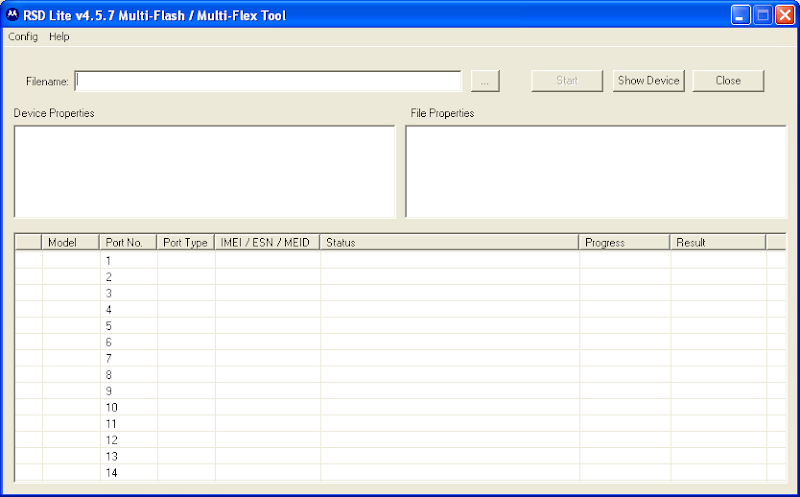
Ahora conectaremos el celular y RSD Lite deberá reconocer nuestro celular. Esto es gracias a los driver's que instalamos con anterioridad. Deberá aparecer algo similar a lo siguiente seleccionando el renglón donde aparece el nombre del celular:
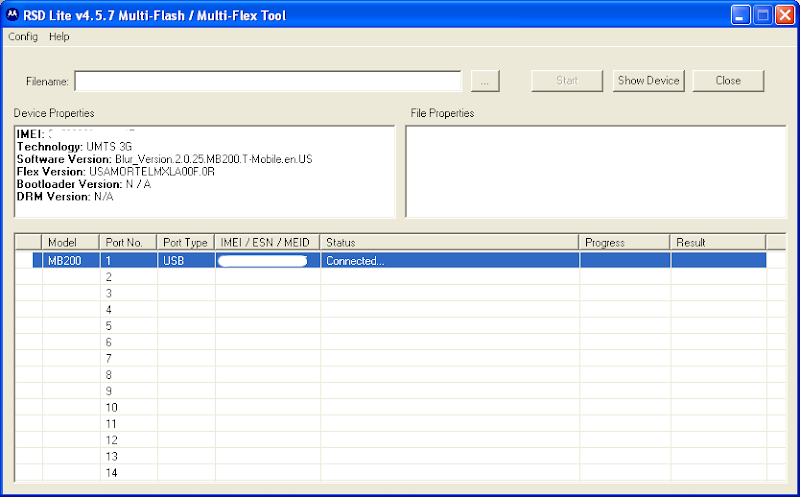
Detectado nuestro celular, ahora vamos a desbloquear nuestro celular.

Bajamos el archivo TheDudesBoot_Amon_RAsRecovery.shx (1).zip y lo descomprimimos.

Ahora desde RSD Lite presionamos en el botón "..." que está al lado de la caja de texto de Filename y buscamos en nuestro disco duro el archivo TheDudesBoot_Amon_RAsRecovery.shx descomprimido en el párrafo anterior y presionaremos el botón "Start".
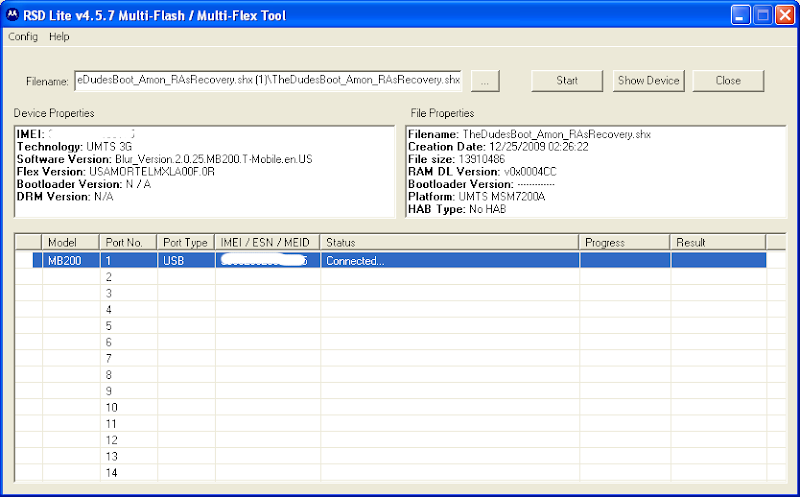
Esperamos hasta que termine y con esto ya tenemos nuestro celular con acceso a root.

Ahora instalaremos el Radio o Banda base para que no perdamos la conexión 3G de nuestro celular.

Bajamos el archivo dext italy 5025 radio.rar y lo descomprimimos.

Desconectamos el celular y lo apagamos, ahora lo prendemos presionando el botón de Encendido y también el botón de Menú (botón con 4 cuadritos) por unos instantes. Se mostrará una pantalla en azúl con el logo de motorola y en la parte inferior izquierda la leyenda "Bootloader USB Init" que indica que arrancamos en modo flash.
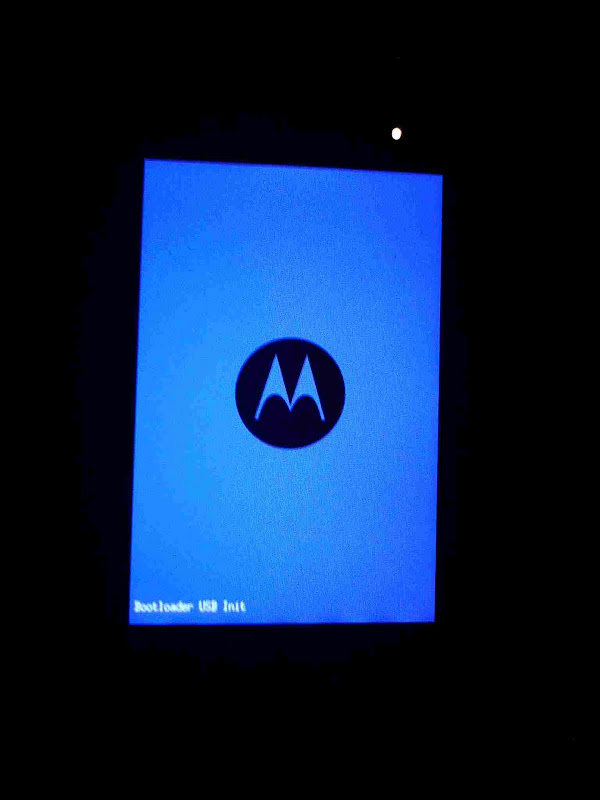
Ahora conectamos el celular a la computador y en RSD Lite buscamos el archivo dext italy 5025 radio.sbf que descomprimimos con anterioridad y presionamos "Start".
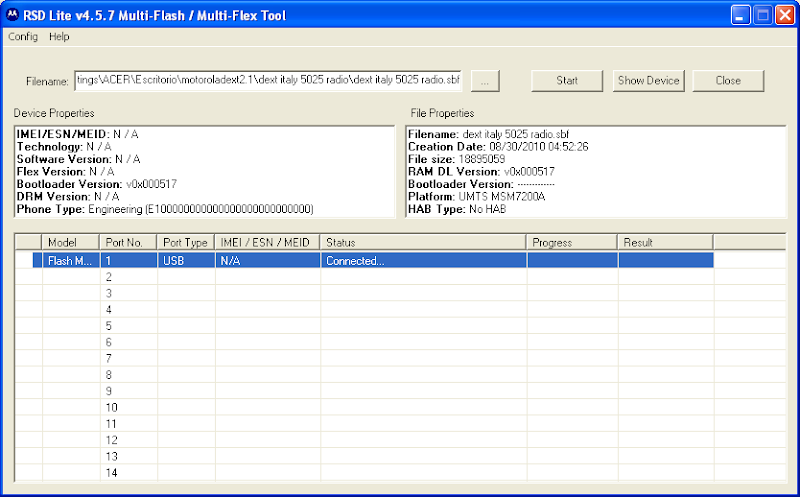
Hecho lo anterior se reiniciará el celular. Ahora podemos proseguir para instalar el rom con la versión 2.1 de android.

Bajamos el archivo con la rom adlxmod-2.0-signed.zip. Como está conectado por USB nuestro celular a la computadora, deberemos montar la tarjeta SD de nuestro celular para pasar el archivo. Deberá colocarse en el directorio raíz del la tarjeta SD, no dentro de una carpeta.

Una vez transferido el archivo, desmontamos la tarjeta gráfica de la computadora, lo desconectamos y lo apagamos.

Realizado esto, prendemos el celular presionando el botón de "Encendido" y en cuanto prenda presionamos el botón de la "Camara". Se mostrará una pantalla con letras verdes y de inmediato presionamos el botón para "Bajar volumen".

Después se mostrará una pantalla como ésta:
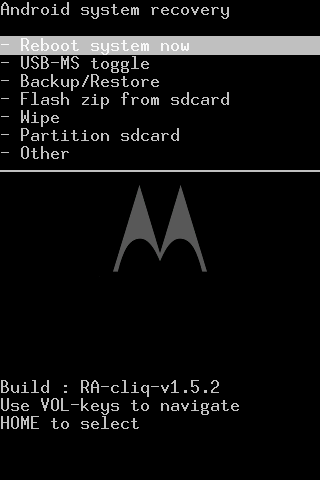
Para moverse por esta pantalla se debe hacer con los botones para "Subir" o "Bajar" volumen, para ingresar a una opción, presionaremos el botón "HOME" (Casita) y si queremos regresar, el botón de la "Flecha de retorno".

Si lo desean pueden entrar a la opción "Backup/Restore" para generar un respaldo del celular.

IMPORTANTE: LOS PASOS SIGUIENTES SON LOS QUE PODRÍAN HACER INSERVIBLE NUESTRO CELULAR, así que hay que tener mucho cuidado de no interrumpir estos procesos.

En mi caso, primero realizé la opción Wipe -> Wipe data/factory y reset para resetear el celular. Preguntará que confirmemos la acción presionando el botón "HOME".
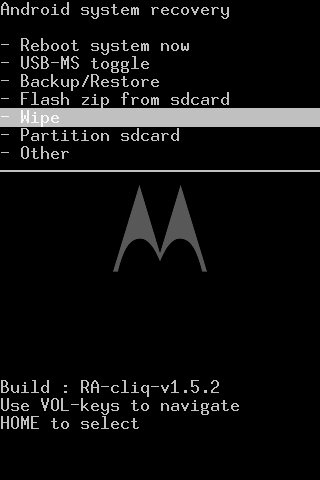
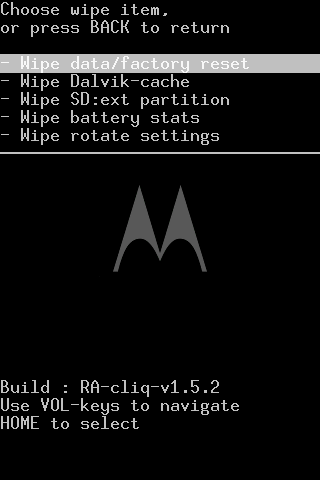
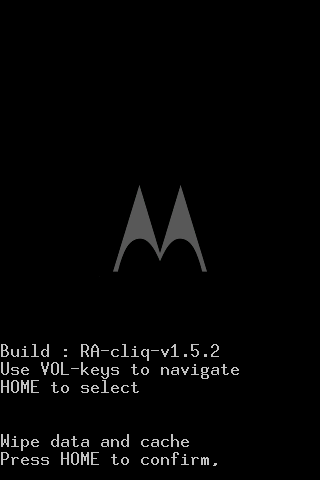

Una vez terminado el proceso de formateo.
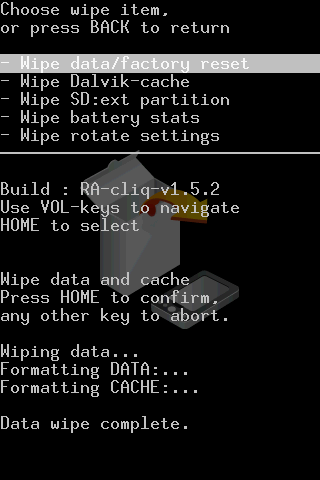
Regresamos con el botón de "Flecha de retorno" y seleccionamos la opción Flash zip from sdcard.
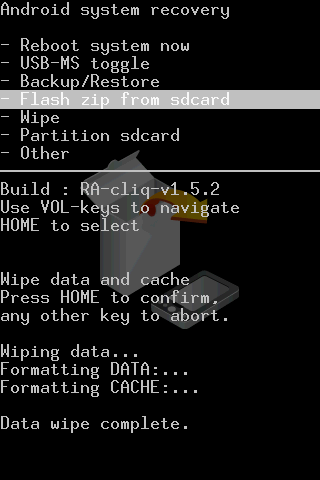
Elegimos el archivo adlxmod-2.0-signed.zip que tiene el rom.
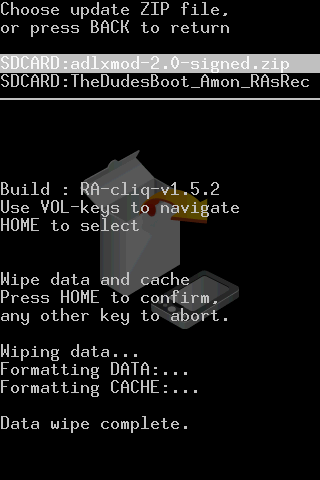
Se pedirá la confirmación de esta acción y presionamos el botón "HOME". Esto iniciará el proceso de instalación.
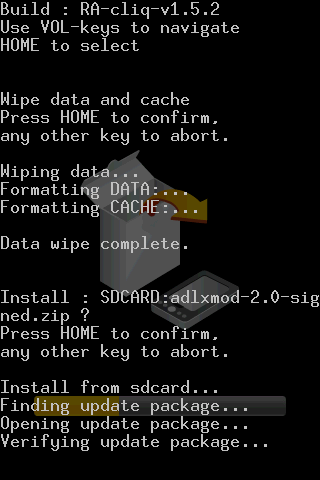
Una vez terminado

Elegiremos la opción Reboot system now.
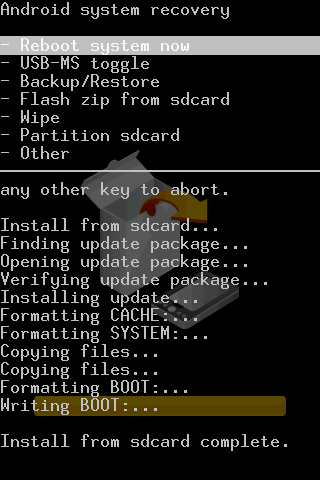
Esto reiniciará nuestro celular, este reinicio tardara un poco por lo que no hay que desesperarse.

Una vez que inició el celular deberemos configurar nuestra cuenta de Motoblur. Ahí podemos seleccionar el idioma, en este caso, elegí el Españo de (Estados Unidos).

Ahora configuraremos la red 3G de nuestro celular. Presionamos el botón Menú (4 cuadritos) y seleccionamos la opción Configurar APN, volvemos apresionar el botón Menú y posteriormente APN Nuevo.

Deberemos configurar los siguientes campos de esta forma:
Nombre: Mexico:Telcel:Internet
APN: internet.itelcel.com
Nombre de usuario: webgprs
Contraseña: webgprs2002
MCC: 334
MNC: 020

Los demás valores se quedan igual.

Presionamos el botón Menú y después Guardar.

Ahora presionamos el botón Flecha de retorno y procedemos a configurar nuestra cuenta de Motoblur y posteriormente la cuenta de Google. Ahora sólo será cuestión de configurar el celular al gusto dado que ya tenemos instalado y funcionando nuestro Motorola Dext con android 2.1.

Es posible que al principio se alente el celular dado que está sincronizando todos los contactos, por tal motivo también tardarán en aparecer todos los contactos de todas sus cuentas pero posteriormente a eso, el celular se comporta bastante bien y si mejora su comportamiento en general.

Como lo mencioné al principio, dejo acá varios links de los sitios donde obtuve esta información para realizar esta actualización.

adlxmod
Android 2.1 para Motorola Dext de Mexico
Actualizando Dext mb200 México a android 2.1 Eclair con blur
Acceso root a Android y cambio de rom Motorola Dext México mb200
MOTODEXT: ANDROID 2.1 PARA MÉXICO

Suerte en su actualización.

sábado, 21 de agosto de 2010

Grabar sonido con el Motorola Dext o cualquier celular con Android (Voice Recorder)

He visto algunos comentarios en el blog preguntado con qué se puede grabar audio con el Motorola Dext, y bueno para esa función yo descargué del Market la aplicación llamada Voice Recorder. La aplicación es muy fácil de usar. Aquí dejo dos capturas de pantalla.


miércoles, 14 de julio de 2010

Problemas con el sensor de proximidad del Motorola Dext - Motoblur

He recibido muchas preguntas y comentarios sobre problemas que se les han presentado con el Motorola Dext referentes a que cuando responden una llamada se apaga la pantalla y luego ya no vuelve a prenderse. Esta situación a mi me llegó a ocurrir recien adquirido el celular, la causa de este fallo para mi, fue que cuando está nuevo cuenta con un plástico protector que conforme el paso del tiempo se va despegando, entonces este plástico empezó a estorbarle al sensor y provocaba que no funcionara correctamente, una vez removido el plástico, todo funciono bien.

Ayer en la noche, una amiga me comentó que le empezó a fallar su celular con esta problemática y resulta que el fin de semana le compró una mica protectora y se la colocó, al otro día que usó el celular empezó a fallar, entonces me preguntó que qué podría ser y dedujimos que era la mica, entonces se la quitó y su celular regreso a funcionar correctamente.

Como podrán darse cuenta, las micas pueden causarle problemas al funcionamiento del sensor de proximidad, también verifiquen que no esté sucio.

En caso de que no sea este el problema, entonces es muy posible que entonces el sensor de proximidad no funcione correctamente.

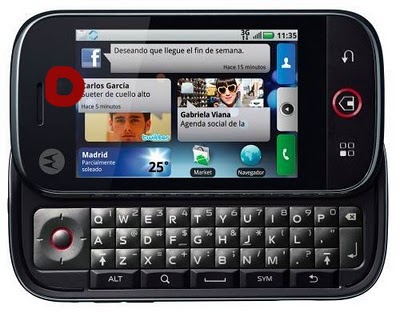
En la imagen de abajo se encierra en un intento de círculo rojo, la zona en la que se encuentra el sensor de proximidad.

lunes, 15 de febrero de 2010

Configurar Debian y Ubuntu para que reconozcan correctamente el Motorola Dext (Android) para poder interactuar con Android SDK

Supongo que a varias personas como a mi, les ocurrió que conectaban su celular Motorola Dext en su computadora con Debian o Ubuntu y sólo se los reconoce para montar su tarjeta de memoria pero no identifica el dispositivo para poder usarlo con Android SDK y poder tomar screenshots o usar alguna herramienta de tethering para usarlo como modem. Por tal motivo aquí explico cómo realizar.

La configuración que acontinuación describo la he probado en Debian 5 Lenny y en Ubuntu 9.04 y 9.10.

Vamos a comenzar este proceso convirtiendonos en root.

javoaxian@aspireoneubuntu:~$ su -

Una vez como root crearemos el grupo androiddev.

root@aspireoneubuntu:~# addgroup --system androiddev

Ahora en el /etc/udev crearemos un archivo llamado 50-android.rules y en el cuál deberemos agregarle la siguiente línea.

SUBSYSTEMS=="usb", ATTRS{idVendor}=="0bb4", ATTRS{idProduct}=="0c02", GROUP="androiddev", SYMLINK+="android%n"

Una vez guardado el archivo, le cambiaremos sus permisos.

root@aspireoneubuntu:~# chmod 744 /etc/udev/50-android.rules

Hecho esto, recargaremos las nuevas reglas de udev que hemos agregado.

root@aspireoneubuntu:~# /etc/init.d/udev reload

Ahora deberemos activar la opción Depuración de USB. Esta opción pueden ser encontrado dentro de la aplicación Configuración en:

Aplicaciones -> Desarrollo -> Depuración de USB

Activada esta opción, podemos conectar el Motorola Dext a la computadora.

Para comprobar que esté funcionando con Android SDK, ya deberemos tener el SDK instalado. Si no lo tienen instalado, aquí está este artículo para configurarlo.
Levantaremos la aplicación adb, es importante que el siguiente comando se haga como root, por lo que nos moveremos al directorio donde tengan instalado el SDK. En mi caso /home/javoaxian/android-sdk-linux_86/ y a su directorio tools.

root@aspireoneubuntu:~# cd /home/javoaxian/android-sdk-linux_86/tools

y ahora si levantaremos adb.

root@aspireoneubuntu:/home/javoaxian/android-sdk-linux_86/tools# ./adb start-server

Y por último ejecutaremos el siguiente comando (Para este comando ya no es necesario ser root aunque en este caso yo use esa cuenta):

root@aspireoneubuntu:/home/javoaxian/android-sdk-linux_86/tools# ./adb devices

El cual nos muestra algo similar a esto:

List of devices attached 
TA41200EAG device

Recuerden que si configuraron su variable PATH pueden usar el comando adb y las demás herramientas sin necesidad de moverse al directorio donde está instalado el SDK, bastará con teclear el comando.

lunes, 25 de enero de 2010

Tetherbot: usar un Motorola Dext con Android como modem para conectarse a internet en Mac OS X Leopard (10.5.7)

Ahora que he estado jugando con el Motorola Dext pues quise usarlo como modem para poder navegar en la Web desde mi computadora. Existen una aplicación que yo llegué usar con el iPhone y que es PdaNet, me funcionaba bien pero es de paga y quise intentar otra cosa. Por tal motivo investigué y encontré Tetherbot con la cuál puedes navegar por la Web usando tu navegador.

Para comenzar necesitaremos instalar Android SDK. Aquí pueden ver cómo instalarlo.

Ahora nos vamos al celular y activaremos lo siguiente:

Menú -> Configuración -> Aplicaciones -> Fuentes desconocidas

También:

Menú -> Configuración -> Aplicaciones -> Desarrollo -> Depuración de USB

Ahora desde el navegador de tu celular da clic a esta liga para instalar la aplicación.
Conectamos el celular a la computadora por medio del cable USB.

Abrimos la aplicación Tetherbot del celular.

Presionamos el botón "Start Socks"

Ahora en una terminal de la computadora Aplicaciones -> Utilidades -> Terminal ejecutamos lo siguiente:

javoaxians-macbook-pro:~ javoaxian$ adb forward tcp:1080 tcp:1080

Esto me dió la siguiente salida:

* daemon not running. starting it now *
daemon started successfully *

Con esto se establecerá un socket corriendo en el port 1080, lo que procederá es configurar nuestro navegador Firefox para que pueda usar la conexión.
Para esto abriremos Firefox y nos vamos a Preferencias.

Se mostrará una pantalla en la cual deberemos irnos a Avanzado -> Red y presionar el botón "Configuración...".

En la siguiente ventana marcaremos la opción "Configuración manual del proxy:" y en donde dice Servidor SOCKS: ingresaremos localhost y en Puerto: 1080. Y presionaremos "Aceptar".

Cerramos la ventana anterior y ahora tecleamos: about:config en la barra de URL.

Nos aparecerá un mensaje de advertencia y presionamos en el botón "¡Tendré cuidado, lo prometo!"

Ahora en la barra de Filtro tecleamos proxy.

Se mostrarán las preferencias que concuerden con la palabra proxy. Daremos doble clic sobre la que dice network.proxy.socks_remote_dns, esto hará que se ponga en true su valor.

A veces es necesario cerrar Firefox y volverlo a arrancar para que funcionen bien los cambios. Con esto ya deben de poder navegar por internet con Firefox.

NOTA: Si llega aparecer un mensaje de "Modo sin conexión" bastará con ir a Archivo y desactivar Trabajar sin conexión.

martes, 5 de enero de 2010

Desactivar o activar redes 3G, EDGE o GPRS en Motorola Dext (Android)

Para todos aquellos que tienen un celular Motorola Dext o cualquier celular con Android y que no cuentan con un plan de datos o simplemente requieren desactivar o activar el acceso a las redes 3G, EDGE o GPRS, la forma más sencilla que he encontrado, es usando el programa APNdroid. Este programa cuenta con un widget el cuál se puede agregar que te permite con presionarlo activar o desactivar la red según sea el caso.

APNdroid lo pueden bajar de Market y es gratuito.

La siguiente imagen muestra la aplicación en el menú de aplicaciones.

En la siguiente imagen se muestra la interfaz una vez que presionamos sobre el ícono de la aplicación.

Esta última imagen presenta el widget de la aplicación.

Espero que les sirva.

viernes, 25 de diciembre de 2009

Agregar ringtons y notificaciones en la tarjeta de memoria (micro SD) del Motorola Dext

Supongamos que contamos con varios ringtons y archivos de música (sólo he probado los mp3 aunque supongo que funcionan otros formatos) que deseamos usar como tonos de timbre o como notificaciones en nuestro Motorola Dext o en algún equipo que cuenta con el sistema operativo Android y no queremos irlos agregando uno por uno a la lista de tonos o de notificaciones. La forma para hacer ésto es muy fácil.

Lo primero que deberemos hacer es usar alguna aplicación para administrar archivos en nuestro celular (como ASTRO, ES File Explorer o cualquier otro) o conectar el celular a nuestra computadora y montar la tarjeta de memoria (SD Card) para pasar los archivos que deseamos. Una vez hecho lo anterior crearemos las carpetas ringtons y notifications en la tarjeta de memoria, dentro de estas carpetas copiaremos los archivos que deseamos que funcionen como sonidos.

En el caso que deseamos agregar mp3 para asignarlos a nuestros contactos, bastará con copiar los archivos a la carpeta ringtons.
Y en el caso de que deseemos agregar archivos de sonido para las notificaciones de que tenemos un nuevo correo, mensaje de texto, etc., agregaremos los archivos en la carpeta notifications.

Al realizar esto, ahora cuando queramos seleccionar un tono de llamada o de notificación, aparecerán los archivos que agregamos en sus carpetas correspondientemente.

Funciona aun existiendo carpetas dentro de ringtos y notifications.

Nota: Es importante mencionar que como saben las aplicaciones en Android quedan abiertas o en segundo plano, por tal motivo si la aplicación de "Configuración" de Android está abierta, puede ser que no aparezcan los archivos que agregamos hasta que se cierre la aplicación "Configuración". Pueden usar aplicaciones como "Administrador de tareas", "Advanced task manager" o una de las que existen para administrar los programar y procesos, para que puedan cerrar las aplicaciones.

lunes, 21 de diciembre de 2009

Motorola Dext con Motoblur

Hace unos días adquirí el Motorola Dext para probar que tal funciona Android. Ya desde hace un año tenía ganas de probar el G1 u otro celular que tuviera Android como sistema operativo, pero desgraciadamente la frecuencia para la red 3G no era compatible y por eso me esperé. Ahora ya tengo uno en mis manos aunque no cuenta con la última versión de este pero veremos cómo se comporta.


En otros post iré mencionando cosas que he ido e iré encontrando ya sean buenos o malos. Mientras tanto publicaré algunas características de este gadget.

  • Actualización de fecha y hora por red: Se actualiza automáticamente la hora y la fecha para que estés siempre a tiempo.
  • Agenda: Almacena los contactos que desees.
  • Alarma: Programa para usarla como despertador o para recordatorio.
  • Alerta vibratoria: Con esta modalidad tu teléfono vibrará cuando recibas una llamada o un mensaje.
  • Altavoz integrado: Altavoz para usarlo como manos libres.
  • Atajos (shortcuts): Tendrás herramientas a sólo un clic de distancia.
  • Bloqueo de teclado: Evita que tu teléfono se marque por accidente.
  • Bluetooth: Para sincronizar dispositivos manos libres.
  • Calculadora: Ideal para cuando vas de compras o tienes que efectuar un pago.
  • Calendario: Mantén tus citas y pendientes en orden para tener un control más fácil de tu tiempo.
  • Cliente de e-mail: Consulta tu cuenta de correo electrónico desde tu teléfono.
  • Conectividad: USB para trasferir archivos multimedia a la tarjeta de memoria de tu teléfono.
  • Cámara: Cámara digital integrada de 5 megapixeles.
  • Dimensiones: 114 x 58 x 15.45 mm
  • Duración de la Batería: Tiempo de conversación GSM: Hasta 8 hrs.
  • Grabadora de video: Graba video con audio.
  • Grabadora de voz: Úsala solo para grabar mensajes.
  • Identificador de llamadas: Sabrás quien es cuando te llamen.
  • Juegos: Blockk Breaker 2 Deluxe, Prince of Persia, Barin Challenge.
  • Kit de herramientas de aplicaciones SIM: Menú de Servicios de Mensajes de 2 Vías que vienen incluidos en la Sim Card (chip).
  • Llamada en espera: Atiende otra llamada mientras pones la actual en espera al mismo tiempo.
  • Llamada tripartita: Conversa con más de un contacto a la vez.
  • Marcación rápida: Podras elegir los contactos a los que más llamas y agregarlos a la lista de Marcación Rápida.
  • Memoria interna: 1 GB (memoria compartida).
  • Menú en varios idiomas: Español, Inglés, Portugués.
  • Otros: Motoblur te ayuda a sincronizar tus contactos de Facebook, Twiter y MySpace con los contactos de correo electrónico, te permite a tener acceso a tus redes sociales con un solo clik. Tambien puedes actualizar y hacer una copia de seguridad de tu información.
  • Pantalla tactil (Touch Screen): Pantalla Táctil.
  • Personalización de contactos: Podrás personalizar tus contactos con imagen y sonido para saber quien es cuando te llaman.
  • Peso: 160 grs.
  • Registro de llamadas: perdidas, recibidas y números discados: Lleva un registro de las llamadas que entran y salen de tu teléfono.
  • Reloj: En pantalla para que estés siempre a tiempo.
  • Reproductor MP3: Disfruta tu música en el momento que lo desees.
  • Reproductor de video: Disfrutar los videos que conserves en tu teléfono.
  • Resolución de Pantalla: 320 x 480 pixeles a color.
  • Roaming internacional: Para uso a nivel mundial. Sin restricciones. Para el servicio de Roaming Internacional aplican restricciones en Sistema Amigo.
  • Sistema Operativo: Android OS V 1.5
  • Tarjeta de memoria: Micro SD 8GB (expandible hasta 32 GB).
  • Teclado QWERTY Integrado: Expandible y Virtual.
  • Texto predictivo: Anticipa la palabra que estás escribiendo, por lo que simplifica la escritura de mensajes 2 vías.
  • Tonos Premium: AAC, AMR, MIDI, MP3, WAV
  • Transferencia de llamada: Podrás desviar las llamadas que recibes a otro teléfono.
  • Visores de archivos adjuntos de e-mail: Word, Excel, Power Point.
  • Wi-Fi: Red Inalámbrica WLAN.
Bueno, ésto es todo por el momento.

miércoles, 18 de marzo de 2009

Notifier: Otro notificador de eventos para el iPhone

Si no les convenció el StatusNotifier aquí les pongo otra alternativa llamada Notifier. Este programa también se encarga de mostrarnos en la barra de estados del celular si tenemos llamadas perdidas, mensajes sin leer, entre otras cosas, para instalarlo deberemos de seguir los siguientes pasos:

  1. Hacer un jailbreak al iPhone para tener instalado Cydia (ver aquí) y a través de este programa instalar Notifier.
  2. Una vez instalado Cydia, presionaremos sobre su ícono.
  3. Ahora presionamos sobre el botón Search.
  4. Buscaremos el paquete Notifier.
  5. Una vez que aparezca su nombre, presionamos sobre él.
  6. Nos aparecerá su descripción y presionamos el botón Install.
  7. Se nos preguntará la confirmación para instalar el programa y presionamos Confirm.
  8. Iniciará el proceso de instalación y cuando finalice presionaremos el botón Restart Springboard.

Ahora podremos presionar en su ícono llamado Reminder.


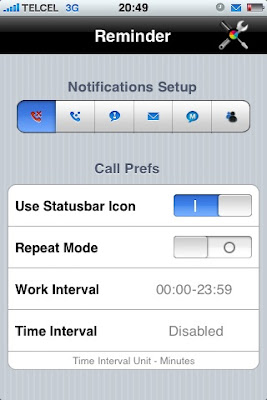
Esto nos presentará la pantalla para configurar los avisos.


Por último, podremos observar en la barra de estado los íconos que nos indican alguno de los avisos que tenemos pendientes.

lunes, 16 de marzo de 2009

Notifier Widget para iPhone

Este widget para la pantalla de bloque de nuestro iPhone nos avisa cuando tenemos pendientes por consultar correos, SMS's, llamadas, etc.

Para que funcione deberemos haberle hecho un jailbreak a nuestro iPhone para tener instalado Cydia (ver aquí) y a través de este programa instalar StatusNotifier, Winterboard y posteriormente Notifier Widget.

  1. Una vez instalado Cydia, presionaremos sobre su ícono.
  2. Ahora presionamos sobre el botón Search.
  3. Buscaremos el paquete Notifier Widget.
  4. Una vez que aparezca su nombre, presionamos sobre él.
  5. Nos aparecerá su descripción y presionamos el botón Install.
  6. Se nos preguntará la confirmación para instalar el programa y presionamos Confirm.
  7. Iniciará el proceso de instalación y cuando finalice presionaremos el botón Return to Cydia.

Ahora deberemos presionar sobre el ícono de Winterboard.


Y deberemos marcar la opción Notifier Widget.


Hecho todo lo anterior ya contaremos con nuestros avisos pendientes en la pantalla de bloque de nuestro celular.

sábado, 14 de marzo de 2009

StatusNotifier: Programa para notificar Emails, llamadas, SMS, etc., en la barra de estados del iPhone

StatusNotifier es una aplicación que nos avisa en la barra de estado del celular si tenemos correos sin consultar, SMS's, llamadas, RSS, llamadas de voz, etc.

Para poder instalarlo necesitamos tener una versión del firmware 2.x. También deberemos haberle hecho un jailbreak al iPhone para tener instalado Cydia (ver aquí) y a través de este programa instalar Status Notifier.

  1. Una vez instalado Cydia, presionaremos sobre su ícono.
  2. Ahora presionamos sobre el botón Search.
  3. Buscaremos el paquete Status Notifier.
  4. Una vez que aparezca su nombre, presionamos sobre él.
  5. Nos aparecerá su descripción y presionamos el botón Install.
  6. Se nos preguntará la confirmación para instalar el programa y presionamos Confirm.
  7. Iniciará el proceso de instalación y cuando finalice presionaremos el botón Restart SpringBoard.

Una vez que reinicie el Springboard ya podemos acceder a su ícono.


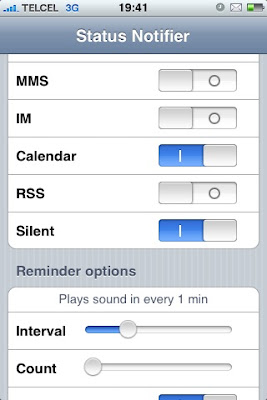
Una vez que presionemos sobre el ícono, podemos activar las cosas que deseamos que nos notifique.


Y también podremos observar en la barra de estado los íconos que nos indican si algo tenemos pendiente, como por ejemplo en la imagen que sigue, podemos observar un sobre al lado del estado de la batería indicando que nos hace falta leer un correo.

jueves, 12 de marzo de 2009

SuperDial: Aplicación para marcado rápido de contactos en el iPhone

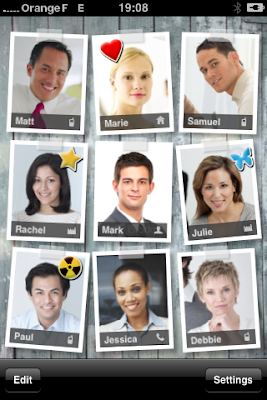
SuperDial es una aplicación para mi gusto bastante buena para el marcado rápido de nuestros contactos. Esta aplicación nos permite mostrar las fotos de los contactos que deseemos y al presionar sobre ella, nos deja llamarla, enviar correos electrónicos o SMS.

Una gran ventaja de este software para nuestro iPhone es que por el momento es gratuito.

  1. Para instalarla, bastará con entrar al App Store.
  2. Presionamos en el botón Buscar.
  3. Ingresamos SuperDial y presionamos Buscar para encontrarlo.
  4. Presionamos sobre el nombre de SuperDial en la lista de resultados.
  5. Nos aparecerá una la descripción del programa y presionaremos el botón Free.
  6. El botón Free cambiará por el botón Install el cual deberemos presionar.
  7. En caso de que no estemos autenticados en Apple Store nos pedirá nuestra cuenta de Apple ID, y una vez que la ingresemos comenzará el proceso de instalación.

Bastará esperar unos momentos a que se instale y tendremos esta aplicación en nuestro celular. Para usarla, bastará con presionar sobre el ícono instalado y podremos aprovechar su funcionalidad.


domingo, 8 de marzo de 2009

Copiar y pegar en nuestro iPhone 3G (Clippy)

Clippy es una aplicación que nos permite copiar y pegar texto siempre y cuando active el teclado del celular. También se pueden copiar los textos de un mensaje y pegarlos en alguna otra parte.

  1. Para instalar Clippy presionaremos sobre el ícono de Cydia.
  2. Una vez abierto, presionaremos sobre el botón Search y buscaremos la palabra Clippy.
  3. Aparecerá una lista de aplicaciones, y seleccionaremos la que aparezca con el nombre Clippy.
  4. Presionaremos sobre el botón Install.
  5. Presionaremos sobre el botón Confirm.
  6. Esperamos a que se instale y presionaremos sobre el botón que aparecerá llamado Restart SpringBoard.

Completado lo anterior ya podemos usar la funcionalidad de Clippy, cabe mencionar que esta aplicación es una Beta y ha estado en constante cambio por lo que su uso puede variar en ocasiones.

Aquí pongo un video de como puede usarse.


En la versión que instalé se comporta diferente a la mencionada en el video ya que acaba de cambiar. Anteriormente yo lo usaba como en el video.

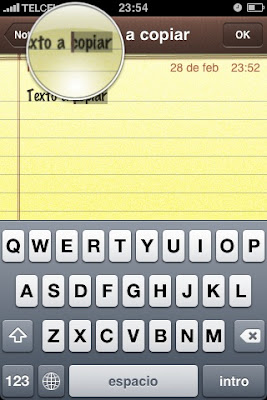
Por ejemplo, para copiar un texto, dejaremos presionado sobre el inicio o el final del texto que deseemos copiar, esto mostrará la lupa.


Después de unos segundos cambiará la tonalidad de la lupa lo cual nos indica que podemos recorrer la lupa para marcar el texto que deseamos marcar para copiar.


Una vez que soltemos la pantalla, nos aparecerá un menú indicando el texto que seleccionamos y las operaciones que podemos hacer.


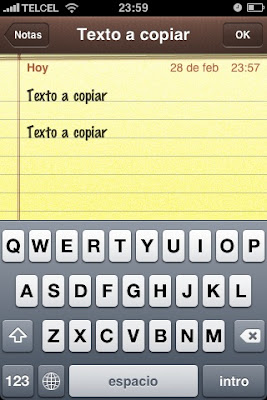
En este caso yo elegí Copiar el texto. Ahora dejaremos presionada la pantalla en el lugar donde deseeamos pegar el texto que copiamos y en el cuál aparecerá la lupa y después de unos segundos cambiará de tonalidad y podremos soltar para que aparezca el menú y podemos elegir la opción Pegar.


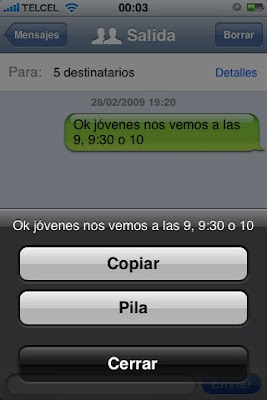
Ahora, si quisieramos copiar el texto de un mensaje, deberemos dejar presionado sobre el texto del mensaje hasta que aparezca la siguiente pantalla y podemos elegir la opción Copiar.


Ahora presionaremos sobre la región donde deseamos pegar por 2 segundos y luego dejamos de presionar y aparecerá nuevamente la pantalla anterior y presionemos sobre la opción Pegar. Se pegará el texto copiado en la zona que decidimos pegar.


Suerte con esta aplicación que creamen que me ha ayudado mucho.