javoaxian cambió a: javoaxian.me
Este blog se mantendrá como histórico del nuevo javoaxian.me. Por tal motivo, sólo serán creados post que harán referencia a los del nuevo blog. Si hay dudas y comentarios, favor de hacerlos en javoaxian.me.
Mostrando entradas con la etiqueta Tips. Mostrar todas las entradas

lunes, 28 de diciembre de 2009

Tomar capturas de pantalla (screenshots) en Mac OS X

Dado que estoy empezando a usar Leopard y apenas me estoy acostumbrando, pues me entró la duda de cómo poder hacer un screenshot dado que estaba trabajando un post para el blog y no sabía como hacerlo. Por tal motivo investigué y aquí hay unos comandos para que puedan hacer las capturas de pantalla en este sistema operativo.

  • Para pantalla completa ejecutar: Manzana+Shift+3
  • Para una ventana en particular: Manzana+Shift+4 aparecerá una cruz, después de que aparezca presionamos la barra espaciadora, esto mostrará una cámara y solo debemos poner la cámara encima de la ventana que deseamos capturar y hacer clic con el botón izquierdo del ratón.
  • Para una región de la pantalla: Manzana+Shift+4 aparecerá una cruz y lo que tendrémos que hacer es seleccionar la región que deseamos capturar. Ésto se hace dando clic con el botón izquierdo del ratón y moverlo hasta abarcar la zona que deseamos y después soltar el botón izquierdo.
La imagen se guardará como un archivo pdf en el Escritorio pero dando doble clic al archivo se abrirá la aplicación Preview, y con ésta podemos guardar la captura de pantalla al formato de imagen que queramos, bastará con irse a File -> Save As ...


domingo, 22 de marzo de 2009

Instalar OpenSSH en iPhone 3G

El día de hoy lo que vamos a realizar será el instalar OpenSSH en nuestro iPhone, con esto podremos conectarnos remotamente tanto del celular a un equipo o viceversa.

Para no dar tantas vueltas haremos lo siguiente:

  1. Hacer jailbreak del iPhone (en caso de todavía no haberlo hecho).
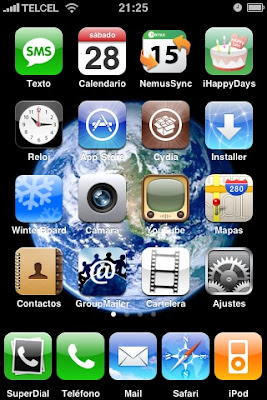
  2. Presionar sobre el ícono de Cydia para arrancar la aplicación.
  3. Una vez que arrancó Cydia, presionamos sobre el botón Search.
  4. Buscamos el programa OpenSSH y presionamos sobre él una vez que nos haya aparecido como resultado de la búsqueda.
  5. Presionaremos el botón Install.
  6. Presionaremos el botón Confirm, lo cual iniciará el proceso de instalación.
  7. Una vez que acabó de instalarse presionaremos el botón Return Cydia y salimos de Cydia.

Ahora si queremos conectarnos a nuestro celular deberán estar conectados los equipos ya sea en una red Ad-Hoc o conectados a la misma red Wi-Fi.
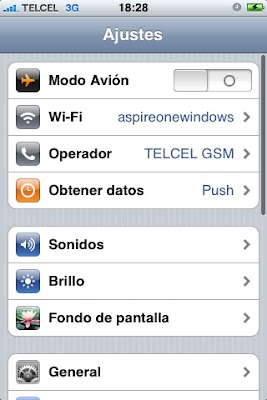
Suponiendo que nos queremos conectar de nuestra máquina a nuestro celular deberemos ver qué dirección IP tiene asignado nuestro celular. Para hacer esto, iremos a Ajustes.


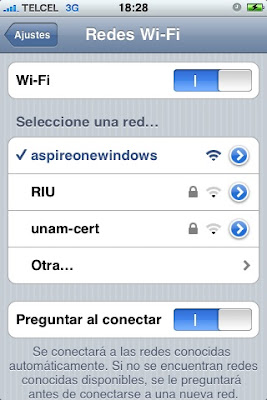
Presionamos sobre Wi-Fi.


Presionamos sobre la flecha azul que apunta hacia la derecha. y que pertenece a la red a la que estamos conectados.


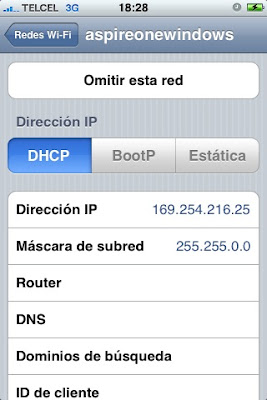
Esto mostrará la pantalla donde nos indica la IP que le fue asignada al celular.


Ahora deberemos usar algún cliente de SSH, como puede ser gFtp, SSHClient, Putty, etc., para conectarnos a nuestro celular a través de la dirección IP que acabamos de consultar en Ajustes. El nombre de usuario para conectarnos será root y la contraseña es alpine.

Con esto ya está instalado OpenSSH y unos tip's para conectarse al celular, también si desean conectarse a un equipo desde el celular, pueden usar el MobileTerminal y conectarse por medio de comandos.

viernes, 20 de marzo de 2009

Configurar Apache para usar URL's amigables

Dado que en el proyecto en el que estoy participando en mi trabajo requieren que generemos URL's amigables, me dí a la tarea de investigar sobre este tema. Este artículo describirá de forma breve los pasos que necesitamos para que Apache cree las URL's correctamente e interprete los valores de las variables que se envían. Al finalizar mostraré con un ejemplo sencillo en PHP el valor de las variable que se envía por el URL.

El primer paso que deberemos hacer es instalar Apache. Para no volver a explicar como instalarlo dado que ya lo postié en otro artículo dejo AQUÍ la liga. En este artículo tendremos que hacer unos cambios pequeños que a continuación describiré y también para que funcione bien el ejemplo deberemos instalar PHP como indico AQUÍ TAMBIÉN.
Cuando en el artículo de instalación de Apache lleguen a la línea:

$ cp /ruta/donde/se/bajo/httpd-2.2.8.tar.bz2 /usr/local/src/
$ cd /usr/local/src/
$ tar -jxvf httpd-2.2.8.tar.bz2
$ cd httpd-2.2.8
$ ./configure --prefix=/usr/local/apache --enable-module=so
o
$ ./configure --prefix=/usr/local/apache --enable-so

Deberemos agregar la opción --enable-rewrite=shared la cuál nos permitirá reescribir para poder generar nuestras rutas.

La opción quedaría similar a lo siguiente:

$ cp /ruta/donde/se/bajo/httpd-2.2.8.tar.bz2 /usr/local/src/
$ cd /usr/local/src/
$ tar -jxvf httpd-2.2.8.tar.bz2
$ cd httpd-2.2.8
$ ./configure --prefix=/usr/local/apache --enable-module=so --enable-rewrite=shared
o
$ ./configure --prefix=/usr/local/apache --enable-so --enable-rewrite=shared

Después de esto, continuaremos con la instalación que se describe en el artículo de instalación de Apache.

Una vez que ya se tiene instalado Apache deberemos editar como usuario root el archivo /usr/local/apache/conf/httpd.conf y deberemos buscar las líneas donde encontremos la palabra AllowOverride None y deberemos cambiarla por AllowOverride All, por ejemplo, y la encontré en dos lugares:

<Directory />
Options FollowSymLinks
#AllowOverride None
AllowOverride All
</Directory>

#
# AllowOverride controls what directives may be placed in .htaccess files.
# It can be "All", "None", or any combination of the keywords:
# Options FileInfo AuthConfig Limit Indexes
#
#AllowOverride None
AllowOverride All

En el artículo menciono que podemos crear alias como el siguiente:

    # If you include a trailing / on /webpath then the server will
# require it to be present in the URL. You will also likely
# need to provide a section to allow access to
# the filesystem path.

Alias /javoaxian "/home/javoaxian/htdocs"
<Directory /home/javoaxian/htdocs>
AllowOverride FileInfo AuthConfig Limit Indexes
Options MultiViews Indexes SymLinksIfOwnerMatch IncludesNoExec
<Limit GET POST OPTIONS PROPFIND>
Order allow,deny
Allow from all
</Limit>
<LimitExcept GET POST OPTIONS PROPFIND>
Order deny,allow
Deny from all
</LimitExcept>
</Directory>

Y para poder usar también los URL's amigables deberemos cambiar la opción AllowOverride.

    # If you include a trailing / on /webpath then the server will
# require it to be present in the URL. You will also likely
# need to provide a section to allow access to
# the filesystem path.

Alias /javoaxian "/home/javoaxian/htdocs"
<Directory /home/javoaxian/htdocs>
#AllowOverride FileInfo AuthConfig Limit Indexes
AllowOverride All
Options MultiViews Indexes SymLinksIfOwnerMatch IncludesNoExec
<Limit GET POST OPTIONS PROPFIND>
Order allow,deny
Allow from all
</Limit>
<LimitExcept GET POST OPTIONS PROPFIND>
Order deny,allow
Deny from all
</LimitExcept>
</Directory>

Recuerden que una vez que hayan guardado estos cambios necesitarán reiniciar su Apache en caso de que este iniciado.

Con ésto ya tenemos casi configurado nuestro Apache, ahora lo que falta es crear el archivo .htaccess el cual nos permitirá crear las reglas que necesitamos para que se interprete el URL.

El archivo .htaccess deberá crearse dentro del directorio htdocs de nuestro sitio o en alguno de los directorios dentro de este directorio. Yo crearé un directorio llamado urls dentro del directorio /usr/local/apache/htdocs y en este directorio colocaré el archivo .htacces.

javoaxian@darthmaul:~$ su -
Password:
root@darthmaul:~$ cd /usr/local/apache/htdocs
root@darthmaul:~$ mkdir urls

El contenido del archivo será el siguiente:

<ifmodule mod_rewrite.c>
RewriteEngine On
Rewriterule ^nota/(.+)/(.+) nota.php?id=$1&titulo=$2
</ifmodule>

Ahora explicaré el archivo .htaccess.
Las etiquetas <ifmodule mod_rewrite.c> </ifmodule> indican que si está instalado el módulo mod_rewrite haga lo que está entre esas etiquetas.

La línea RewriteEngine On indica que vamos a habilitar el modo de reescritura de las URL's.

La línea: Rewriterule ^nota/(.+)/(.+) nota.php?id=$1&titulo=$2 crea una expresión regular donde le decimos que el URL será formado de la siguiente manera: http://localhost/urls/nota/numero/titulo-nota donde en este URL /nota representa el nombre del archivo, /numero equivaldría a la variable id=$1 que se especifíca en la expresión regular y /titulo equivale a la variable &titulo=$2. Por tal motivo, si yo pongo el siguiente URL amigable:

http://localhost/urls/nota/1/mi-primer-noticia

será lo mismo que si hubieramos escrito:

http://localhost/urls/nota.php?id=1&titulo=mi-primer-noticia

Hay muchas forma de crear nuestras expresiones regulares, aquí puse una muy sencilla y para fines prácticos.

Ahora bien, si ustedes estuvieran poniendo el archivo .htaccess dentro de un alias que hubieran creado, como es el caso del artículo que mencioné y en donde el alias está dirigido a http://localhost/javoaxian, crearíamos el directorio urls dentro del directorio /home/javoaxian/htdocs.

javoaxian@darthmaul:~$ javoaxian@darthmaul:~$ cd /home/javoaxian/htdocs
javoaxian@darthmaul:~$ mkdir urls

Y el contenido del archivo .htacces variará un poco ya que en lugar de poner ^nota/(.+)/(.+) colocaremos ^nota.php/(.+)/(.+). Esto quedaría así:

<ifmodule mod_rewrite.c>
RewriteEngine On
Rewriterule ^nota.php/(.+)/(.+) nota.php?id=$1&titulo=$2
</ifmodule>

Ahora por último crearemos nuestro programa de PHP el cual nos mostrará el valor de las variables. Por tal motivo crearemos el archivo nota.php y el contenido de este será:

<?php echo "ID: " . $_GET['id'] . " TITULO: " . $_GET['titulo'] ?>

Guardaremos el archivo y ahora en nuestro navegador entraremos a:

http://localhost/urls/nota/1/titulo-de-la-nota

o si están probandolo con el alias:

http://localhost/javoaxian/urls/nota/1/titulo-de-la-nota

A lo cual el programa les mostrará:

ID: 1 TITULO: titulo-de-la-nota

Listo, con esto ha quedado configurado nuestro Apache para interpretar URL's amigables.

domingo, 8 de marzo de 2009

Copiar y pegar en nuestro iPhone 3G (Clippy)

Clippy es una aplicación que nos permite copiar y pegar texto siempre y cuando active el teclado del celular. También se pueden copiar los textos de un mensaje y pegarlos en alguna otra parte.

  1. Para instalar Clippy presionaremos sobre el ícono de Cydia.
  2. Una vez abierto, presionaremos sobre el botón Search y buscaremos la palabra Clippy.
  3. Aparecerá una lista de aplicaciones, y seleccionaremos la que aparezca con el nombre Clippy.
  4. Presionaremos sobre el botón Install.
  5. Presionaremos sobre el botón Confirm.
  6. Esperamos a que se instale y presionaremos sobre el botón que aparecerá llamado Restart SpringBoard.

Completado lo anterior ya podemos usar la funcionalidad de Clippy, cabe mencionar que esta aplicación es una Beta y ha estado en constante cambio por lo que su uso puede variar en ocasiones.

Aquí pongo un video de como puede usarse.


En la versión que instalé se comporta diferente a la mencionada en el video ya que acaba de cambiar. Anteriormente yo lo usaba como en el video.

Por ejemplo, para copiar un texto, dejaremos presionado sobre el inicio o el final del texto que deseemos copiar, esto mostrará la lupa.


Después de unos segundos cambiará la tonalidad de la lupa lo cual nos indica que podemos recorrer la lupa para marcar el texto que deseamos marcar para copiar.


Una vez que soltemos la pantalla, nos aparecerá un menú indicando el texto que seleccionamos y las operaciones que podemos hacer.


En este caso yo elegí Copiar el texto. Ahora dejaremos presionada la pantalla en el lugar donde deseeamos pegar el texto que copiamos y en el cuál aparecerá la lupa y después de unos segundos cambiará de tonalidad y podremos soltar para que aparezca el menú y podemos elegir la opción Pegar.


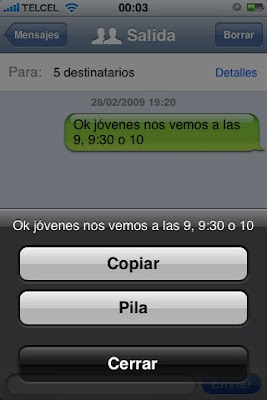
Ahora, si quisieramos copiar el texto de un mensaje, deberemos dejar presionado sobre el texto del mensaje hasta que aparezca la siguiente pantalla y podemos elegir la opción Copiar.


Ahora presionaremos sobre la región donde deseamos pegar por 2 segundos y luego dejamos de presionar y aparecerá nuevamente la pantalla anterior y presionemos sobre la opción Pegar. Se pegará el texto copiado en la zona que decidimos pegar.


Suerte con esta aplicación que creamen que me ha ayudado mucho.

jueves, 26 de febrero de 2009

Cómo poner 5 íconos en el dock del iPhone

Para hacer esto es muy fácil, primero que nada deberemos tener una versión del firmware 2.x, además deberemos haberle hecho un jailbreak (ver este post) a nuestro iPhone para poder utilizar Cydia e instalar el programa Five icon Dock. En otros post como en (Sincronizar el calendario de nuestro iPhone con el Google Calendar usando NemusSync) explico cómo instalar un programa de Cydia.

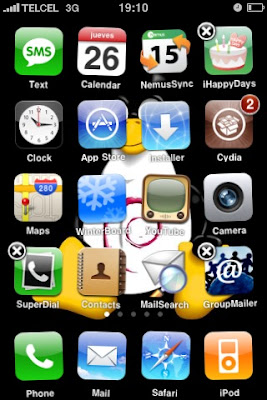
Una vez instalado Five Icon Dock, bastará con dejar presionado uno de los íconos para poner en modo edición el Dock.


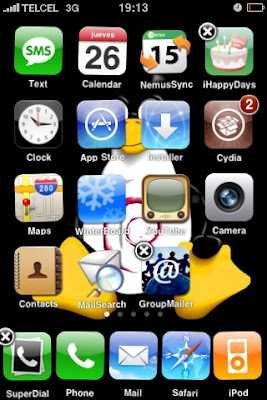
Y ahora deberemos mover el ícono extra que deseemos agregar al Dock.


Ahora bastará con que presionemos el botón Inicio/Home para que salgamos del modo de edición de los íconos.


jueves, 29 de enero de 2009

Manipular el iPod de un iPhone 3G con nuestro manos libres

Retomando más cosas del iPhone, aquí explico cómo pueden usar los controles de Reproducir/Pausa, Adelantar y Retroceder del reproductor mediante el manos libres del celular.

Si desean reproducir o poner en pausa una canción, bastará con presionar una vez el micrófono del manos libres.

Si deseas adelantar una canción, presionar dos veces rápido el micrófono del manos libres.

Si deseas retroceder una canción, presionar tres veces rápido el micrófono del manos libres.

Por último, aunque no es una operación con el manos libres, si deseamos presentar el reproductor de música mientras está bloqueado nuestro celular, podemos presionar dos veces rápidas el botón Inicio y se nos mostrará las opciones básicas del reproductor de música.


jueves, 18 de diciembre de 2008

Sincronizar el calendario de nuestro iPhone con el Google Calendar usando NemusSync

En esta ocasión voy a explicar como podemos configurar nuestro iPhone con uno de nuestros Google Calendar.

Supondré que ya se cuenta con una cuenta de Google y ya se tiene creado un calendario. Para fines de este artículo, mi usuario de Google será javoaxian además de crear un calendario con el nombre javoaxian.

Una vez que ya contamos con nuestro Google Calendar instalaremos el programa que nos permitirá hacer nuestra sincronización en nuestro iPhone. El nombre de este programa es NemusSync y para poder instalarlo deberemos hacer un jailbreak de nuestro celular para poder contar con la aplicación Cydia que es la que nos permitirá instalar dicha aplicación. En este post explico cómo hacerlo.

Una vez que ya contamos con Cydia instalado en nuestro iPhone, instalaremos NemusSync de la siguiente manera:

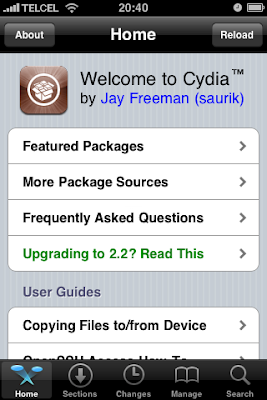
Prenderemos nuestro celular y presionaremos sobre el ícono de Cydia.


Una vez que se abra la aplicación, presionaremos sobre el ícono de búsqueda (Search).


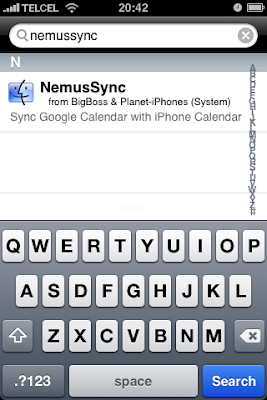
Ahora buscaremos el programa NemusSync tecleando este nombre en la barra de búsqueda. Podremos observar que nos aparece el programa y presionaremos sobre él.


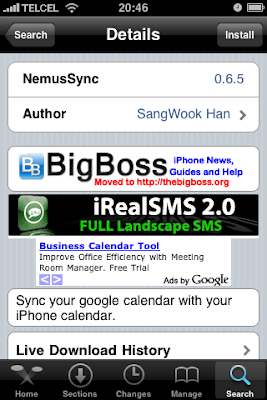
Nos aparecerá la siguiente pantalla donde presionaremos sobre el botón Install.


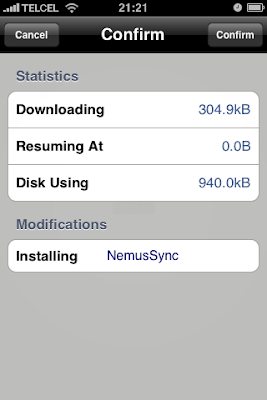
Hecho lo anterior, se mostrará la pantalla solicitando nuestra confirmación para instalar el programa y deberemos presionar el botón Confirm.


Iniciará el proceso de instalación.


Una vez que haya terminado la instalación presionaremos sobre el botón Return to Cydia.


Ahora que ya está instalada la aplicación, bastará con presionar sobre el botón de Inicio del iPhone para regresar a nuestro menú principal.

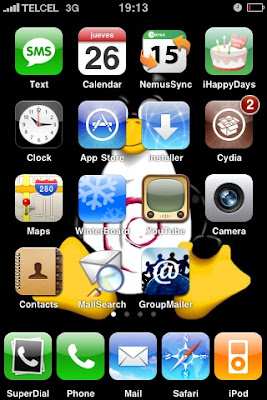
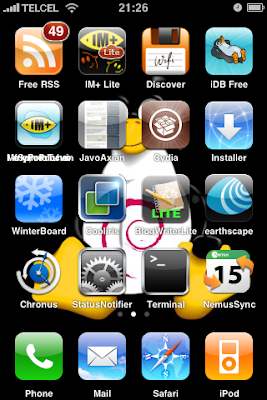
Como podremos observar, ya contaremos con el ícono correspondiente a la aplicación NemusSync.


Lo siguiente que haremos será arrancar la aplicación presionando sobre el nuevo ícono. Se empezará a cargar la aplicación.


Una vez que terminó de cargar, se nos presentará la siguiente pantalla. En dicha pantalla lo primero que haremos, será crear una cuenta. Para ello, presionaremos sobre el botón Add New Account.


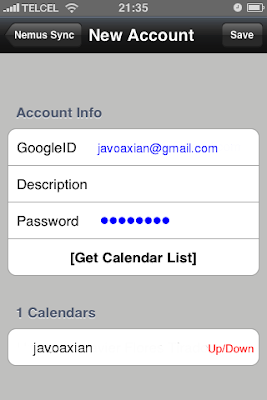
Aquí ingresaremos los datos de nuestra cuenta de Google y presionaremos sobre el botón Get Calendar List.

Esta acción nos obtendrá los calendarios que tengamos creados en nuestra cuenta de Google. En mi caso sólo cuento con una. Presionaremos sobre su nombre para que aparezcan las palabras Up/Down las cuales indican que podemos subir y bajar eventos de él y por último presionaremos sobre el botón Save.


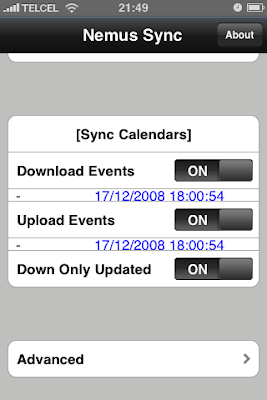
Como podremos ver en la pantalla nos aparecerá la nueva cuenta creada, ahora deberemos ajustar los botones para indicar si queremos bajar eventos (Download Events), subir eventos (Upload Events), bajar sólo actualizaciones (Down Only Updated).

Ahora que sea nuestro calendario por default, para ello presionaremos sobre la opción Advanced.


Presionaremos sobre la opción Default Calendar None.


Presionaremos sobre el nombre de nuestro calendario y posteriormente sobre el botón Advanced.


En la pantalla veremos que en la opción Default Calendar se encuentra el nombre de nuestro calendario y presionaremos el botón Save.


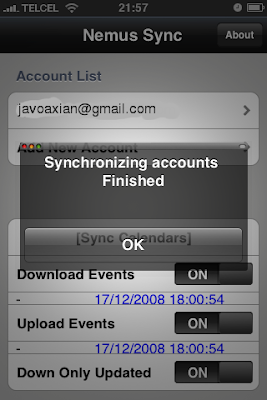
Nos regresará a la pantalla principal de la aplicación. Ahora para finalizar, sincronizaremos nuestro iPhone con nuestro Google Calendar presionando sobre el botón Sync Calendars. Cada vez que deseemos tener actualizados nuestros calendarios deberemos presionar este botón para tenerlos sincronizados correctamente.


Listo, con esto quedarán configurados nuestros calendarios, tanto el del iPhone como el de Google.

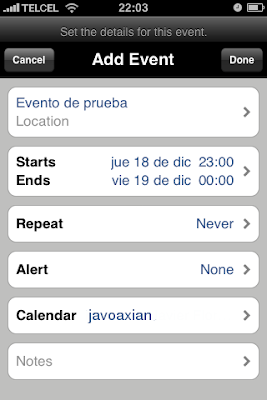
Como una observación, recuerden que cuando creen un evento desde el iPhone, deberán seleccionar en la opción Calendar el calendario de Google para que pueda sincronizar correctamente.

miércoles, 17 de diciembre de 2008

Tomar capturas de pantalla (Screenshots) en un iPhone 3g

La manera de tomar una captura de pantalla o screenshot en nuestro iPhone es muy senciila. Los pasos a seguir son los siguientes:

Busca la pantalla de la cual deseas capturar la imagen.

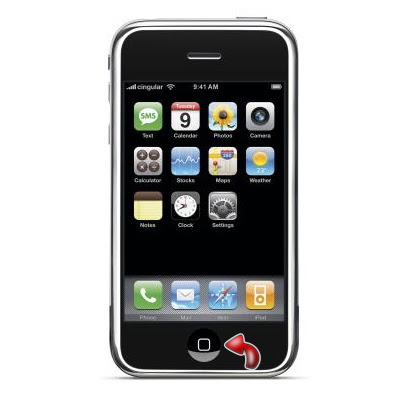
Deja presionado el botón de Inicio (Es el botón circular con un cuadro blanco al centro).

Mientras está presionado el botón anterior, presiona y suelta el botón de Dormir/Despertar (Es el botón de la parte de arriba del celular). Esto hará que parpadee la pantalla indicandonos que se ha tomado la captura de pantalla.

La imagen será colocada como si hubiera sido una foto tomada por nuestra cámara, por tal motivo la podremos localizar en las fotografías más recientes de nuestra cámara.

Instalar Installer y Cydia en iPhone 3g desde Windows

Actualización 2009-06-15:
Para poder bajar el programa QuickPWN y las firmware, ingresen a esta dirección http://www.quickpwn.com/downloads.


Tanto Installer como Cydia son de aplicaciones que nos permiten instalar aplicaciones de terceros en nuestro iPhone o iPod Touch. Para poder instalar estas aplicaciones se necesitamos jailbreak nuestro dispositivo. Esto es un proceso con el cual puedes "liberar" nuestro iPhone y agregarle nuevas funciones y aplicaciones.

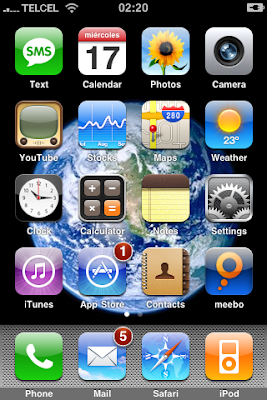
Lo primero que debemos saber, es que versión de firmware tiene nuestro celular, para ello pueden ir al ícono de Settings -> General -> About, ahí buscaremos Version, en mi caso la versión de mi firmware es la 2.1 pero con el iTunes lo actualizé y la dejé en la versión 2.2.

Ahora que ya sabemos la versión de nuestro firmware veremos si es compatible con QuickPwn. Este programa hasta esta fecha es compatible con el firmware 2.2 y su última versión es la QuickPwn 2.2.

Descargaremos QuickPwn 2.2. Aunque este post se refiere a la versión para Windows de QuickPwn, aquí dejo el enlace para que puedan descargarlo para Mac.

También debemos descargar el firmware que tiene nuestra iPhone. Estos pueden ser bajados desde aquí o desde aquí.

En mi caso no necesité descargar un firmware ya que cuando hice la actualización a la versión 2.2 me creó una copia en la siguiente ruta:

C:\Documents and Settings\javoaxian\Datos de programa\Apple Computer\iTunes\iPhone Software Updates\iPhone1,2_2.2_5G77_Restore.ipsw

Así que si ustedes también hicieron la actualización de su firmware, deberán tener una copia en su máquina de éste.

Ahora que contamos tanto con el firmware como con QuickPwn, seguiremos los siguiente pasos:

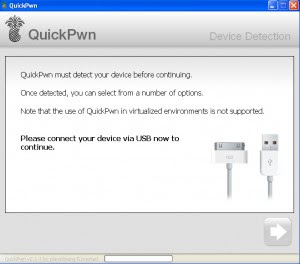
Conectamos nuestro iPhone a la computadora. Esto lanzará el iTunes el cuál deberemos cerrar.

Ahora descomprimiremos el archivo QuickPwn22.zip que descargamos y una vez hecho ésto, ejecutaremos el programa QuickPwn. El programa detectará automáticamente nuestro iPhone. Presionaremos sobre la flecha hacia la derecha.


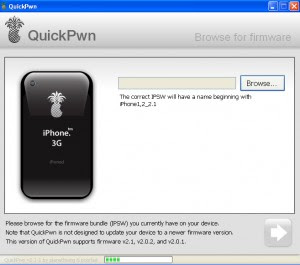
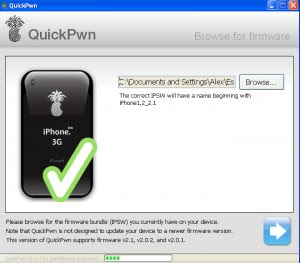
Ahora deberemos seleccionar alguno de los firmwares que bajamos. En mi caso detectó automáticamente el firmware de la actualización de iTunes en la ruta:

C:\Documents and Settings\javoaxian\Datos de programa\Apple Computer\iTunes\iPhone Software Updates\iPhone1,2_2.2_5G77_Restore.ipsw


Si el firmware es compatible con el programa, se activará la flecha hacia la derecha para continuar.


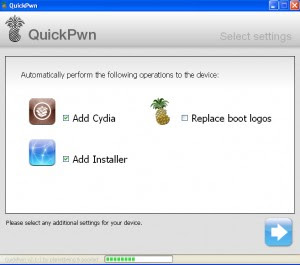
Ahora marcaremos Installer e Cydia, además podemos marcar la opción para cambiar los logos de inicio y recuperación. Presionamos sobre la flecha hacia la derecha.


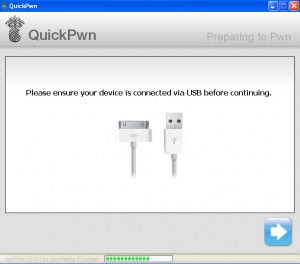
En la siguiente pantalla se nos indica que debemos tener conectado nuestro iPhone. Presionamos sobre la flecha hacia la derecha.


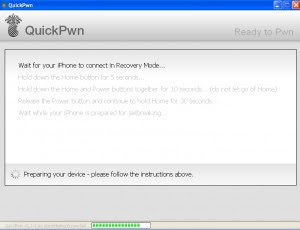
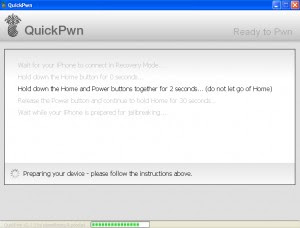
Ahora se nos presentarán una serie de instrucciones. La primera es que el programa pondrá el iPhone en modo de recuperación automática.


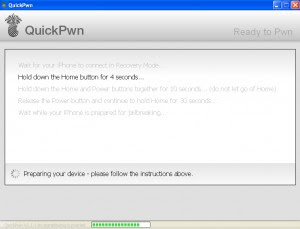
Ahora se nos indicará que presionemos el botón Inicio (Es el botón redondo con un cuadro blanco al centro) durante 5 segundos.


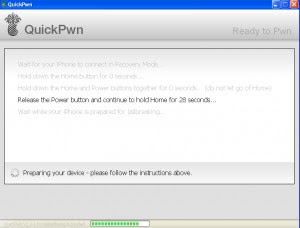
Una vez transcurrido este tiempo, se nos indicará que presionemos el botón Inicio + el botón Dormir/Despertador (Es el botón de la parte superior del celular) al mismo tiempo durante 10 segundos. No es necesario soltar el botón Inicio en el paso anterior, simplemente presionen el botón Dormir/Despertador para realizar este paso.


Ahora deberemos soltar el botón Dormir/Despertador y deberemos dejar presionado el botón Inicio durante 20 segundos.


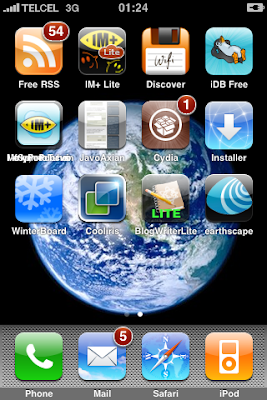
Hecho todo lo anterior, iniciará el proceso de jailbreak de nuestro iPhone y una vez que haya terminado este proceso, nuestro iPhone estará listo con las aplicaciones Installer y Cydia.