javoaxian cambió a: javoaxian.me
Este blog se mantendrá como histórico del nuevo javoaxian.me. Por tal motivo, sólo serán creados post que harán referencia a los del nuevo blog. Si hay dudas y comentarios, favor de hacerlos en javoaxian.me.
Mostrando entradas con la etiqueta Audio. Mostrar todas las entradas

miércoles, 22 de octubre de 2008

NW-E00x Mp3 File Manager: Aplicación similar a SonyStage para cargar música a Network Walkman modelos NW-Exxx


Ya hace bastante tiempo adquirí un Network Walkman Sony modelo NW-E507 y en ese entonces todavía no existia un software que pudiera sincronizarlo en GNU/Linux. Pero no hace mucho encontré la aplicación NW-E00x Mp3 File Manager. Está construida en Java, por tal motivo, deberemos tener instalado Java para que funcione. En este post indico cómo pueden instalar java en la sección Instalación de Java.

Una vez que ya se tiene instalado java, procederemos a hacer lo siguiente:

Nos convertiremos en root, instalaremos el paquete ffmpeg y cerraremos la sesión de root.

javoaxian@aspireonedebian:~$ su -
root@aspireonedebian:~$ apt-get install ffmpeg
root@aspireonedebian:~$ exit

Una vez instalado el paquete anterior, deberemos descargar el archivo nwe00xmp3man en donde la versión más reciente hasta este momento es la 0.17a. También deberemos descargar el archivo OMGAUDIO.zip.

Una vez descargados los dos archivos anteriores, deberemos conectar nuestro Network Walkman el cual fue montado en mi caso, en el directorio /media/disk/.
Borraremos el directorio OMGAUDIO donde se montó el dispositivo.
Descomprimiremos el archivo OMGAUDIO.zip. En mi caso bajé los archivo en mi HOME.
Moveremos el directorio OMGAUDIO creado, al directorio donde fue montado.
Entremos al directorio donde fue montado.
Copiaremos el archivo que descargamos NW-E00X_MP3_File_Manager-0.17a.jar al directorio /media/disk.

javoaxian@aspireonedebian:~$ cd
javoaxian@aspireonedebian:~$ rm -rf /media/disk/OMGAUDIO
javoaxian@aspireonedebian:~$ unzip OMGAUDIO.zip
javoaxian@aspireonedebian:~$ mv OMGAUDIO /media/disk/
javoaxian@aspireonedebian:~$ cd /media/disk/
javoaxian@aspireonedebian:~$ cp /home/javoaxian/NW-E00X_MP3_File_Manager-0.17a.jar .

Ahora para arrancar la aplicación ejecutaremos lo siguiente:

javoaxian@aspireonedebian:~$ java -jar NW-E00X_MP3_File_Manager-0.17a.jar&

Nos aparecerá la siguiente pantalla.
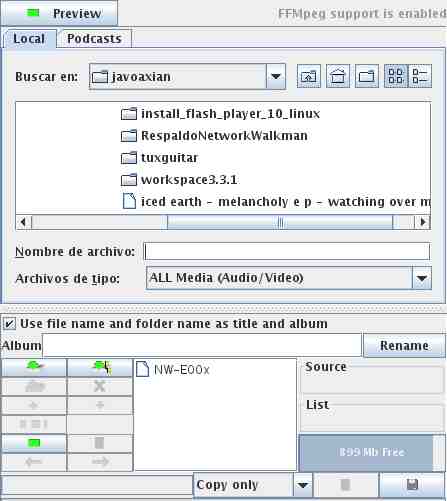

La sección superior muestra la navegación sobre nuestro disco duro, y la sección inferior muestra lo referente nuestro Network Walkman.

Bastará jugar un rato con la interfaz para entender todas sus opciones.

Actualización 2008-10-24:
Se me pasó comentar que el directorio OMGAUDIO que copiamos en nuestro dispositivo no es compatible con SonyStage

viernes, 9 de mayo de 2008

Extracción del audio de videos de YouTube en GNU/Linux

En esta ocasión y por la necesidad de una amiga que necesitaba extraer el audio de uno de los videos de YouTube, me dí a la tarea de investigar cómo poder hacer ésto.

Para comenzar, deberemos descargar el video que del cual deseamos separar el audio. Para poder realizar ésto, aquí dejo este artículo y este otro donde comento cómo se pueden bajar videos de YouTube en GNU/Linux.

Una vez que bajamos el video en formato .flv extraeremos el audio de éste. Para poder hacer ésto, necesitaremos de la aplicación mplayer.

Para los usuario de Debian o Ubuntu pueden ejecutar lo siguiente para instalar mplayer:

$ su -
$ apt-get install mplayer

Ahora que ya contamos con mplayer ejecutaremos lo siguiente para extraer el audio de nuestro video:

$ mplayer -dumpaudio archivo.flv

Se creará un archivo llamado stream.dump. Este archivo ya es en si un archivo en formato MP3 por lo que bastára con renombrar el archivo y ponerle la extensión .mp3.

$ mv stream.dump archivo.mp3

Ahora ya podrán reproducir este archivo con su reproductor de audio de su preferencia.

Aquí dejo el enlace del artículo en el que me basé.

miércoles, 30 de abril de 2008

Reproducir archivos midi en GNU/Linux

Si les ha ocurrido como en mi caso, que han intentado reproducir archivos en formato MIDI y no lo han logrado, pues les comento que encontré un programa llamado timidity. Para descargarlo puede ir a esta dirección.

Para los usuario de Debian y Ubuntu esta aplicación se encuentra en sus repositorios principales o en los discos de instalción de Debian por lo que pueden ejecutar lo siguiente para instalarlo:

javoaxian@darthmaul:~$ su -
root@darthmaul:~# apt-get install timidity

Una vez que tengan instalado la aplicación, podrán ejecutar lo siguiente con cualquier cuenta de usuario para poder reproducir sus archivos midi:

javoaxian@darthmaul:~$ timidity archivo.mid

Es es todo, espero que les sirva esta aplicación como a mi.

sábado, 5 de abril de 2008

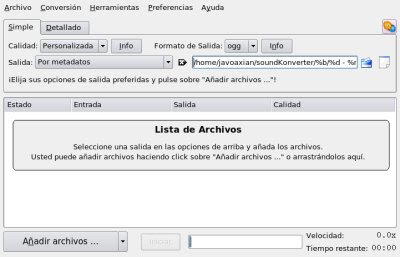
Convertidor de archivos de audio soundKonverter


Para quién desee convertir archivos de audio sin complicarse con los argumentos que lleban algunos convertidores de audio como ffmpeg, les pongo aquí esta herramienta llamada soundkonverter.

SoundKonverter nos permite convertir entre los siguientes formatos de audio: ogg, mp3, mp2, m4a, mpc, ac3, flac, ra, au, wv, spx, wav.

Vamos a instalar este paquete tanto en Debian como en Ubuntu.
Para poder instalar esta herramienta en Ubuntu, debemos verificar que tengamos configurados los repositorios como se indica en este artículo.

En el caso de Debian no requiere repositorios extra.

Para iniciar nos convertiremos en root:

$ su -

Ahora instalamos el paquete:

$ apt-get install soundkonverter

Se nos pedirá nuestra confirmación para instalar soundkonverter y los paquetes que necesita, a lo que presionaremos "S" y "Enter".

Listo, ahora ya tenemos instalado el programa. Con nuestra cuenta de usuario podremos ejecutar en una consola el comando:

javoaxian@sky:~$ soundkonverter&

O podemos ir al panel principal de Gnome a: Aplicaciones -> Sonido y vídeo -> soundKonverter

Este software es muy fácil e intuitivo de usar, espero que les sea de utilidad.

martes, 1 de abril de 2008

Convertir archivos wma a mp3 en GNU/Linux

En esta ocasión, explicaré como convertir archivos en formato wma a archivos mp3 en un sistema GNU/Linux.

Antes que nada, debemos tener instalado el programa ffmpeg que es el que nos permitirá hacer la conversión.
En caso de no tenerlo instalado, podemos bajarlo desde aquí e instalarlo.

Instalar ffmpeg en Debian y Ubuntu
Si tienes Debian o Ubuntu, puedes instalarlo configurando sus repositorios y usando el comando apt-get.

En Ubuntu asegurate de tener instalados los repositorios como se indica en este artículo.

En Debian puedes usar la versión que viene por default, o la versión del repositorio de software multimedia para Debian que se menciona en este post.

Configurados los repositorios, podremos instalar el paquete. Para ésto nos convertimos en root.

$ su -

Instalamos el paquete:

$ apt-get install ffmpeg

Una vez que aceptamos la confirmación de la instalación y se haya instalado, podremos usar el comando ffmepg para convertir nuestro archivo.

Convertir de wma a mp3
Ejecutaremos el siguiente comando para hacer nuestra conversión:

$ ffmpeg -i archivo.wma archivo.mp3

Con ésto nos creará el archivo.mp3 a partir del archivo archivo.wma.

viernes, 28 de marzo de 2008

Software multimedia en Debian

Para todos aquellos que desean reproducir videos o audios con formato restringido y usar software enfocado para video y audio en Debian. Existe un repositorio para hacer uso de todo ésto. Por ejemplo, podemos bajar los codec's win32codec, mandvd, devede, dvdrip, lame, liblame0, mythtv, entre muchos otros.

Lo primero que deberemos hacer, es agregar la dirección del repositorio a nuestro archivo /etc/apt/sources.list, dependiendo de nuestra versión de Debian, deberemos agregar la ruta correcta.

Por ejemplo, si estás usuando Debian etch o la versión (stable) deberás agregar alguna de las dos siguientes líneas:

deb http://www.debian-multimedia.org etch main
o
deb http://www.debian-multimedia.org stable main

Para Debian lenny o (testing):

deb http://www.debian-multimedia.org lenny main
o
deb http://www.debian-multimedia.org testing main

Para Debian sid o (unstable):

deb http://www.debian-multimedia.org sid main

Para Debian experimental:

deb http://www.debian-multimedia.org experimental main

Y si quieres los fuentes de ésta última:

deb-src http://www.debian-multimedia.org sid main

Puedes editar el archivo con el editor que te agrade. Recuerda que deberá ser como usuario root para realizar todas las operaciones siguiente. Por ejemplo:

La siguiente línea es para convertirnos en root.

$ su -

Después ejecutamos:

$ gedit /etc/apt/source.list

Guardaremos los cambios y saldremos del archivo.

Ahora descargaremos este archivo y lo instalaremos.

$ dpkg -i /ruta/donde/se/descargo/el/archivo/debian-multimedia-keyring_2007.02.14_all.deb

Ejecutamos el siguiente comando:

$ apt-get update

Listo, ahora ya podremos instalar el software multimedia que se encuentra en este repositorio.

jueves, 6 de marzo de 2008

Herramientas de producción musical en Linux

Este es el nombre de un curso en línea, el cual fue transcrito de un artículo publicado en la revista Personal Computer & Internet, y que nos muestra en cinco capítulos como podemos capturar, transformar, comprimir sonido, samplear, crear ritmos, mezclar, entre otras cosas. Todo ésto con software Open Source.

El sitio con el curso se encuentra AQUÍ, únicamente le dí un vistazo y parece que está bastante interesante.

miércoles, 27 de febrero de 2008

Activar la opción de extraer audio a formato MP3 en Sound Juicer de Ubuntu 7.10

Actualización 2008-04-23:
Funciona para Debian lenny siempre y cuando se configure el comando sudo como en este artículo, se configuren los repositorios multimedia como aquí, e instalar los gstreamer correspondientes a Debian que se indican abajo.

El día de hoy voy a explicar cómo activar la opción para que podamos codificar a formato MP3 el contenido de CD de audio.

Como primer paso lo que deberemos realizar es instalar los gstreamer necesario en caso de no tenerlos instalados, además de los paquetes liblame0 y lame.

$ sudo apt-get install gstreamer0.10-plugins-ugly-multiverse gstreamer0.10-plugins-ugly gstreamer0.10-plugins-bad-multiverse gstreamer0.10-plugins-bad gstreamer0.10-pitfdll gstreamer0.10-ffmpeg liblame0 lame

Para Debian Lenny:

$ sudo apt-get install gstreamer0.10-alsa gstreamer0.10-esd gstreamer0.10-ffmpeg-full gstreamer0.10-gnomevfs gstreamer0.10-lame gstreamer0.10-plugins-base gstreamer0.10-plugins-good gstreamer0.10-plugins-really-bad gstreamer0.10-plugins-ugly gstreamer0.10-tools gstreamer0.10-x libgstreamer-plugins-base0.10-0 libgstreamer0.10-0 totem-gstreamer liblame0 lame

Se nos pedirá nuestra contraseña:

[sudo] password for javoaxian:

Se nos indicará algo parecido a lo siguiente:

Leyendo lista de paquetes... Hecho
Creando árbol de dependencias
Leyendo la información de estado... Hecho
Se instalarán los siguientes paquetes extras:
liba52-0.7.4 libavcodec1d libavutil1d libcdaudio1 libdvdread3 libfaac0
libfaad2-0 libfreebob0 libgsm1 libid3tag0 libjack0 libmad0 libmjpegtools0c2a
libmms0 libmp4v2-0 libmpcdec3 libmpeg2-4 libopenspc0 libquicktime1
libsidplay1 libsoundtouch1c2 libx264-54 libxvidcore4
Paquetes sugeridos:
libdvdcss2 debhelper fakeroot sidplay-base xsidplay
Paquetes recomendados
w32codecs jackd
Se instalarán los siguientes paquetes NUEVOS:
gstreamer0.10-ffmpeg gstreamer0.10-pitfdll gstreamer0.10-plugins-bad
gstreamer0.10-plugins-bad-multiverse gstreamer0.10-plugins-ugly
gstreamer0.10-plugins-ugly-multiverse lame liba52-0.7.4 libavcodec1d
libavutil1d libcdaudio1 libdvdread3 libfaac0 libfaad2-0 libfreebob0 libgsm1
libid3tag0 libjack0 liblame0 libmad0 libmjpegtools0c2a libmms0 libmp4v2-0
libmpcdec3 libmpeg2-4 libopenspc0 libquicktime1 libsidplay1 libsoundtouch1c2
libx264-54 libxvidcore4
0 actualizados, 31 se instalarán, 0 para eliminar y 0 no actualizados.
Necesito descargar 8386kB de archivos.
Se utilizarán 22.6MB de espacio de disco adicional después de desempaquetar.
¿Desea continuar [S/n]?

Presionamos "S" para aceptar la instalación y ésta iniciará.

Una vez terminada la instalación, abriremos "Sound Juicer", para realizar ésto, deberemos irnos al menú principal de Ubuntu o Debian y seleccionar las siguientes opciones: Aplicaciones -> Sonido y vídeo -> Extractor de música de CDs Sound Juicer .

Ahora que se encuentra abierto "Sound Juicer" iremos a su menú y elegiremos las siguientes opciones: Editar -> Preferencias.

Aparecerá la sección Formato y abajo la opción Formato de salida y a un lado de está opción se encuentra una lista de sección donde la desplegaremos y aparecerá una serie de opciones, en la cuál se encuentra "Calidad de CD, MP3 (audio MP3)" y es la que seleccionaremos.

Nada más nos resta presionar la opción "Cerrar" y con ésto ya quedó configurado el "Sound Juicer" para poder extraer el audio de un CD de música a archivos MP3.