javoaxian cambió a: javoaxian.me
Este blog se mantendrá como histórico del nuevo javoaxian.me. Por tal motivo, sólo serán creados post que harán referencia a los del nuevo blog. Si hay dudas y comentarios, favor de hacerlos en javoaxian.me.
Mostrando entradas con la etiqueta Video. Mostrar todas las entradas

lunes, 20 de octubre de 2008

Grabar video de una webcam con wxCam

wxCam es una aplicación webcam para GNU/Linux. Esta soporta grabación de video en formato avi sin compresión y formato Xvid.

Para instalarlo, deberán bajar el programa desde aquí. En el momento de hacer esta entrada bajé el archivo wxcam_1.0.2_i386.deb. También se proporcionan los archivos fuentes para compilarlos. En este caso basaré la instalación sistemas basados en Debian como lo es Ubuntu.

Una vez que bajamos el archivo, nos convertimos en root.

javoaxian@aspireonedebian:~$ su -

Ahora dentro del directorio donde bajamos el archivo ejecutaremos lo siguiente:

root@aspireonedebian:~$ dpkg -i wxcam_1.0.2_i386.deb

Es posible que nos mande un error como el siguiente:

dpkg: problemas de dependencias impiden la configuración de wxcam:
wxcam depende de libmjpegtools0c2a (>= 1:1.8.0); sin embargo:
El paquete `libmjpegtools0c2a' no está instalado.
dpkg: error al procesar wxcam (--install):
problemas de dependencias - se deja sin configurar
Se encontraron errores al procesar:
wxcam

pero la aplicación se instalará y funcionará.

Ahora con nuestra cuenta de usuario normal, bastará con ejecutar el comando wxcam.

javoaxian@aspireonedebian:~$ wxcam&

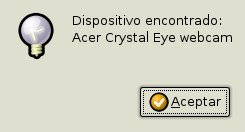
La primera vez que ejecutemos este comando, nos indicará que detectó la webcam y nos mostrará su nombre y deberemos presionar "Aceptar".


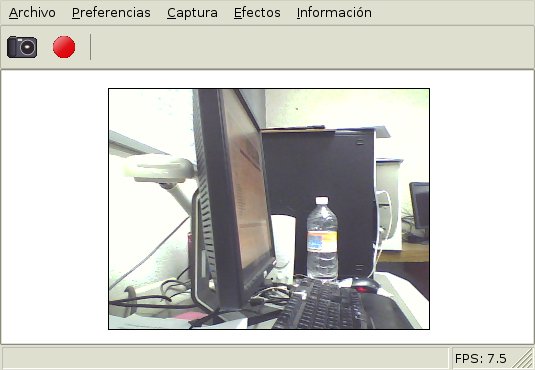
Posteriormente nos aparecerá una ventana con la captura de video que está recibiendo la webcam.


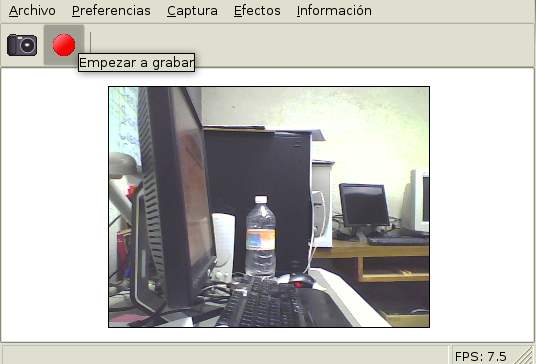
Para poder grabar, bastará con presionar el círculo rojo.


Aparecerá una nueva ventana donde nos indica el tiempo de grabación y nos da la opción de parar la grabación.


Por defecto el archivo será grabado en formato avi sin compresión y será guardado en el Desktop o Escritorio de nuestro usuario.

Espero que esta herramienta les sea de utilidad.

martes, 19 de agosto de 2008

Ver videos de YouTube en alta resolución

Aunque esta en un período de prueba y no todos los videos tienen esta característica, podemos ver y descargar los archivos de YouTube en alta resolución.

Para hacer ésto, lo único que tenemos que hacer es agregar la cadena &fmt=6 al final del URL del video que deseamos ver, por ejemplo si queremos ver el siguiente video:

http://youtube.com/watch?v=CQzUsTFqtW0

Y ahora en alta resolución:

http://youtube.com/watch?v=CQzUsTFqtW0&fmt=6

Espero que algunos de sus videos favoritos cuenten con esta funcionalidad.

miércoles, 6 de agosto de 2008

Ver películas en línea


Hola!!!

Pues después de unas merecidas vacaciones y de tener unas situaciones personales, vuelvo a publicar más artículos en este blog.

En este día, voy a recomendarles el sitio Cine Gratis. Dicho sitio nos permite ver nuestras películas o series de televisión favoritas desde la red.

Consultenlo, tiene bastantes películas, documentales, series de televisión y torrents.

viernes, 9 de mayo de 2008

Extracción del audio de videos de YouTube en GNU/Linux

En esta ocasión y por la necesidad de una amiga que necesitaba extraer el audio de uno de los videos de YouTube, me dí a la tarea de investigar cómo poder hacer ésto.

Para comenzar, deberemos descargar el video que del cual deseamos separar el audio. Para poder realizar ésto, aquí dejo este artículo y este otro donde comento cómo se pueden bajar videos de YouTube en GNU/Linux.

Una vez que bajamos el video en formato .flv extraeremos el audio de éste. Para poder hacer ésto, necesitaremos de la aplicación mplayer.

Para los usuario de Debian o Ubuntu pueden ejecutar lo siguiente para instalar mplayer:

$ su -
$ apt-get install mplayer

Ahora que ya contamos con mplayer ejecutaremos lo siguiente para extraer el audio de nuestro video:

$ mplayer -dumpaudio archivo.flv

Se creará un archivo llamado stream.dump. Este archivo ya es en si un archivo en formato MP3 por lo que bastára con renombrar el archivo y ponerle la extensión .mp3.

$ mv stream.dump archivo.mp3

Ahora ya podrán reproducir este archivo con su reproductor de audio de su preferencia.

Aquí dejo el enlace del artículo en el que me basé.

miércoles, 23 de abril de 2008

Guardar videos de YouTube en GNU/Linux con cualquier navegador basado en el motor Geko

Hoy voy a explicar como podemos bajar en GNU/Linux cualquier video de YouTube usando nuestro navagador basado en el motor Geko, como son, Firefox, Mozilla, Iceweasel, Opera, entre otros.

La manera de descargarlo videos es muy fácil, únicamente con nuestro navegador deberemos entrar al video que deseamos bajar, por ejemplo: http://www.youtube.com/watch?v=O61Do03ZCjw

Ahora esperaremos a que la barra indicadora del avance del video aparezca en rojo, esto indica que se acabó de cargar el video aunque no haya terminado de reproducirse el mismo.


Ahora en una consola nos movemos al directorio /tmp y listaremos el contenido:

$ cd /tmp
$ ls -l
-rw------- 1 javoaxian javoaxian  11M abr 23 18:48 FlashM2L38b
drwx------ 3 javoaxian javoaxian 17 abr 23 12:20 gconfd-javoaxian
drwx------ 2 javoaxian javoaxian 49 abr 23 12:20 keyring-FKWjRI
drwx------ 2 javoaxian javoaxian 19 abr 23 12:22 keyring-vNALqL
srwxr-xr-x 1 javoaxian javoaxian 0 abr 23 12:20 mapping-javoaxian
drwx------ 2 javoaxian javoaxian 4.0K abr 23 18:31 orbit-javoaxian
drwx------ 2 javoaxian javoaxian 14 abr 23 15:00 plugtmp
drwx------ 2 javoaxian javoaxian 14 abr 23 18:45 plugtmp-1
drwx------ 2 javoaxian javoaxian 24 abr 23 12:20 seahorse-pWH8zi
drwx------ 2 javoaxian javoaxian 49 abr 23 12:20 ssh-YZCyco3361
drwx------ 2 javoaxian javoaxian 6 abr 23 12:20 virtual-javoaxian.rZ6Opw

Como podemos observar, existe un archivo llamado FlashM2L38b, dicho archivo es el video que abrimos en el navegador. Este nombre de archivo variará dependiendo del video, pero sabremos que es un video ya que empiza con el prefijo Flash.

Ahora lo que necesitamos hacer es copiar ese archivo en algún directorio y ponerle la extensión .flv, en mi caso lo copiare a mi directorio de videos en mi HOME y le pondré como nombre darthvadervsdarthmaul.flv.

$ cp FlashM2L38b $HOME/videos/

Ahora podremos reproducir nuestro archivo con Totem o cualquier otro reproductor de videos.

Si desean convertir el archivo .flv a .mpeg o .avi, pueden ver este post.

domingo, 13 de abril de 2008

Descargar videos de YouTube, Google Video, Metacafe y Break.com usando Down-Tube

Down-Tube es un sitio el cual nos permite descargar los videos que nos interesen de los sitios de YouTube, Google Video, Metacafe y Break.com.

La forma de realizar la descarga es muy sencilla.

Lo primero que deberemos realizar es entrar a la página de Down-Tube la cual es: http://www.down-tube.com una vez dentro de esta página, verán una caja de texto donde deberán incrustar la dirección del video que desean descargar.

Ejemplo: http://www.youtube.com/watch?v=5P6UU6m3cqk
Ejemplo: http://video.google.com/videoplay?docid=-6961412316866406268
Ejemplo: http://www.metacafe.com/watch/162279/spray_more_get_more/
Ejemplo: http://www.break.com/index/best-car-thru-gas-station-ever.html

Ya que se insertó la dirección, deberán presionar el botón descargar y esperar que nos aparezca la ventana para guardar el archivo.

Cuando hayamos descargado el archivo get_video deberemos renombrarlo con el nombre que deseemos y con la extensión flv, como por ejemplo, mi_video.flv.

Si desean convertirlo en otro formato que no sea flv en GNU/Linux, pueden visitar este artículo.

Convertir archivos flv a mpeg o avi en GNU/Linux

Existen varios programas para convertir formatos de video y audio, en este caso usaremos el programa ffmpeg para transformar los archivos de flash flv a archivos con formato mpeg o avi.

Si no cuentan con ffmpeg pueden descargarlo desde esta página. Si tienen una distribución Debian o Ubuntu, pueden seguir los pasos que menciono en este artículo en la sección Instalar ffmpeg en Debian y Ubuntu para instalarlo.

Una vez que se encuentra instalado el programa, deberán ejecutar lo siguiente para convertir a mpeg un archivo en formato flv.

$ ffmpeg -i archivo.flv archivo.mpeg

Y si desean convertirlo a avi:

$ ffmpeg -i archivo.flv archivo.avi

Con esto ya podrán convertir los archivos de flv a archivos con otro formato de video.

viernes, 4 de abril de 2008

Problemas al reproducir video en Debian con Compiz Fusion

Quiza a algunos les a pasado como a mi, que en Debian usando Compiz Fusion no nos reproduce el video. Para resolver este problema en estos momentos estoy usando mplayer para reproducir el video.

Si no tienes mplayer, puedes instalarlo desde los repositorios, por ejemplo:

Nos transformamos en root para realizar la instalación.

$ su -

Ahora instalamos el paquete:

$ apt-get install mplayer

Ahora que se encuentra instalado, podemos ejecutar el siguiente comando para ver nuestro video con nuestra cuenta de usuario:

javoaxian@darthmaul:~$ mplayer archivo.avi

El sistema nos manda un error similar a éste:

$ X11 error: BadAlloc (insufficient resources for operation)

Para corregir ésto, ejecutamos mplayer de la siguiente manera:

javoaxian@darthmaul:~$ mplayer -vo x11 archivo.avi

También otra forma de resolver provicionalmente estos problemas de video, es usar a Metacity como sistema de administración de ventanas en lugar de Compiz.

Para hacer ésto, presiona botón derecho sobre el ícono de compiz, seleccionaremos la opción Select Windows Manager y seleccionamos Metacity.

Ésto permite ver videos en nuestro Debian Lenny.

viernes, 28 de marzo de 2008

Software multimedia en Debian

Para todos aquellos que desean reproducir videos o audios con formato restringido y usar software enfocado para video y audio en Debian. Existe un repositorio para hacer uso de todo ésto. Por ejemplo, podemos bajar los codec's win32codec, mandvd, devede, dvdrip, lame, liblame0, mythtv, entre muchos otros.

Lo primero que deberemos hacer, es agregar la dirección del repositorio a nuestro archivo /etc/apt/sources.list, dependiendo de nuestra versión de Debian, deberemos agregar la ruta correcta.

Por ejemplo, si estás usuando Debian etch o la versión (stable) deberás agregar alguna de las dos siguientes líneas:

deb http://www.debian-multimedia.org etch main
o
deb http://www.debian-multimedia.org stable main

Para Debian lenny o (testing):

deb http://www.debian-multimedia.org lenny main
o
deb http://www.debian-multimedia.org testing main

Para Debian sid o (unstable):

deb http://www.debian-multimedia.org sid main

Para Debian experimental:

deb http://www.debian-multimedia.org experimental main

Y si quieres los fuentes de ésta última:

deb-src http://www.debian-multimedia.org sid main

Puedes editar el archivo con el editor que te agrade. Recuerda que deberá ser como usuario root para realizar todas las operaciones siguiente. Por ejemplo:

La siguiente línea es para convertirnos en root.

$ su -

Después ejecutamos:

$ gedit /etc/apt/source.list

Guardaremos los cambios y saldremos del archivo.

Ahora descargaremos este archivo y lo instalaremos.

$ dpkg -i /ruta/donde/se/descargo/el/archivo/debian-multimedia-keyring_2007.02.14_all.deb

Ejecutamos el siguiente comando:

$ apt-get update

Listo, ahora ya podremos instalar el software multimedia que se encuentra en este repositorio.

martes, 11 de marzo de 2008

Configurar Webcam de Laptop's Sony Vaio serie SZ en GNU/Linux

Actualización 2010-08-13
Para Ubuntu 10.04 funcionan los pasos mencionados por Nosinmiubuntu en este post

Actualización 2008-03-28
Funciona en Debian configurando el comando sudo como aquí se menciona o ejecutando todo lo referente a sudo como root y haciendo la instalación desde los fuentes

El día de ayer, pensando en algo para escribir, recordé que no había podido configurar la de mi laptop, la cual es una Sony Vaio Webcam VGN-SZ240F, entonces me dí a la tarea de investigar si ya existian driver's para las camaras que incluyen los modelos SZ de Sony y para mi sorpresa, ya existían desde octubre del año pasado aproximadamente. Entonces decidí probarlos y realizar este artículo.

Primero que nada, descargaremos los driver's, cabe mencionar que el sitio donde inicialmente se colocaron éstos no está habilitado. En esta dirección podrán encontrar tanto los archivos .deb para el kernel que usen en Ubuntu, así como los fuentes para compilar.

Las cámaras compatibles con estos driver's son:
05ca:1810 HP Pavilion Webcam - UVC
05ca:1830 Sony Visual Communication Camera VGP-VCC2 (for VAIO SZ)
05ca:1832 Sony Visual Communication Camera VGP-VCC3 (for VAIO UX)
05ca:1833 Sony Visual Communication Camera VGP-VCC2 (for VAIO AR1)
05ca:1834 Sony Visual Communication Camera VGP-VCC2 (for VAIO AR2)
05ca:1835 Sony Visual Communication Camera VGP-VCC5 (for VAIO SZ)
05ca:1836 Sony Visual Communication Camera VGP-VCC4 (for VAIO FE)
05ca:1870 HP Pavilion Webcam / HP Webcam 1000

Si quieren saber la versión del kernel que tienen instalado, ejecuten el siguiente comando.

$ uname -r

En mi caso la versión es 2.6.22-14-generic y se puede instalar de la siguiente manera.
Descarguen el archivo desde aquí y posteriormente nos situaremos donde colocaron el archivo y ejecuten lo siguiente.

$ sudo dpkg -i ricoh-webcam-r5u870-2.6.22-14-generic_0.10.0-4_i386.deb

Ahora ya quedó instalado el driver en Ubuntu con el kernel 2.6.22-14-generic pero si prefieren bajar los archivos fuente, está es la manera en que pueden instalarlo.

Instalar desde fuentes.
Instalar primero los paquetes build-essential y linux-header-versión-del-kernel.
Esta es la forma de instalarlos en debian o ubuntu, en otras distribuciones deberán encontrar los equivalentes.

$ sudo apt-get install linux-headers-`uname -r` build-essential

Pueden descargar el archivo desde aquí.
Nos moveremos al directorio /usr/src e instalaremos el archivo.

$ cd /usr/src
$ sudo wget http://download.tuxfamily.org/arakhne/pool/ricoh-webcam-r5u870/ricoh-webcam-r5u870_0.10.0-4.tar.gz
$ sudo tar -xzvf ricoh-webcam-r5u870_0.10.0-4.tar.gz
$ sudo mv ricoh-webcam-r5u870-0.10.0/upstream/r5u870-0.10.0.tgz .
$ sudo rm -rf ricoh-webcam-r5u870-0.10.0/
$ sudo tar -xzvf r5u870-0.10.0.tgz
$ cd r5u870-0.10.0/
$ sudo make
$ sudo make install

Ahora han sido instalados los driver's desde los fuente.
Cada vez que reinicien se deberá cargar el módulo r5u870, pero para que funcione en este momento, deberemos ejecutar lo siguiente.

$ sudo modprobe r5u870

Para finalizar, pueden probar con xawtv, amsn o algún otro programa para visualizar la imagen de tu Webcam.

NOTA: No es compatible si instalaste los driver's para la tarjeta sintonizadora de TV MSI VOX.

domingo, 9 de marzo de 2008

Grabar programas de TV en GNU/Linux

Actualización 2008-03-28:
Funciona en Debian configurando el comando sudo como aquí se menciona o ejecutando todo lo referente a sudo como root. También debes tener configurado el repositorio de archivos de multimedia para Debian.


Dada la variedad de tarjetas para sintonizar programas de TV, no será posible describir una instalación estandar para configurar dichas tarjetas y, por consiguiente, este artículo no describirá la configuración de una tarjeta sintonizadora de TV.

Si cuentan con una tarjeta de TV MSI TV VOX 8609 Video USB 2.0 pueden ver como configurarla en este artículo.

Si ya cuentan con su tarjeta de TV configurada en GNU/Linux, instalaremos los programas que vamos a usar para grabar los programas de TV que deseemos.

En este caso vamos a instalar los programas en Ubuntu, para lo cual vamos a usar los paquetes que se encuentran en los repositorios e instalar los paquetes mplayer, mencoder y audacity (este último lo instalo para configurar el audio para la tarjeta de TV mencionada arriba, además que es un excelente software para editar archivos de audio). Recomiendo instalar los gstreamer's, codec's y paquetes mencionados en los siguientes artículos antes de seguir con la instalación.
Activar la opción de extraer audio a formato MP3 en Sound Juicer de Ubuntu 7.10
Reproducir DVD's con Ubuntu 7.10 (Gutsy Gibbon)
Instalar codec's w32codecs para Ubuntu

Ahora instalaremos los paquetes.

$ sudo apt-get install mplayer mencoder audacity

Confirmaremos la instalación presionando "S" y "Enter" cuando se nos solicite.

Si no se tiene conectada la tarjeta de TV, será necesario conectarla para realizar una prueba de grabación.

En el caso de la tarjeta MSI VOX la forma de grabar el audio será conectando con un cable la televisión desde su salida de audiofonos y conectarla a la entrada del micrófono de la computadora.

Ahora deberán abrir el control de volumen, que es una opción si le dan con botón derecho a la bocina del panel principal de Ubuntu. Ahora deberán darle en Archivo -> Cambiar dispositivo y ver el dispositivo que tiene seleccionado, éste nos será de utilidad en audacity para asignar el mismo dispositivo. Ahora deberán abrir audacity e ir a Editar -> Preferencias -> Audio E/S y en la sección Reproducción en la opción Dispositivo elegiremos el dispositivo que vimos en el control de volumen y lo mismo deberemos hacer para la sección Grabando, presionaremos "Aceptar", deberemos seleccionar la opción Line, está opción aparece en la barra de herramienta en una lista desplegable donde también aparece la opción Mic y en algunos dispositivos pueden aparecer Capture y Digital (todas estas opciones puede estar seguidas de un número 0). Ahora presionaremos el botón con círculo rojo para grabar el audio que viene de la televisión. Deberemos ver como va haciendo la grabación y va cambiando la linea de la pista y podremos presionar el botón con el cuadro amarillo para detener la grabación, y si queremos escuchar lo que se grabó, deberemos presionar el botón con la flecha verde.

Si se complica mucho usar audacity, como otra alternativa, pueden usar la aplicación Grabador de sonido que se encuentra en Aplicaciones -> Sonido y vídeo -> Grabador de sonido y jugar con la opción "Grabar de la entrada" y presionando el botón "Grabar" hasta que nos grabe el audio. Con este programa fue con el que pude ajustar la grabación del audio para Debian.

Si todo ésto funcionó correctamente, ya podrá grabarse el video junto con el audio.

Ya que se encuentra todo listo, ejecutaremos el siguiente comando.

mencoder tv://3 -tv driver=v4l2:input=2:norm=NTSC:width=720:height=480:amode=1:device=/dev/video0 -ovc lavc -lavcopts vcodec=mpeg4:autoaspect=1:vrc_buf_size=1024:vrc_maxrate=9799:vbitrate=4000 -oac lavc -lavcopts acodec=mp2:abitrate=64 -rawaudio channels=2 -vf scale=720:480,pp=hb/vb/dr/al/lb -srate 48000 -o video.avi -af lavcresample=48000 -ofps 30

Iniciará la grabación, veremos como nos aparecen mensajes como éstos:

MEncoder 2:1.0~rc1-0ubuntu13.1 (C) 2000-2006 MPlayer Team
CPU: Genuine Intel(R) CPU T2400 @ 1.83GHz (Family: 6, Model: 14, Stepping: 8)
CPUflags: Type: 6 MMX: 1 MMX2: 1 3DNow: 0 3DNow2: 0 SSE: 1 SSE2: 1
Compiled with runtime CPU detection.
success: format: 9 data: 0x0 - 0x0
TV file format detected.
Selected driver: v4l2
name: Video 4 Linux 2 input
author: Martin Olschewski
comment: first try, more to come ;-)
Selected device: MSI VOX USB 2.0
Tuner cap:
Tuner rxs:
Capabilites: video capture tuner audio read/write streaming
supported norms: 0 = PAL-BG; 1 = PAL-DK; 2 = PAL-I; 3 = PAL-M; 4 = NTSC;
inputs: 0 = Television; 1 = Composite1; 2 = S-Video;
Current input: 2
Current format: YUYV
v4l2: current audio mode is : STEREO
Audio block size too low, setting to 16384!
v4l2: ioctl query control failed: Invalid argument
[V] filefmt:9 fourcc:0x32595559 size:720x480 fps:29.97 ftime:=0.0334
==========================================================================
Opening audio decoder: [pcm] Uncompressed PCM audio decoder
AUDIO: 44100 Hz, 2 ch, s16le, 1411.2 kbit/100.00% (ratio: 176400->176400)
Selected audio codec: [pcm] afm: pcm (Uncompressed PCM)
==========================================================================
Opening video filter: [expand osd=1]
Expand: -1 x -1, -1 ; -1, osd: 1, aspect: 0.000000, round: 1
Opening video filter: [pp=hb/vb/dr/al/lb]
Opening video filter: [scale w=720 h=480]
==========================================================================
Opening video decoder: [raw] RAW Uncompressed Video
VDec: vo config request - 720 x 480 (preferred colorspace: Packed YUY2)
[PP] Using external postprocessing filter, max q = 6.
VDec: using Packed YUY2 as output csp (no 0)
Movie-Aspect is undefined - no prescaling applied.
SwScaler: reducing / aligning filtersize 1 -> 4
SwScaler: reducing / aligning filtersize 1 -> 1
SwScaler: reducing / aligning filtersize 9 -> 8

SwScaler: BICUBIC scaler, from yuyv422 to yuv420p using MMX2
SwScaler: using 4-tap MMX scaler for horizontal luminance scaling
SwScaler: using 4-tap MMX scaler for horizontal chrominance scaling
SwScaler: using 1-tap MMX "scaler" for vertical scaling (YV12 like)
SwScaler: 720x480 -> 720x480
videocodec: libavcodec (720x480 fourcc=34504d46 [FMP4])
Selected video codec: [rawyuy2] vfm: raw (RAW YUY2)
==========================================================================
Forcing audio preload to 0, max pts correction to 0.
Writing header...1f ( 0%) 0.00fps Trem: 0min 0mb A-V:0.000 [0:0]
ODML: vprp aspect is 16384:10922.
Writing header...
ODML: vprp aspect is 16384:10922.

1 duplicate frame(s)!
Pos: 0.1s 3f ( 0%) 0.00fps Trem: 0min 0mb A-V:0.000 [0:0]
1 duplicate frame(s)!
Pos: 0.2s 5f ( 0%) 0.00fps Trem: 0min 0mb A-V:0.000 [0:0]
1 duplicate frame(s)!
Pos: 0.3s 6f ( 0%) 0.00fps Trem: 0min 0mb A-V:0.000 [0:0]
1 duplicate frame(s)!
Pos: 0.4s 8f ( 0%) 0.00fps Trem: 0min 0mb A-V:0.000 [0:0]
1 duplicate frame(s)!

Para detener la grabación presionaremos las teclas Ctrl+C.

Ahora explicaré algunas opciones del comando anterior.
  • tv://3: le decimos que va a sintonizar el canal 3.
  • driver: el driver que usaremos dummy, v4l, v4l2, bsdbt848.
  • input: tipo de entrada tv (0), composite1(1) o S-Video(2) (yo uso la grabación por medio de una conexión de supervideo).
  • norm: en mi caso uso la norma NTSC que es la que se usa en méxico y en europa se usa más la PAL.
  • width: pixeles de largo (en el caso de aquí se usan 720, pero pueden ajustarse al tamaño que queramos el video).
  • height: pixeles de ancho (en el caso de aquí se usan 480, pero pueden ajustarse al tamaño que queramos el video).
  • amode: tipo de audio (1) que equivale a stereo.
  • device: dispositivo de la tarjeta de video, por default es el /dev/video0.
  • vcodec: codec de video a usar.
  • acode: codec de audio a usar (mp2, mp3, ac3, adpcm_ima_wav, sonic).
  • scale: tamaño de alto y ancho, igual a width y height juntos separados por : ejemplo 720:480.
  • -o archivo.avi: se indica después de la -o el nombre de archivo donde se grabará o la ruta con el nombre del archivo, por ejemplo: /tmp/archivo.avi.

Estas son algunas opciones, si deseas saber el significado completo de todas las opciones, puedes ejecutar el comando man mencoder y allí viene todo.

Con este comando seremos capaces de grabar videos desde la TV a nuestra computadora. Deberán ajustar los parametros según a lo que ustedes usen, también pueden crear un archivo de configuración mencoder.conf para poner las opciones de grabación y no tener que escribir todo siempre que queramos grabar. Este es un ejemplo del archivo.

# Make MEncoder output to a default filename.
o=encoded.avi
# The next 4 lines allow mencoder tv:// to start capturing immediately.
oac=pcm=yes
ovc=lavc=yes
lavcopts=vcodec=mjpeg
tv=driver=v4l2:input=1:width=768:height=576:device=/dev/video0:audiorate=48000
# more complex default encoding option set
lavcopts=vcodec=mpeg4:autoaspect=1
lameopts=aq=2:vbr=4
ovc=lavc=1
oac=lavc=1
passlogfile=pass1stats.log
noautoexpand=1
subfont-autoscale=3
subfont-osd-scale=6
subfont-text-scale=4
subalign=2
subpos=96
spuaa=20

Este es el ejemplo de mi archivo mencoder.conf en Ubuntu, el cual debe de ser colocado en ~/.mplayer/

tv=driver=v4l2:input=3:norm=NTSC:width=720:height=480:amode=1:device=/dev/video0
ovc=lavc=1
lavcopts=vcodec=mpeg4:autoaspect=1:vrc_buf_size=1024:vrc_maxrate=9799:vbitrate=4000
oac=lavc=1
lavcopts=acodec=mp2:abitrate=64
rawaudio=channels=2
vf=scale=720:480,pp=hb/vb/dr/al/lb
srate=48000
af=lavcresample=48000
ofps=30

Y ejecuto el comando de la siguiente manera.

mencoder tv://3 -o archivo.avi

Espero y les sea de utilidad.

sábado, 8 de marzo de 2008

Instalar codec's w32codecs para Ubuntu

Los w32codecs son un conjunto de bibliotecas que nos permite reproducir diversos tipos de video de windows. Para instalarlos vamos ha agregar a nuestra lista de repositorios un repositorio el cual contiene software para audio y video.

Ejecutaremos lo siguiente.

$ sudo wget http://www.medibuntu.org/sources.list.d/gutsy.list -O /etc/apt/sources.list.d/medibuntu.list

Ahora agregaremos la llave del repositorio.

$ wget -q http://packages.medibuntu.org/medibuntu-key.gpg -O- | sudo apt-key add -

Actualizaremos nuestra lista de programas de los repositorios.

$ sudo apt-get update

Ahora instalaremos los codec's.

$ sudo apt-get install w32codecs

Con esto quedan instalados los codec's.

Reproducir DVD's con Ubuntu 7.10 (Gutsy Gibbon)

Para todos aquellos que desean reproducir sus DVD's en su máquina con Ubuntu, únicamente deberán instalar los siguientes paquetes.

$ sudo apt-get install gxine libdvdnav4 libdvdread3

Ahora instalaremos la biblioteca para los DVD's que están encriptados.

$ sudo /usr/share/doc/libdvdread3/install-css.sh

Una vez hecho ésto, nos vamos al panel principal de Ubuntu a: Aplicaciones -> Añadir y quitar... . Se abrirá una venta donde seleccionaremos la opción "Sound & Video", en la opción "Mostrar" seleccionaremos la opción "Todas las aplicaciones disponibles" y por último marcaremos la opción "GStreamer extra plugins".


Se nos mostrará una confirmación ya que es software restringido el que queremos instalar y presionamos en la opción "Confirmar".


Presionaremos "Aplicar cambios" en la pantalla donde seleccionamos "GStreamer extra plugins" (primer imagen mostrada).
Se nos preguntará si queremos aplicar los cambios, a lo cual presionaremos "Aplicar" y se iniciará la instalación.


Una vez instalados, se nos pregunta si queremos añadir o quitar software, donde presionaremos "Cerrar".


Listo, ahora podremos reproducir nuestros DVD's.

miércoles, 5 de marzo de 2008

Instalar MSI TV VOX 8609 Video USB 2.0 en Ubuntu 7.10 (Gutsy Gibbon)

Actualización 2008-03-28:
Funciona para Debian siempre y cuando todo lo que usa el comando sudo lo ejecutes como root o configures el comando sudo como en este artículo.

En esta ocasión nos dedicaremos a configurar la tarjeta de MSI TV VOX 8609 Vide USB 2.0 en Ubuntu 7.10. Deberá de servir para otras distribuciones, con la excepción que deberán de cambiar las instrucciones para instalar paquetes según la distribución que usan.

Lo primero que haremos, es instalar el siguiente software: mercurial, gcc, build-essential, linux-headers-`uname -r` (este descargará los headers del kernel que se está usando tu GNU/Linux) y tvtime (para ver la tv).

$ sudo apt-get install mercurial gcc build-essential linux-headers-`uname -r` tvtime

Ahora que se encuentra instalado el software anterior, instalaremos la versión del firmware que vamos a usar, que en este caso es la 4, y que puede ser descargada de este sitio o de este otro. Este archivo se instalará en el directorio "/lib/firmware".

$ cd /lib/firmware
$ sudo wget http://konstantin.filtschew.de/v4l-firmware/firmware_v4.tgz
$ sudo tar xvzf firmware_v4.tgz
$ sudo rm firmware_v4.tgz

Después de ésto, instalaremos los driver's, los cuáles los colocaremos en el directorio "/usr/src", creando el directorio "msitvvox".

$ cd /usr/src
$ sudo mkdir msitvvox
$ cd msitvvox
$ sudo hg clone http://mcentral.de/hg/~mrec/v4l-dvb-kernel (En caso de no funcionar como fue mi caso) usaremos la siguiente línea.
$ sudo hg clone http://mcentral.de/hg/~mrec/v4l-dvb-experimental
$ cd v4l-dvb-kernel (Sólo en caso de que les haya funcionado esta opción).
$ cd v4l-dvb-experimental
$ sudo make
$ sudo make install

Ya tenemos instalados los driver's, ahora será necesario reiniciar el equipo para que se carguen correctamente los cambios.

Una vez que se reinició el equipo deberemos cargar el módulo del kernel em28xx para que funcione nuestra tarjeta de tv.

$ sudo modprobe em28xx

Para finalizar, basta con conectar la tarjeta de tv y abrir una aplicación para ver la tv, como lo son tvtime o xawtv, (se encuentran en los repositorios de Ubuntu), configurarla según el modo de conexión que tenga, ya sea por cable (S-Video), compartida (Composite) o antena directa (Television).

Aquí dejo dos captura de pantalla usando tvtime.


Referencias:
Em2880 Devwiki
iseng - isengku

miércoles, 27 de febrero de 2008

Activar la opción de extraer audio a formato MP3 en Sound Juicer de Ubuntu 7.10

Actualización 2008-04-23:
Funciona para Debian lenny siempre y cuando se configure el comando sudo como en este artículo, se configuren los repositorios multimedia como aquí, e instalar los gstreamer correspondientes a Debian que se indican abajo.

El día de hoy voy a explicar cómo activar la opción para que podamos codificar a formato MP3 el contenido de CD de audio.

Como primer paso lo que deberemos realizar es instalar los gstreamer necesario en caso de no tenerlos instalados, además de los paquetes liblame0 y lame.

$ sudo apt-get install gstreamer0.10-plugins-ugly-multiverse gstreamer0.10-plugins-ugly gstreamer0.10-plugins-bad-multiverse gstreamer0.10-plugins-bad gstreamer0.10-pitfdll gstreamer0.10-ffmpeg liblame0 lame

Para Debian Lenny:

$ sudo apt-get install gstreamer0.10-alsa gstreamer0.10-esd gstreamer0.10-ffmpeg-full gstreamer0.10-gnomevfs gstreamer0.10-lame gstreamer0.10-plugins-base gstreamer0.10-plugins-good gstreamer0.10-plugins-really-bad gstreamer0.10-plugins-ugly gstreamer0.10-tools gstreamer0.10-x libgstreamer-plugins-base0.10-0 libgstreamer0.10-0 totem-gstreamer liblame0 lame

Se nos pedirá nuestra contraseña:

[sudo] password for javoaxian:

Se nos indicará algo parecido a lo siguiente:

Leyendo lista de paquetes... Hecho
Creando árbol de dependencias
Leyendo la información de estado... Hecho
Se instalarán los siguientes paquetes extras:
liba52-0.7.4 libavcodec1d libavutil1d libcdaudio1 libdvdread3 libfaac0
libfaad2-0 libfreebob0 libgsm1 libid3tag0 libjack0 libmad0 libmjpegtools0c2a
libmms0 libmp4v2-0 libmpcdec3 libmpeg2-4 libopenspc0 libquicktime1
libsidplay1 libsoundtouch1c2 libx264-54 libxvidcore4
Paquetes sugeridos:
libdvdcss2 debhelper fakeroot sidplay-base xsidplay
Paquetes recomendados
w32codecs jackd
Se instalarán los siguientes paquetes NUEVOS:
gstreamer0.10-ffmpeg gstreamer0.10-pitfdll gstreamer0.10-plugins-bad
gstreamer0.10-plugins-bad-multiverse gstreamer0.10-plugins-ugly
gstreamer0.10-plugins-ugly-multiverse lame liba52-0.7.4 libavcodec1d
libavutil1d libcdaudio1 libdvdread3 libfaac0 libfaad2-0 libfreebob0 libgsm1
libid3tag0 libjack0 liblame0 libmad0 libmjpegtools0c2a libmms0 libmp4v2-0
libmpcdec3 libmpeg2-4 libopenspc0 libquicktime1 libsidplay1 libsoundtouch1c2
libx264-54 libxvidcore4
0 actualizados, 31 se instalarán, 0 para eliminar y 0 no actualizados.
Necesito descargar 8386kB de archivos.
Se utilizarán 22.6MB de espacio de disco adicional después de desempaquetar.
¿Desea continuar [S/n]?

Presionamos "S" para aceptar la instalación y ésta iniciará.

Una vez terminada la instalación, abriremos "Sound Juicer", para realizar ésto, deberemos irnos al menú principal de Ubuntu o Debian y seleccionar las siguientes opciones: Aplicaciones -> Sonido y vídeo -> Extractor de música de CDs Sound Juicer .

Ahora que se encuentra abierto "Sound Juicer" iremos a su menú y elegiremos las siguientes opciones: Editar -> Preferencias.

Aparecerá la sección Formato y abajo la opción Formato de salida y a un lado de está opción se encuentra una lista de sección donde la desplegaremos y aparecerá una serie de opciones, en la cuál se encuentra "Calidad de CD, MP3 (audio MP3)" y es la que seleccionaremos.

Nada más nos resta presionar la opción "Cerrar" y con ésto ya quedó configurado el "Sound Juicer" para poder extraer el audio de un CD de música a archivos MP3.