javoaxian cambió a: javoaxian.me
Este blog se mantendrá como histórico del nuevo javoaxian.me. Por tal motivo, sólo serán creados post que harán referencia a los del nuevo blog. Si hay dudas y comentarios, favor de hacerlos en javoaxian.me.
Mostrando entradas con la etiqueta SSH. Mostrar todas las entradas

domingo, 22 de marzo de 2009

Instalar OpenSSH en iPhone 3G

El día de hoy lo que vamos a realizar será el instalar OpenSSH en nuestro iPhone, con esto podremos conectarnos remotamente tanto del celular a un equipo o viceversa.

Para no dar tantas vueltas haremos lo siguiente:

  1. Hacer jailbreak del iPhone (en caso de todavía no haberlo hecho).
  2. Presionar sobre el ícono de Cydia para arrancar la aplicación.
  3. Una vez que arrancó Cydia, presionamos sobre el botón Search.
  4. Buscamos el programa OpenSSH y presionamos sobre él una vez que nos haya aparecido como resultado de la búsqueda.
  5. Presionaremos el botón Install.
  6. Presionaremos el botón Confirm, lo cual iniciará el proceso de instalación.
  7. Una vez que acabó de instalarse presionaremos el botón Return Cydia y salimos de Cydia.

Ahora si queremos conectarnos a nuestro celular deberán estar conectados los equipos ya sea en una red Ad-Hoc o conectados a la misma red Wi-Fi.
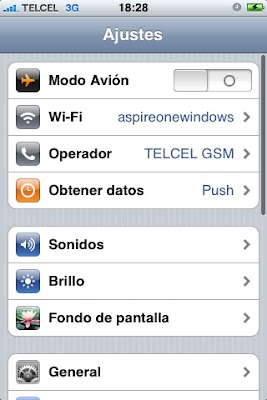
Suponiendo que nos queremos conectar de nuestra máquina a nuestro celular deberemos ver qué dirección IP tiene asignado nuestro celular. Para hacer esto, iremos a Ajustes.


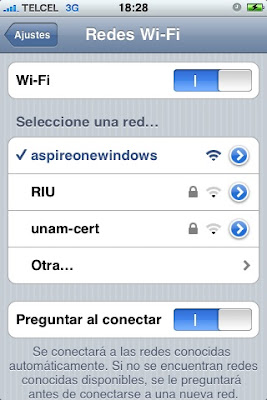
Presionamos sobre Wi-Fi.


Presionamos sobre la flecha azul que apunta hacia la derecha. y que pertenece a la red a la que estamos conectados.


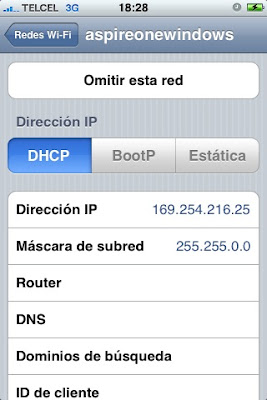
Esto mostrará la pantalla donde nos indica la IP que le fue asignada al celular.


Ahora deberemos usar algún cliente de SSH, como puede ser gFtp, SSHClient, Putty, etc., para conectarnos a nuestro celular a través de la dirección IP que acabamos de consultar en Ajustes. El nombre de usuario para conectarnos será root y la contraseña es alpine.

Con esto ya está instalado OpenSSH y unos tip's para conectarse al celular, también si desean conectarse a un equipo desde el celular, pueden usar el MobileTerminal y conectarse por medio de comandos.

martes, 27 de mayo de 2008

Conectar Eclipse con Subclipse a un repositorio de Subversion por medio de SSH

Esta vez voy a explicar cómo podemos conectar Eclipse con el plugin Subclipse a un repositorio ya creado de Subversion (SVN) por medio de SSH.

Para comenzar, deberemos tener ya instalado Eclipse (ver este artículo), Subclipse (ver este artículo) y tener creado ya un repositorio de SVN (ver este artículo).

Para fines de esta explicación usaré un repositorio que se encuentra en la ruta /home/javoaxian/SVN, dicho repositorio ya cuenta con las tres secciones principales de SVN, las cuales son: trunk, branches y tags, dentro de trunk cuento con una sección llamada javoaxian que es donde se situarán los archivos de nuestro proyecto, la cuenta de usuario del servidor donde nos conectaremos será javoaxian. Y como nombre del dominio del servidor usaré a localhost aunque también pueden usar la ip como por ejemplo 127.0.0.1 .

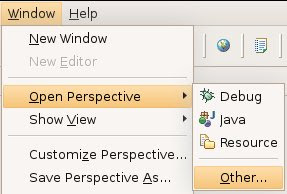
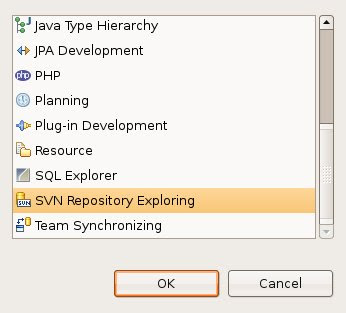
Arrancaremos eclipse y abriremos la perspectiva de SVN seleccionando en el menú de eclipse: Window -> Open Perspective -> Other...


Se abrirá la pantalla Open Perspective, donde deberemos seleccionar la opción SVN Repository Exploring.


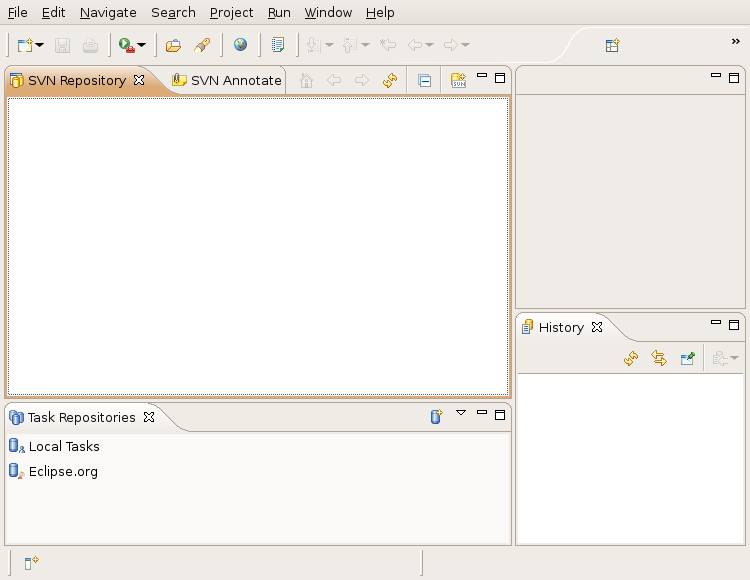
Cambiará la perspectiva de eclipse.


Lo siguiente que haremos será presionar sobre la opción Add SVN Repository.


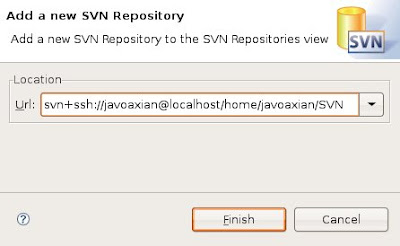
Esto abrirá la pantalla Add SVN Repository, en donde deberemos ingresar en la sección Url la conexión a nuestro repositorio, que en cuyo caso, lo que usaré en este artículo será la línea de conexión: svn+ssh://javoaxian@localhost/home/javoaxian/SVN. Ingresado este dato presionaremos "Finish".


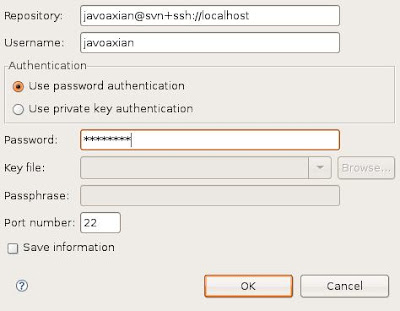
Se presentará la pantalla Enter SSH Credentials, en la que deberemos ingresar la contraseña de la cuenta de usuario del servidor donde nos queremos conectar, que en este caso es javoaxian y presionaremos "OK".


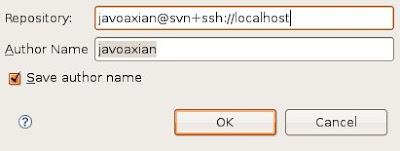
Ahora aparecerá la pantalla Enter SVN Author Name, en la que deberemos, de preferencia, ingresar nuestro nombre completo aunque esto es elección de cada uno. En este caso voy a dejar el nombre de javoaxian, marcaré la casilla Save author name para que no me vuelva a pedir el nombre del autor y presionaremos "OK".


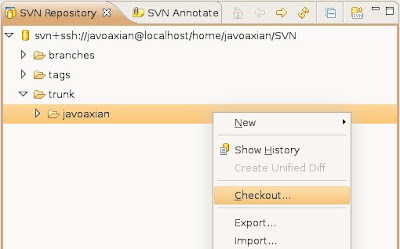
Se agregará en la sección SVN Repository el repositorio que acabamos de configurar. Ahora para hacer una copia del contenido del repositorio en nuestro eclipse, presionaremos sobre la flecha que se encuentra del lado izquierdo de nuestro repositorio, lo cual nos mostrará los directorio branches, tags y trunk y presionaremos en la flecha del lado izquierdo de trunk para que nos aparezca la sección javoaxian. Ahora con el botón derecho de nuestro ratón, presionaremos sobre la sección javoaxian, y se nos presentará un menú donde presionaremos sobre la opción Checkout...


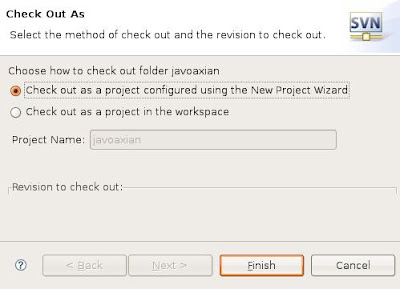
Se nos presentará la pantalla Checkout from SVN, donde podemos usar su Wizard para especificar el tipo de proyecto que estamos creando. Como el proyecto que estamos creando está desde cero, usaremos la opción Check out as a project configured using the New Project Wizard para crear un proyecto que en este caso será de java, en donde el mismo eclipse nos pone como opción por default. Suponiendo que en nuestro repositorio ya tenemos un proyecto que configuramos con anterioridad, la opción que eclipse nos marcará por default será Check out as a project in the workspace ya que en el proyecto se crea un archivo llamado .project el cual indica el tipo de proyecto que esta configurado. Presionaremos "Finish".


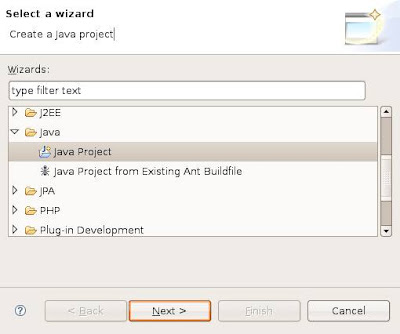
Nos aparecerá la pantalla de New Project de eclipse. En esta ventana seleccionaremos Java -> Java Project y presionaremos "Next".


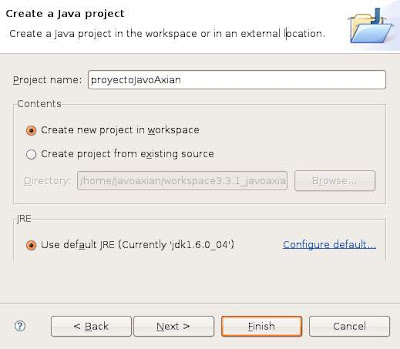
A continuación veremos la pantalla donde podremos ponerle el nombre a nuestro proyecto. Cabe mencionar que esta pantalla variará dependiendo del tipo de proyecto que estemos creando. Por ejemplo, en el caso de crear un proyecto de PHP con PHPEclipse únicamente se nos pedirá el nombre del proyecto, pero como podemos observar en el caso de un proyecto de java, se nos muestran más opciones. En este caso bastará con ingresar el nombre del proyecto, que en mi caso lo llamaré proyectoJavoAxian y presionaremos "Finish".


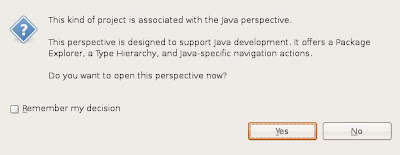
Eclipse nos preguntará si queremos abrir la perspectiva asociada al proyecto que estamos creando, que para este ejemplo será la perspectiva de java. Presionaremos "YES".


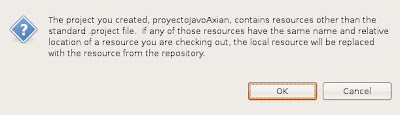
Es posible que nos aparezca una ventana donde se nos indica que estamos creando un proyecto que contiene recursos adicionales a un archivo .project normal. Aquí presionaremos "OK".


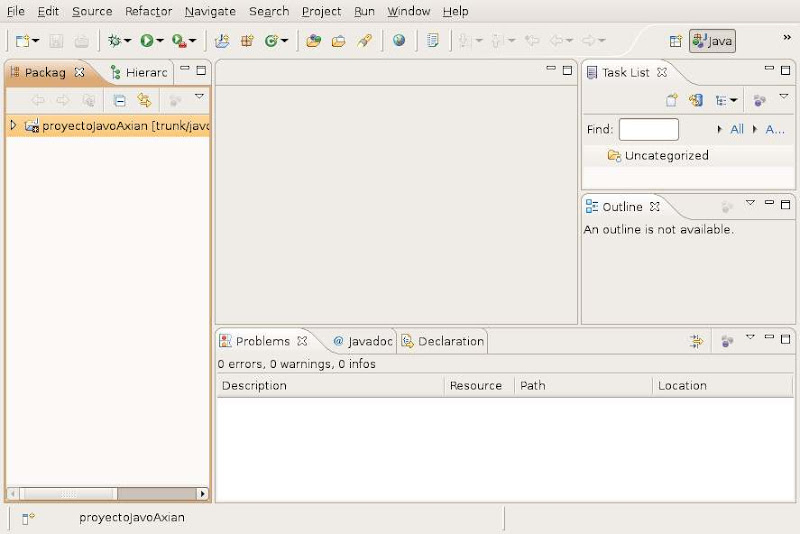
Eclipse nos pondrá la perspectiva de acuerdo al tipo de proyecto que creamos. Para este ejemplo, se abrió la perspectiva de Java.


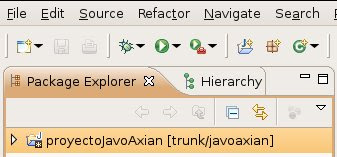
En cualquiera de los casos, veremos que en el nombre del proyecto, aparecerá un asterisco color ginda, lo cual indica que hay un cambio en la copia que tiene eclipse y que deberá mandarse al repositorio. Los cambios creados en todo proyecto, es porque se crea el archivo .project. En el caso específico de java, también se crean los directorio src, bin y el archivo .classpath.


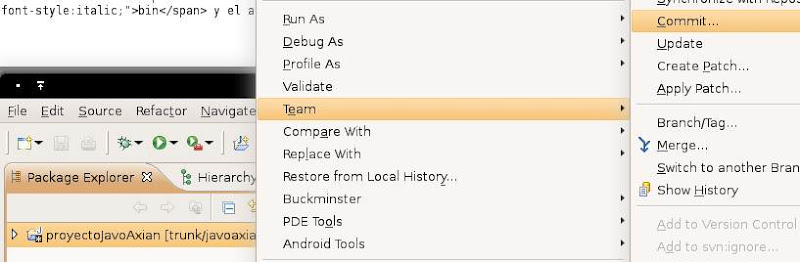
Para mandar estos cambios al repositorio, bastará con presionar con el botón derecho del ratón sobre el nombre del proyecto, y se nos mostrará un menú donde seleccionaremos las opciones Team -> Commit.


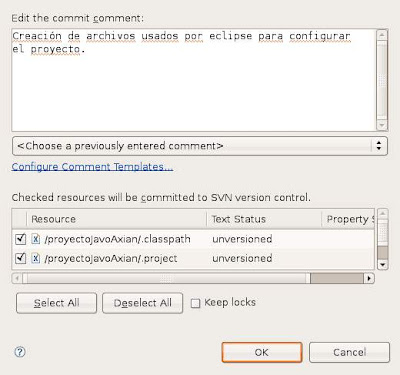
Se nos presentará una ventana donde se nos pide un comentario de los cambios que vamos a hacer en le repositorio y deberemos seleccionar los nuevos archivos que se van a agregar al repositorio y presionamos "OK".


Ahora podemos ver que se ha quitado el asterisco ginda que estaba en el nombre del proyecto.


Con esto quedó configurado nuestro proyecto de eclipse para que trabaje con nuestro repositorio SVN.

Las opciones para trabajar con el repositorio de Subversion se pueden localizar haciendo clic sobre el nombre del proyecto con el botón derecho del ratón y seleccionar la opción Team.

sábado, 8 de marzo de 2008

Guía para instalar Subversion (SVN) y crear un repositorio en Ubuntu 7.10 (Gutsy Gibbon)

Actualizaciones 2008-03-28:
Funciona en Debian configurando el comando sudo como aquí se menciona o ejecutando todo lo referente a sudo como root.
También funciona en otras distribuciones, únicamente hay que instalar los paquetes subversion subversion-tools openssh-server de acuerdo a la distribución que usan.

Para los que no han usado Subversion (SVN), les comento que este software es un Sistema de Control de Versiones, y sirve, como su nombre lo dice, para llevar un control de versiones de proyectos, documentos y de cualquier archivo del cual se quiera tener un control de todos los cambios que se hacen sobre él.

Ésta es una guía rápida para instalar este software y de manera sencilla se explicará como crear un repositorio. Es importante mencionar que SVN (como también se conoce a Subversion) cuenta con una herramienta para administrarlo por medio de Apache, aunque en este caso, no nos enfocaremos a habilitar esta opción. La forma para ingresar al repositorio en este caso, será mediante una conexión local si se tiene una cuenta dentro del mismo servidor, o por medio del protocolo Secure Shell (SSH).

Para casos prácticos también instalaremos openssh para conectarnos por medio de SSH al servidor que tendrá el repositorio.

Pues menos rollo y más acción. Lo que realizaremos primero, será instalar todo el software que necesitaremos para que pueda funcionar nuestro repositorio y el servidor para conectarnos remotamente por medio de SSH.

$ sudo apt-get install subversion subversion-tools openssh-server

Nos aparecerá algo semejante a lo ésto.

Leyendo lista de paquetes... Hecho
Creando árbol de dependencias
Leyendo la información de estado... Hecho
Se instalarán los siguientes paquetes extras:
libapr1 libaprutil1 libpq5 libsvn1
Paquetes sugeridos:
rssh molly-guard db4.4-util libsvn-ruby1.8
Paquetes recomendados
python-subversion libsvn-perl libconfig-inifiles-perl exim4
mail-transport-agent
Se instalarán los siguientes paquetes NUEVOS:
libapr1 libaprutil1 libpq5 libsvn1 openssh-server subversion
subversion-tools
0 actualizados, 7 se instalarán, 0 para eliminar y 111 no actualizados.
Necesito descargar 1678kB de archivos.
Se utilizarán 7324kB de espacio de disco adicional después de desempaquetar.
¿Desea continuar [S/n]?

Presionaremos "S" y "Enter" para iniciar la instalación.

Una vez terminada la instalación, está todo listo para crear nuestro primer repositorio. Crearemos un directorio donde queramos que se aloje el repositorio, en éste caso crearé una carpeta llamada SVN dentro de mi HOME.

$ cd $HOME
$ mkdir SVN

Ahora crearemos el repositorio con el comando svnadmin dentro del directorio que SVN.

$ svnadmin create $HOME/SVN

Ha quedado creado el repositorio, lo que ahora se necesitará hacer es incrustar información. Se recomienda que se creen las secciones trunk, branches y tags. Donde trunk almacena el proyecto principal, branches almacena posibles proyectos alternos, y por último tags almacena las versiones listas para entregar.

Para construir las secciones antes mencionadas, hay varias formas de hacerlo, en éste caso crearemos las 3 secciones y posteriormente las importaremos al repositorio.
Crearemos un directorio temporal y dentro de éste, crearemos los directorios trunk, branches y tags. También crearemos el directorio que tendrá el proyecto dentro de trunk, y que en este caso le pondré javoaxian.

$ mkdir tmp
$ cd tmp
$ mkdir trunk branches tags
$ mkdir trunk/javoaxian

Ahora importaremos esta estructura al repositorio de la siguiente manera.

$ svn import . file:///home/javoaxian/SVN -m "Mensaje para indicar la acción que estamos realizando"

Nos aparecerá algo similar a esto.

Añadiendo trunk
Añadiendo trunk/javoaxian
Añadiendo branches
Añadiendo tags

Commit de la revisión 1.

La línea que acabamos está formada por algunos elementos que aclaré.
El comando "svn" nos permite efectuar una acción en el repositorio.
La opción "import ." le indica al comando svn que deberá importar todo lo que se encuentra en el directorio actual. Podríamos cambiar el caracter "." por la ruta de algo que deseemos importar.
La opción "file://" le indica al repositorio que va a hacer una conexión desde el mismo equipo al repositorio y posterior a ésto, se indica la ruta de donde se aloja el repositorio, que en el caso del ejemplo es /home/javoaxian/SVN.
Por último, la opción "-m" indica que se va a agregar un comentario, éste debe de ir entre comillas dobles después de la opción -m.

Si desearamos realizar la conexión remota por medio de ssh a un repositorio externo a nuestro servidor, el comando se pondría de la siguiente manera.

$ svn import . svn+ssh://javoaxian@servidor.net/home/javoaxian/SVN -m "Mensaje para indicar la acción que estamos realizando"

Si observan, la línea que cambio fue la que indicaba file://, por svn+ssh:// y posteriormente se coloca la cuenta@servidor.del.repositorio y seguido la ruta completa donde se encuentra el repositorio.

Ahora ya puede borrar el directorio temporal que se creo. Nos saldremos del directorio (en caso de estar situados en él) y lo borraremos.

$ cd ..
$ rm -rf tmp/

Ya tienen listo el repositorio y en trunk la sección javoaxian para allí guardar todo lo que necesiten controlar de su proyecto.

Si desean saber más sobre Subversion, quizas estos enlaces les puedan interesar:
http://svnbook.red-bean.com
http://www.wikilearning.com/tutorial/tutorial_de_subversion/6411

jueves, 28 de febrero de 2008

Crear llaves con SSH

Este pequeño manual trata de explicar rápidamente como se pueden crear las llaves tanto pública como privada para poder comunicar a dos equipos por medio de estas llaves generadas sin necesidad de introducir una contraseña.

Como primer paso crearemos las dos llaves, esto se debe hacer a desde la máquina cliente:

javoaxian@cliente:~$ ssh-keygen -t dsa

si quisieramos usar el "RSA" ejecutaremos lo siguiente pero es recomendable usar "DSA" ya que es más segura:

javoaxian@cliente:~$ ssh-keygen -t dsa


el sistema nos pregunta donde queremos guardar el archivo, aquí podemos presionar "Enter":

Generating public/private dsa key pair.
Enter file in which to save the key (/home/javoaxian/.ssh/id_dsa):

ahora se nos pedirá una frase la cuál nos dá un nivel más de seguridad, en este caso no incrustaremos una frase, únicamente presionaremos "Enter", así como en su confirmación de la frase:

Enter passphrase (empty for no passphrase):
Enter same passphrase again:

después de ésto el sistema presentará algo similar a esto:

Your identification has been saved in /home/javoaxian/.ssh/id_dsa.
Your public key has been saved in /home/javoaxian/.ssh/id_dsa.pub.
The key fingerprint is:
ec:1a:27:90:d4:47:87:d3:23:fa:70:3a:7f:9b:d7:cf javoaxian@cliente

ya que están generadas las llaves deberemos transferir la llave pública a la cuenta de la máquina servidor, para lo cúal deberemos realizar los siguiente:

javoaxian@cliente:~$ scp ~/.ssh/id_dsa.pub javoaxian@servidor:.

ahora deberemos conectarnos a la cuenta de la máquina servidor:

javoaxian@cliente:~$ ssh javoaxian@servidor

ya que estamos conectados en la máquina servidor verificaremos si existe el directorio ".ssh", en caso de no existir ejecutaremos lo siguiente:

javoaxian@servidor:~$ mkdir ~/.ssh

y le cambiaremos los permisos para que únicamente pueda ingresar el usuario:

javoaxian@servidor:~$ chmod 600 .ssh

hecho esto, procederemos a agregar la llave al directorio de la siguiente manera:

javoaxian@servidor:~$ cat id_dsa.pub >> ~/.ssh/authorized_keys2

borraremos el archivo "id_dsa.pub":

javoaxian@servidor:~$ rm id_dsa.pub

ahora podremos conectarnos desde la cuenta de la máquina cliente a la cuenta de la máquina servidor sin que nos pida una contraseña:

javoaxian@cliente:~$ ssh javoaxian@servidor
javoaxian@servidor:~$

Hasta aquí por el momento.