javoaxian cambió a: javoaxian.me
Este blog se mantendrá como histórico del nuevo javoaxian.me. Por tal motivo, sólo serán creados post que harán referencia a los del nuevo blog. Si hay dudas y comentarios, favor de hacerlos en javoaxian.me.

lunes, 14 de abril de 2008

Cambiar fecha y hora en GNU/Linux

En muchas ocasiones con el cambio de horario de verano nuestros equipos no hacen el cambio automático de horario o quizas deseamos cambiarle el horario a un equipo remotamente o simplemente no tenemos correctamente configurada la hora en nuestro equipo. Para hacer el cambio de fecha de hora es muy sencillo, deberemos ejecutar los date y hwclock.

Para poner un ejemplo, cambiaremos la hora de nuestro equipo al día 14 de abril de 2008 a las 14:00 hrs.

Empecemos, lo primero que hay que realizar es convertirnos en el usuario root.

$ su -

Ahora deberemos ejecutar el siguiente comando:

$ date --set "2008-04-14 14:00:00"

Este cambio funcionará para la sesión actual, pero en el momento de reiniciar nuestro equipo se cambiará a la hora asignada en el BIOS, por lo cual, deberemos también cambiar la hora del BIOS. La forma de cambiar la hora del BIOS es usando el comando hwclock de la siguiente manera:

$ hwclock --set --date="2008-04-14 14:00:00"

Listo, ha quedado configurada la nueva fecha y hora en nuestro equipo con GNU/Linux.

domingo, 13 de abril de 2008

Descargar videos de YouTube, Google Video, Metacafe y Break.com usando Down-Tube

Down-Tube es un sitio el cual nos permite descargar los videos que nos interesen de los sitios de YouTube, Google Video, Metacafe y Break.com.

La forma de realizar la descarga es muy sencilla.

Lo primero que deberemos realizar es entrar a la página de Down-Tube la cual es: http://www.down-tube.com una vez dentro de esta página, verán una caja de texto donde deberán incrustar la dirección del video que desean descargar.

Ejemplo: http://www.youtube.com/watch?v=5P6UU6m3cqk
Ejemplo: http://video.google.com/videoplay?docid=-6961412316866406268
Ejemplo: http://www.metacafe.com/watch/162279/spray_more_get_more/
Ejemplo: http://www.break.com/index/best-car-thru-gas-station-ever.html

Ya que se insertó la dirección, deberán presionar el botón descargar y esperar que nos aparezca la ventana para guardar el archivo.

Cuando hayamos descargado el archivo get_video deberemos renombrarlo con el nombre que deseemos y con la extensión flv, como por ejemplo, mi_video.flv.

Si desean convertirlo en otro formato que no sea flv en GNU/Linux, pueden visitar este artículo.

Convertir archivos flv a mpeg o avi en GNU/Linux

Existen varios programas para convertir formatos de video y audio, en este caso usaremos el programa ffmpeg para transformar los archivos de flash flv a archivos con formato mpeg o avi.

Si no cuentan con ffmpeg pueden descargarlo desde esta página. Si tienen una distribución Debian o Ubuntu, pueden seguir los pasos que menciono en este artículo en la sección Instalar ffmpeg en Debian y Ubuntu para instalarlo.

Una vez que se encuentra instalado el programa, deberán ejecutar lo siguiente para convertir a mpeg un archivo en formato flv.

$ ffmpeg -i archivo.flv archivo.mpeg

Y si desean convertirlo a avi:

$ ffmpeg -i archivo.flv archivo.avi

Con esto ya podrán convertir los archivos de flv a archivos con otro formato de video.

viernes, 11 de abril de 2008

JOOCE escritorio privado en web

Jooce es un escritorio en línea privado con la capacidad para el intercambio de archivos y comunicación con mensajería instantánea.

Se ve bastante intersante está aplicación, ya que es como si tubieras tu escritorio de la computadora pero en el navegador y no importa en que equipo lo estes usando, siempre va a parecer igual ya que es independiente de la máquina donde lo corras, únicamente necesitas un navegador web.

Habrá que probarlo, pero a primera vista se ve bastante bien.
El enlace al sitio lo dejo aquí.

Instalar PHP desde fuentes en GNU/Linux

En artículos anteriores ya expliqué como instalar Apache y Postgresql, por lo tanto el día de hoy explicaré como instalar PHP.

Como primer pasó, instalaremos Apache como indico aquí.

Si queremos conectar PHP con un manejador de base de datos, como pueden ser Oracle, PostgreSQL, MySQL, Sybase, etc., deberemos tener instalados y configurados estos manejador para poder configurar PHP para que se conecte al que deseemos. Si quieren instalar PostgreSQL aquí está el artículo que hice para realizar su instalación.

Para comenzar, descargaremos PHP. En este momento la versión vigente es la 5.2.5, por lo tanto descargaremos el archivo PHP 5.2.5 (tar.bz2).

Una vez descargado el archivo, procederemos a instalarlo. Para ejemplificar ésto, realizaremos la instalación en el directorio /usr/local/php.

Nos convertiremos en usuario root.

javoaxian@darthmaul:~$ su -

Una vez que ya somos root, copiaremos el archivo que descargamos al directorio /usr/local/src y nos moveremos a dicho directorio:

root@darthmaul:~# cp /ruta/de/descarga/archivo/php-5.2.5.tar.bz2 /usr/local/src/
root@darthmaul:~# cd /usr/local/src

Descomprimiremos el archivo y entraremos al directorio creado:

root@darthmaul:~# tar -jxvf php-5.2.5.tar.bz2
root@darthmaul:~# cd php-5.2.5

Iniciaremos el proceso de configuración, para ésto, indicaremos en el siguiente comando si deseamos conectarlo con algún manejador de base de datos, por ejemplo, pondremós alguna de las siguientes opciones dependiendo el manejador de base de datos:
  • PostgreSQL: --with-pgsql=/ruta/donde/esta/instalado/postgres
  • MySQL: --with-mysql=/ruta/donde/esta/instalado/mysql
  • Oracle: --with-oci8=/ruta/donde/esta/instalado/oracle
  • Sybase: --with-sybase=/ruta/donde/esta/instalado/sybase

También deberemos indicarle donde puede encontrar el comando apxs de apache, para ésto supondré que apache está instalado en /usr/local/apache

root@darthmaul:~# ./configure --prefix=/usr/local/php --with-pgsql=/opt/pgsql --with-apxs2=/usr/local/apache/bin/apxs

Si aparece un error semejante a éste:

configure: error: xml2-config not found. Please check your libxml2 installation.

Deberán instalar el paquete libxml2-dev, ésto es en el caso de cualquier distribución basada en Debian como Ubuntu. En otras distribuciones deberán buscar este paquete o su correspondiente.

Para instalarlo en distribuciones basadas en Debian:

root@darthmaul:~# apt-get install libxml2-dev

Una vez instalado, volvemos a ejecutar el comando configure:

root@darthmaul:~# ./configure --prefix=/usr/local/php --with-pgsql=/opt/pgsql --with-apxs2=/usr/local/apache/bin/apxs

Si pasó la configuración, ejecutaremos los siguientes comandos:

root@darthmaul:~# make
root@darthmaul:~# make install

Copiamos el archivo php.ini-dist al directorio /usr/local/php/lib/ y le cambiaremos el nombre a php.ini

root@darthmaul:~# cp php.ini-dist /usr/local/php/lib/php.ini

Ahora deberemos editar el archivo httpd.conf de apache, el cual en este ejemplo se encuentra en el directorio /usr/local/apache/conf/. En dicho archivo deberemos buscar las siguientes líneas:

    #
# AddType allows you to add to or override the MIME configuration
# file specified in TypesConfig for specific file types.
#
#AddType application/x-gzip .tgz

Y arriba de éstas agregaremos las líneas respectivas de PHP para que nos quede esa sección de esta forma:

    #PHP5
AddType application/x-httpd-php .php .html .phtml .php3 .php4 .php5 .htm
AddType application/x-httpd-php-source .phps

#
# AddType allows you to add to or override the MIME configuration
# file specified in TypesConfig for specific file types.
#
#AddType application/x-gzip .tgz

Aquí le estamos indicando a apache que los archivos con extensiones .php .html .phtml .php3 .php4 .php5 .htm pueden interpretar el código de PHP.

Si tienen el proceso de apache funcionando, deberán darlo de baja:

root@darthmaul:~# /usr/local/apache/bin/apachectl stop

Y ahora deberán levantarlo:

root@darthmaul:~# /usr/local/apache/bin/apachectl start

Ahora apache ya puede interpretar nuestras páginas con código de PHP.

Si queremos probar que esté funcionando Apache con PHP, podemos poner un archivo llamado phpinfo.php dentro del directorio /usr/local/apache/htdocs/ (solo el usuario root puede escribir en este directorio para fines de este ejemplo) y agregarle la siguiente línea:

<? phpinfo(); ?>

Ahora en nuestra navegador ingresamos a la siguiente dirección: http://localhost/phpinfo.php

Recuerda que si tu apache está corriendo en otro puerto, como por ejemplo el 8080, deberás ingresar de la siguiente manera desde el navegador: http://localhost:8080/phpinfo.php

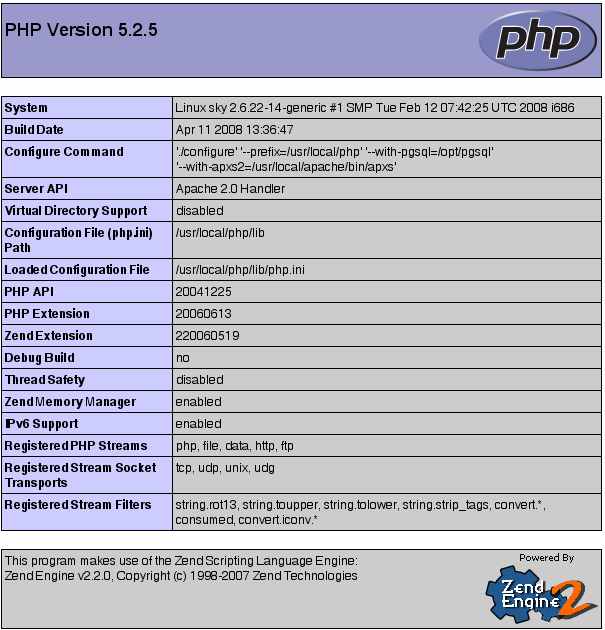
Donde nos aparecerá algo como ésto:


Ya tenemos instalado y funcionando PHP.

jueves, 10 de abril de 2008

Instalar PostgreSQL desde código fuente en GNU/Linux

El día de hoy he decidido crear este post referente a cómo podemos instalar PostgreSQL en una de nuestras distribuciones GNU/Linux.

Una de las razones por las cuales me decidí ha realizar este artículo, es para ayudar a una amiga del trabajo, el cual espero le sea de utilidad.

Pues manos a la obra. Como primer paso ha realizar, será descargar PostgreSQL. En el momento en que realizé este post, la versión vigente de PostgreSQL es la 8.3.1. Para lo cual, descargaremos el archivo postgresql-8.3.1.tar.bz2.

Una vez descargado el archivo, procederemos a instalarlo. Para ejemplificar ésto, realizaremos la instalación en el directorio /opt/pgsql.

Nos convertiremos en usuario root y crearemos el directorio /opt/src.

javoaxian@darthmaul:~$ su -
root@darthmaul:~$ mkdir /opt/src

Una vez que ya somos root, copiaremos el archivo que descargamos al directorio /opt/src y nos moveremos a dicho directorio:

root@darthmaul:~# cp /ruta/de/descarga/archivo/postgresql-8.3.1.tar.bz2 /opt/src/
root@darthmaul:~# cd /opt/src

Descomprimiremos el archivo y entraremos al directorio creado:

root@darthmaul:~# tar -jxvf postgresql-8.3.1.tar.bz2
root@darthmaul:~# cd postgresql-8.3.1

Iniciaremos el proceso de configuración:

root@darthmaul:~# ./configure --prefix=/opt/pgsql

Si aparece un error semejante a éste:

configure: error: readline library not found
If you have readline already installed, see config.log for details on the
failure. It is possible the compiler isn't looking in the proper directory.
Use --without-readline to disable readline support.

Deberán instalar el paquete libreadline5-dev, ésto es en el caso de cualquier distribución basada en Debian como Ubuntu. En otras distribuciones deberán buscar este paquete o su correspondiente.

Para instalarlo en distribuciones basadas en Debian:

root@darthmaul:~# apt-get install libreadline5-dev

Una vez instalado, volvemos a ejecutar el comando configure:

root@darthmaul:~# ./configure --prefix=/opt/pgsql

Puede que nos aparezca el siguiente mensaje de error:

configure: error: zlib library not found
If you have zlib already installed, see config.log for details on the
failure. It is possible the compiler isn't looking in the proper directory.
Use --without-zlib to disable zlib support.

Para resolver ésto, deberemos instalar el paquete zlib1g-dev en cualquier distribución basada en Debian como Ubuntu y su equivalente en otras distribuciones.

Para instalarlo en distribuciones basadas en Debian:

root@darthmaul:~# apt-get install zlib1g-dev

Volvemos a ejecutar el comando configure:

root@darthmaul:~# ./configure --prefix=/opt/pgsql

Si pasó la configuración, ejecutaremos los siguientes comandos:

root@darthmaul:~# make
root@darthmaul:~# make install

Crearemos el usuario postgres junto con el grupo postgres, además de asignarle como HOME, el directorio donde instalamos Postgresql.

root@darthmaul:~# adduser --home /opt/pgsql postgres

El comando anterior nos dirá que ya existe el directorio para el HOME y que no pertenece al usuario que estamos creando, además nos pedirá que ingresemos la contraseña del usuario, así cómo alguna información extra de la cuenta postgres y pondremos lo que queramos.

Cambiaremos el dueño y grupo al directorio donde realizamos la instalación:

root@darthmaul:~# chown -R postgres.postgres /opt/pgsql/

Ahora en el archivo /etc/profile agregaremos lo siguiente antes de la línea umask 022.

export PGSQL=/opt/pgsql
export PGLIB=$PGSQL/lib
export MANPATH=$MANPATH:$PGSQL/man
export LD_LIBRARY_PATH=$PGLIB
export PATH=$PATH:$PGSQL/bin

umask 022

La última 3 líneas que colocamos, puede que ya las téngamos configuradas con algunas otras rutas. Por ejemplo, en este momento, la línea de la variable PATH la tengo compuesta de la siguiente manera:

export PATH=$PATH:$PGSQL/bin:$MYSQL/bin:$ORACLE_HOME/bin:$SYBASE/bin:$JAVA_HOME/bin

Como se puede ver, tengo configuradas más rutas para mi variable PATH, ustedes también pueden ir agregando las rutas concatenando con : las rutas.

Para que surtan efecto los cambios en la variable PATH, deberemos reiniciar nuestra máquina o en la consola donde estemos trabajando ejecutar el siguiente comando (SOLO FUNCIONA EN LA CONSOLA EN QUE SE EJEUCTA EL COMANDO):

root@darthmaul:~# source /etc/profile

En otra consola nos convertiremos en el usuario postgres e inicializaremos la base de datos de Postgresql.

javoaxian@darthmaul:~$ su - postgres
postgres@darthmaul:~$ mkdir /opt/pgsql/data
postgres@darthmaul:~$ /opt/pgsql/bin/initdb -D /opt/pgsql/data/

Donde nos aparecerá algo semejante a ésto:

The files belonging to this database system will be owned by user "postgres".
This user must also own the server process.

The database cluster will be initialized with locale es_MX.
The default database encoding has accordingly been set to LATIN1.
The default text search configuration will be set to "spanish".

fixing permissions on existing directory /opt/pgsql/data ... ok
creating subdirectories ... ok
selecting default max_connections ... 100
selecting default shared_buffers/max_fsm_pages ... 24MB/153600
creating configuration files ... ok
creating template1 database in /opt/pgsql/data/base/1 ... ok
initializing pg_authid ... ok
initializing dependencies ... ok
creating system views ... ok
loading system objects' descriptions ... ok
creating conversions ... ok
creating dictionaries ... ok
setting privileges on built-in objects ... ok
creating information schema ... ok
vacuuming database template1 ... ok
copying template1 to template0 ... ok
copying template1 to postgres ... ok

WARNING: enabling "trust" authentication for local connections
You can change this by editing pg_hba.conf or using the -A option the
next time you run initdb.

Success. You can now start the database server using:

/opt/pgsql/bin/postgres -D /opt/pgsql/data
or
/opt/pgsql/bin/pg_ctl -D /opt/pgsql/data -l logfile start

Ha quedado instalado Postgres, ahora para arrancarlo ejecutaremos lo siguiente como usuario postgres:

postgres@darthmaul:~$ /opt/pgsql/bin/postgres -D /opt/pgsql/data&

o también:

postgres@darthmaul:~$ /opt/pgsql/bin/postmaster -D /opt/pgsql/data&

Si queremos que arranque desde que iniciamos la máquina en una distribución basada en Debian, deberemos seguir las instrucciones que puse en este post.

Para probar el script postgresqld que acabamos de crear con este post, podemos ejecutar el siguiente comando como usuario root para levantar el servicio de postgres:

root@darthmaul:~# /etc/init.d/postgresqld start

Ahora ejecutaremos el siguiente comando para ver si se levantó el proceso:

root@darthmaul:~# ps -fea |grep postgres

Y nos aparecerá algo similar a ésto:

postgres 26543     1  0 17:52 pts/0    00:00:00 /opt/pgsql/bin/postmaster -i -D /opt/pgsql/data
postgres 26545 26543 0 17:52 ? 00:00:00 postgres: writer process
postgres 26546 26543 0 17:52 ? 00:00:00 postgres: wal writer process
postgres 26547 26543 0 17:52 ? 00:00:00 postgres: autovacuum launcher process
postgres 26548 26543 0 17:52 ? 00:00:00 postgres: stats collector process

Para detenerlo podemos ejecutar lo siguiente:

root@darthmaul:~# /etc/init.d/postgresqld stop

Para ingresar al manejador, podemos acceder como usuario postgres a la base de datos template1. Recuerda que deberá estar arriba el servicio de Postgres, ya sea usando el script que hicimos o ejecutando el comando postgres o postmaster como se indicó parrafos antes.

javoaxian@darthmaul:~$ psql -U postgres -d template1

Donde nos aparecerá algo similar a ésto:

Welcome to psql 8.3.1, the PostgreSQL interactive terminal.

Type: \copyright for distribution terms
\h for help with SQL commands
\? for help with psql commands
\g or terminate with semicolon to execute query
\q to quit

template1=#


PONER CONTRASEÑA AL USUARIO POSTGRES
Como podemos ver, cuando nos conectamos a la base de datos template1 no se nos pidió contraseña, si deseamos que se nos pida una contraseña podemos realizar lo siguiente:

Dentro del prompt de postgres y como usuario postgres, le asignaremos una contraseña a este usuario:

template1=# ALTER USER postgres WITH PASSWORD 'CONTRASEÑADELUSUARIO';

Ya le creamos la contraseña al usuario postgres, pero ahora deberemos configurar el archivo pg_hba.conf, este archivo se encuentra en el directorio /opt/pgsql/data.

Abriremos el archivo /opt/pgsql/data/pg_hba.conf como usuario postgres y con el editor de nuestro agrado y buscaremos la siguientes líneas:

# TYPE  DATABASE    USER        CIDR-ADDRESS          METHOD

# "local" is for Unix domain socket connections only
local all all trust
# IPv4 local connections:
host all all 127.0.0.1/32 trust
# IPv6 local connections:
host all all ::1/128 trust

Y cambiaremos las palabras trust por md5. Lo cual nos quedará de la siguiente manera:

# TYPE  DATABASE    USER        CIDR-ADDRESS          METHOD

# "local" is for Unix domain socket connections only
local all all md5
# IPv4 local connections:
host all all 127.0.0.1/32 md5
# IPv6 local connections:
host all all ::1/128 md5

Guardaremos los cambios y si tenemos arriba el servicio de Postgres lo deberemos de matar ya sea usando el script que hicimos o matando el proceso ejecutando el siguiente comando como usuario postgres:

postgres@darthmaul:~$ kill -INT `head -1 /opt/pgsql/data/postmaster.pid`

Y volvemos arrancarlo con el script o con los comandos postgres o postmaster.

En este caso voy a usar postmaster:

postgres@darthmaul:~$ /opt/pgsql/bin/postmaster -D /opt/pgsql/data&

Ahora volvemos a entrar al prompt de Postgres como usuario postgres y nos deberá solicitar la contraseña que ingresamos con el comando ALTER USER:

postgres@darthmaul:~$ psql -U postgres -d template1
Password for user postgres:

Welcome to psql 8.3.1, the PostgreSQL interactive terminal.

Type: \copyright for distribution terms
\h for help with SQL commands
\? for help with psql commands
\g or terminate with semicolon to execute query
\q to quit

template1=#

Bueno, con ésto finalizo este artículo.
Saludos!!!

lunes, 7 de abril de 2008

Mobile Media Converter. Convertidor de archivos de video y audio

Mobile Media Converter es otra aplicación gráfica que permite convertir archivos de video o audio de un formato a otro. Lo importante de esta aplicación, es que permite convertir archivos de video a archivos de video para celulares.

La forma de instalarlo es muy fácil. Lo primero ha realizar es bajar el archivo mmc-lin.tgr.gz

Crearemos un directorio donde vamos a colocar la apliación, en mi caso voy a crear el directorio MobileMediaConverter dentro de mi HOME:

$ mkdir MobileMediaConverter

Copiamos el archivo que descargamos al directorio creado:

$ cp /ruta/archivo/mmc-lin.tgr.gz $HOME/MobileMediaConverter

Ingresaremos al directorio creado y descomprimiremos el archivo:

$ cd MobileMediaConverter/
$ tar -xzvf mmc-lin.tar.gz

Se crearán dos archivos, el archivo ffmpeg y Mobile Media Converter.

Bastará con ejecutar ahora el programa Mobile Media Converter.

$ ./Mobile\ Media\ Converter&

Ahora ya podrán convertir sus archivos de video y pasarlos al formato que usan los celulares, además de poder convertirlos en otros formatos de video.

sábado, 5 de abril de 2008

Convertidor de archivos de audio soundKonverter


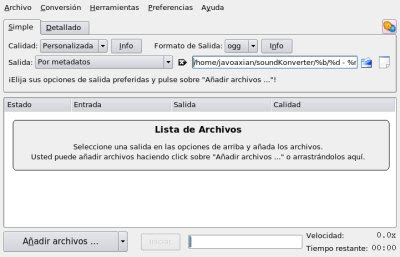
Para quién desee convertir archivos de audio sin complicarse con los argumentos que lleban algunos convertidores de audio como ffmpeg, les pongo aquí esta herramienta llamada soundkonverter.

SoundKonverter nos permite convertir entre los siguientes formatos de audio: ogg, mp3, mp2, m4a, mpc, ac3, flac, ra, au, wv, spx, wav.

Vamos a instalar este paquete tanto en Debian como en Ubuntu.
Para poder instalar esta herramienta en Ubuntu, debemos verificar que tengamos configurados los repositorios como se indica en este artículo.

En el caso de Debian no requiere repositorios extra.

Para iniciar nos convertiremos en root:

$ su -

Ahora instalamos el paquete:

$ apt-get install soundkonverter

Se nos pedirá nuestra confirmación para instalar soundkonverter y los paquetes que necesita, a lo que presionaremos "S" y "Enter".

Listo, ahora ya tenemos instalado el programa. Con nuestra cuenta de usuario podremos ejecutar en una consola el comando:

javoaxian@sky:~$ soundkonverter&

O podemos ir al panel principal de Gnome a: Aplicaciones -> Sonido y vídeo -> soundKonverter

Este software es muy fácil e intuitivo de usar, espero que les sea de utilidad.

viernes, 4 de abril de 2008

Problemas al reproducir video en Debian con Compiz Fusion

Quiza a algunos les a pasado como a mi, que en Debian usando Compiz Fusion no nos reproduce el video. Para resolver este problema en estos momentos estoy usando mplayer para reproducir el video.

Si no tienes mplayer, puedes instalarlo desde los repositorios, por ejemplo:

Nos transformamos en root para realizar la instalación.

$ su -

Ahora instalamos el paquete:

$ apt-get install mplayer

Ahora que se encuentra instalado, podemos ejecutar el siguiente comando para ver nuestro video con nuestra cuenta de usuario:

javoaxian@darthmaul:~$ mplayer archivo.avi

El sistema nos manda un error similar a éste:

$ X11 error: BadAlloc (insufficient resources for operation)

Para corregir ésto, ejecutamos mplayer de la siguiente manera:

javoaxian@darthmaul:~$ mplayer -vo x11 archivo.avi

También otra forma de resolver provicionalmente estos problemas de video, es usar a Metacity como sistema de administración de ventanas en lugar de Compiz.

Para hacer ésto, presiona botón derecho sobre el ícono de compiz, seleccionaremos la opción Select Windows Manager y seleccionamos Metacity.

Ésto permite ver videos en nuestro Debian Lenny.

miércoles, 2 de abril de 2008

Instalar Apache desde código fuente en GNU/Linux

En este post exlicaré como instalar un servidor Apache en nuestra máquina GNU/Linux. Ésto deberá funcionar para cualquier distribución, ya sea para Debian, Ubuntu, Fedora, etc., e incluso hasta para equipos con sistema operativo UNIX.

Para fines prácticos la instalación la realizaré en el directorio /usr/local.

Lo primero que hay que hacer es bajar el archivo desde aquí.

En mi caso bajé el archivo httpd-2.2.8.tar.bz2.
Una vez que se haya descargado el archivo realizaremos los siguiente pasos como root. Para ello ejecutaremos ésto en una consola:

$ su -

Ahora que ya somos el usuario root, procederemos a instalar apache.

$ cp /ruta/donde/se/bajo/httpd-2.2.8.tar.bz2 /usr/local/src/
$ cd /usr/local/src/
$ tar -jxvf httpd-2.2.8.tar.bz2
$ cd httpd-2.2.8
$ ./configure --prefix=/usr/local/apache --enable-module=so
o
$ ./configure --prefix=/usr/local/apache --enable-so

Es posible que en esta parte, mande algunos errores de dependencia, como por ejemplo que no tienen instalado gcc, o los fuentes de GCC como es el paquete libc6-dev.

Para instalarlos en sistemas basados en Debian, como Ubuntu, simplemente ejecuten el comando apt-get install con los paquetes que vayan necesitando, por ejemplo:

$ apt-get install gcc libc6-dev

En el caso de otras distribuciones deberán usar sus herramientas para instalar los paquetes necesarios o en su defecto bajar los paquetes e instalarlos.

Una vez resueltos estos problemas seguiremos con la instalación.

$ make
$ make install

Con ésto ya tenemos instalado apache, ahora lo que haremos es configurar el usuario y grupo de trabajo que aparece como dueño de los procesos de apache.

Para ésto, primero crearemos el usuario apache y el grupo apache en caso de que no existan. Como esta cuenta no requiere un shell, la crearemos sin esta propiedad.

$ useradd -s /usr/sbin/nologin apache

o

$ useradd -s /sbin/nologin apache

Ahora editaremos el archivo /usr/local/apache/conf/httpd.conf con el editor de su preferencia. En mi caso me gusta usar vi pero como a algunos se les complica, usare como ejemplo nano.

$ nano /usr/local/apache/conf/httpd.conf

Deberán buscar dos líneas semejantes a éstas:

$ User daemon
Group daemon

Y cambiaremos daemon por apache en las dos líneas.

$ User apache
Group apache

Ahora guardamos los cambios y saldremos presionando Ctrl+S.

Listo, ahora lo único que nos resta es arrancar apache, para ésto, deberemos hacerlo como root siempre.

$ /usr/local/apache/bin/apachectl start

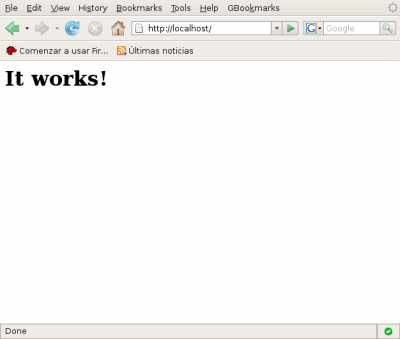
Abrimos nuestro navegador y teclamos la siguiente dirección: http://localhost/

Nos deberá aparecer algo como lo siguiente:


Para detenerlo ejecutaremos:

$ /usr/local/apache/bin/apachectl stop

Para quienes desean ejecutar apache desde que se inicia la máquina y usan Debian, Ubuntu o alguna distribución basada en Debian, pongo el siguiente script. Copien y peguen el código siguiente en un archivo llamado httpd.

#!/bin/sh
#
# description: startup and shutdown the Apache
#
echo "Apache start/stop"

APACHE2_HOME=/usr/local/apache

case "$1" in
'start')
# Start the Apache
echo -n "Starting the Apache Server... "
$APACHE2_HOME/bin/apachectl start
echo
;;
'stop')

# Stop the Apache
echo -n "Shutting down Apache Server... "
$APACHE2_HOME/bin/apachectl stop
echo
;;

'restart')
# Restart the Apache
echo -n "Restarting Apache Server... "
$0 stop
$0 start
echo
;;

*)
echo "Usage: httpd [ start | stop | restart ]"
exit 1
esac
exit 0

Ahora que se tiene el script, deberán colocarlo en el directorio /etc/init.d

$ cp httpd /etc/init.d/

Ahora ejecuten lo siguiente:

$ cd /etc/init.d
$ chmod 755 httpd
$ update-rc.d httpd defaults

Con esto el script se ejecutará apache cada vez que se inicie la máquina.

Con esto finalizamos la instalación de apache, pero como punto extra, pondré aquí cómo habilitar un directorio de nuestra cuenta de usuario para poder poner nuestras páginas y verlas en el navegador.

En este caso, yo habilitaré el directorio htdocs dentro del HOME de mi usuario, entonces para ésto usaré la ruta /home/javoaxian/htdocs.
Como usuario root abriremos el archivo /usr/local/apache/conf/httpd.conf

$ nano /usr/local/apache/conf/httpd.conf

Buscaremos la sección del módulo de alias

<IfModule alias_module>

En esta sección, buscaremos el siguiente párrafo:

    # If you include a trailing / on /webpath then the server will
# require it to be present in the URL. You will also likely
# need to provide a <Directory> section to allow access to
# the filesystem path.

Abajo de este párrafo, agregaremos las siguientes líneas para que quede de la siguiente manera:

    # If you include a trailing / on /webpath then the server will
# require it to be present in the URL. You will also likely
# need to provide a <Directory> section to allow access to
# the filesystem path.

Alias /javoaxian "/home/javoaxian/htdocs"
<Directory /home/javoaxian/htdocs>
AllowOverride FileInfo AuthConfig Limit Indexes
Options MultiViews Indexes SymLinksIfOwnerMatch IncludesNoExec
<Limit GET POST OPTIONS PROPFIND>
Order allow,deny
Allow from all
</Limit>
<LimitExcept GET POST OPTIONS PROPFIND>
Order deny,allow
Deny from all
</LimitExcept>
</Directory>

Recuerden cambiar la ruta /home/javoaxian/htdocs a la ruta del directorio en su HOME que vayan a usar, y cambiar el alias que van a usar, que como podrán ver en la línea Alias /javoaxian "/home/javoaxian/htdocs" yo estoy usando el alias javoaxian.

Ahora guardamos el archivo y salimos de él. Posteriormente para que surtan efecto estos cambios, deberemos reiniciar apache en caso de estar activo y sino, en el momento que lo activemos deberán verse los cambios que hicimos.

Para reinicar el servidor de apache detendremos apache:

$ /usr/local/apache/bin/apachectl stop

Y ahora iniciamos apache:

$ /usr/local/apache/bin/apachectl start

Ha quedado configurado nuestro alias, ahora con nuestra cuenta de usuario crearemos el directorio htdocs dentro de nuestro HOME.

javoaxian@darthmaul:~$ mkdir htdocs

Ahora crearemos una página de prueba llamada index.html dentro del directorio htdocs, por ejemplo:

javoaxian@darthmaul:~$ cd htdocs
javoaxian@darthmaul:~$ nano index.html

Pondremos lo siguiente dentro del archivo:

Hola apache

Guardamos los cambios y salimos del archivo.

Para comprobar que se creó nuestro alias, abriremos nuestro navegador y teclearemos la dirección: http://localhost/javoaxian/index.html

Deberá mostrarse el mensaje Hola apache. Como podrán observar en la dirección http://localhost/javoaxian/index.html aparece el alias javoaxian, por lo cual, deberán cambiar éste por el que ustedes hayan puesto.

Con ésto concluyo este post.

Cliente de mensajería instantanea emsene para GNU/Linux o Windows

Para todos los que deseen probar nuevos clientes de mensajería instantanea, encontré este software llamado emesene. Se ve bien aunque todavía creo que fallan algunas cosas, por ejemplo no puedo agregar una avatar, tiene la opción pero no se por qué razón me deja seleccionar la imagen que quiero poner.

Aparte de eso estaría bien probarla, puede ser una buena alternativa para los que usan amsn o pidgin.

Si lo quieres bajar, puedes hacerlo desde aquí.

Yo bajé el archivo del código fuente. Para instalarlo, únicamente tendrás que descomprimir el archivo y ejecutar el comando emesene, por ejemplo:

$ tar -xzvf emesene-1.0.tar.gz
$ cd emesene
$ ./emesene&

martes, 1 de abril de 2008

Convertir archivos wma a mp3 en GNU/Linux

En esta ocasión, explicaré como convertir archivos en formato wma a archivos mp3 en un sistema GNU/Linux.

Antes que nada, debemos tener instalado el programa ffmpeg que es el que nos permitirá hacer la conversión.
En caso de no tenerlo instalado, podemos bajarlo desde aquí e instalarlo.

Instalar ffmpeg en Debian y Ubuntu
Si tienes Debian o Ubuntu, puedes instalarlo configurando sus repositorios y usando el comando apt-get.

En Ubuntu asegurate de tener instalados los repositorios como se indica en este artículo.

En Debian puedes usar la versión que viene por default, o la versión del repositorio de software multimedia para Debian que se menciona en este post.

Configurados los repositorios, podremos instalar el paquete. Para ésto nos convertimos en root.

$ su -

Instalamos el paquete:

$ apt-get install ffmpeg

Una vez que aceptamos la confirmación de la instalación y se haya instalado, podremos usar el comando ffmepg para convertir nuestro archivo.

Convertir de wma a mp3
Ejecutaremos el siguiente comando para hacer nuestra conversión:

$ ffmpeg -i archivo.wma archivo.mp3

Con ésto nos creará el archivo.mp3 a partir del archivo archivo.wma.

Activar repositorios para Ubuntu

En este artículo vamos a explicar cómo activar los repositorios de Ubuntu para poder descargar software.

Lo primero que haremos es ir al panel principal de Gnome y seleccionar la opción Sistema -> Administración -> Orígenes del software.


Ahora en la ventana que se nos presenta, seleccionaremos la pestaña Software de Ubuntu y marcaremos las primeras 4 opciones de la sección Descargable de Internet, además en la opción Descargar desde seleccionen un servidor que quede en su país o que quede próximo a él en caso de no existir y presionen "Cerrar".


Nos aparecerá otra pantalla donde se nos indica que para efectuar los cambios deberemos recargar la información, a lo cual presionamos "Recargar".


Aparecerá una nueva pantalla donde comenzará a actualizar la lista de paquetes que se pueden instalar. Una vez finalizado se cerrará automáticamente.


Ahora ya podrán usar el todo el software que provee Ubuntu en sus repositorios.

lunes, 31 de marzo de 2008

Abrir archivos en Gnome/Nautilus con un clic en lugar de dos

Éste es un tip para todos los que desean abrir un archivo dando un sólo clic en lugar de dos sobre el archivo que se desea abrir.

Para poder realizar ésto, deberemos tener instalado el programa gconf-editor.

Para instalarlo en Debian o Ubuntu, deberán realizar lo siguiente:

Abrir una terminal y convertirse en root.

javoaxian@darthmaul:~$ su -

Instalar el programa:

root@darthmaul:~# apt-get install gconf-editor

Una vez instalado, podemos ir al panel principal de Gnome a las opciones: Aplicaciones -> Herramientas del sistema -> Editar de configuración.

Si no se encuentra la opción, abriremos una consola con nuestra cuenta de usuario y ejecutamos el comando gconf-editor:

javoaxian@darthmaul:~$ gconf-editor

Se abrirá una pantalla similar a la siguiente:


Ahora iremos a: app -> nautilus -> preferences y nos aparecerá algo similar a ésto:


En la opción click_policy cambiaremos el valor de double por single, ésto se hace presionando sobre el valor double.


Ahora cerramos la ventana y ya podremos abrir los archivos o carpetas del escritorio o del navegador de archivos, con un sólo clic. El cursor del ratón cambiará a una mano que apunta al ícono del archivo semejante a la mano que aparece cuando ponemos el cursor encima de una liga en nuestro navegador web.

domingo, 30 de marzo de 2008

Cambiar el encoding o charset de Debian de UTF-8 a ISO-8859-1

Hace unos días puse un artículo semejante a éste pero referente a Ubuntu, ahora con el cambio de distribución, explicaré como hacerlo con Debian.

Para usar el comando sudo en Debian, deberán ver este artículo donde menciono como configurarlo para que funcione como en Ubuntu.
En esta distribución es mucho más fácil de hacer. Deberemos ejecutar el siguiente comando:

$ sudo dpkg-reconfigure locales

Aparecerá una lista de los charset manejados (en algunos casos aparece una ventana antes, donde deberemos presionar "Aceptar"), deberemos buscar y marcar la opción es_MX ISO-8859-1. Para marcar la opción, deberán situarse encima de ella y presionar la barra espaciadora (tecla de espaciado). Y posteriormente presionaremos "Enter".


Se presentará una pantalla similar a la siguiente, donde deberemos situarnos en la opción es_MX y presionar "Enter" sobre ella para que sea el charset por default.


Se iniciará la creación del encoding es_MX.iso-8859-1. Recomiendo reiniciar la máquina para que surge completamente el cambio.

Instalar DBDesigner 4 en Debian y Ubuntu

DBDesigner es un software que nos permite conectarnos a una base de datos y poder crear nuestros diagramas entidad relación.

Esta guía es para las personas que desean usar esta herramienta para crear diagramas entidad relación dentro de Debian lenny o en Ubuntu.

No creo que tenga problemas en que pueda instalarse en cualquier versión de Debian, quizas lo que se deberá de cambiar es el paquete libstdc++ a la versión que se encuentre vigente en la distribución que estemos usando.

En el caso de Ubuntu, existen ya muchos sitios que explican como realizar la instalación. Dejo estos dos enlaces en los que me basé para instalar DBDesigner en Ubuntu. Enlace 1, Enlace 2. O si lo desean, pueden continuar leyendo este artículo, ya que también funciona para Ubuntu.

Para comenzar la instalación en Debian, nos convertiremos en root para realizar la instalación.

$ su -

Instalaremos la versión de libstdc++ habilitada en nuestro Debian. En mi caso instalé estos 3 paquetes:

$ apt-get install libstdc++5 libstdc++6 libstdc++6-4.2-dev

Instalados estos paquetes, iniciaré la instalación de la biblioteca de kylix .En mi caso, voy a hacer la instalación de DBDesigner en el directorio /opt.

Descargaremos el archivo kylixlibs3-borqt-3.0-2.tar.gz desde aquí.
Moveremos el archivo al directorio /opt.

$ mv /ruta/donde/se/descargo/kylixlibs3-borqt-3.0-2.tar.gz /opt

En mi caso es en mi HOME:

$ mv /home/javoaxian/kylixlibs3-borqt-3.0-2.tar.gz /opt

Instalaremos la bibliotea:

$ cd /opt
$ tar -xzvf kylixlibs3-borqt-3.0-2.tar.gz
$ rm kylixlibs3-borqt-3.0-2.tar.gz
$ chown -R root.root kylixlibs3-borqt
$ cd kylixlibs3-borqt
$ ./install.sh
$ cp -d /usr/lib/kylix3/* /usr/lib/

Ahora descargaremos el archivo DBDesigner4.0.5.4.tar.gz de aquí.
Moveremos el archivo al directorio /opt.

$ mv /ruta/donde/se/descargo/ DBDesigner4.0.5.4.tar.gz /opt

En mi caso es en mi HOME:

$ mv /home/javoaxian/ DBDesigner4.0.5.4.tar.gz /opt

Instalaremos DBDesigner:

$ cd /opt
$ tar -xzvf DBDesigner4.0.5.4.tar.gz
$ rm DBDesigner4.0.5.4.tar.gz
$ chown -R root.root DBDesigner4/
$ cd DBDesigner4/
$ ./startdbd

Listo, ahora podremos usar DBDesigner con nuestra cuenta de usuario, ejecutando el siguiente comando:

$ /opt/DBDesigner4/DBDesigner4 &

sábado, 29 de marzo de 2008

Configurar Compiz Fusion en Debian lenny sobre laptop Sony Vaio SZ240F con tarjeta Intel

Ahora con la migración de mi máquina a Debian, procederé a explicar como configuré Compiz Fusion en mi laptop con la tarjeta intel. Cabe mencionar que no usé los paquetes oficiales, sino la versión inestable de Compiz Fusion.

Por default, cuando instalé Debian, no tuve que instalar ningún software extra para mi tarjeta intel 945GM, por si acaso, necesitarán estos archivos: xserver-xorg-video-intel, libgl1-mesa-dri, libgl1-mesa-glx, libglu1-mesa y mesa-utils.

En una consola deberemos abrir una sesión de usuario root, por ejemplo:

$ su -

Una vez que iniciamos la sesión de usuario root, instalaremos los paquetes antes mencionados:

$ apt-get install xserver-xorg-video-intel libgl1-mesa-dri libgl1-mesa-glx libglu1-mesa mesa-utils

Se pedirá la confirmación para instalar los paquetes, donde deberemos aceptar presionando "S" y "Enter".

Una vez instalados estos paquetes deberemos verificar que tengamos la aceleración gráfica.

$ glxinfo |grep render

Nos deberá aparecer la siguiente opción con yes.

direct rendering: Yes

Si no aparece correctamente esta opción, prueben reiniciando la máquina y vuelvan a verificar que se activó la aceleración gráfica.

Ahora procederemos a configurar el archivo /etc/X11/xorg.conf. Recomiendo hacer una copia de seguridad de éste antes de modificarlo.

Editamos el archivo xorg.conf, en este caso usaré gedit.

$ gedit /etc/X11/xorg.conf

En la sección "Module" agregaremos las siguientes líneas en caso de que no existan.
Deberán ajustar los espacios de tabulaciones de acuerdo a su archivo.
Load         "dri"
Load "glx"
Load "dbe"

En la sección "Device" agregar:
Option      "XAANoOffscreenPixmaps" "true"
Option "DRI" "true"

En la sección "ServerLayout" agregar:
Option      "AIGLX" "true"

En la sección "DRI" verificar que exista algo así:
Group      "video"
Mode 0660

Y en la sección "Extensions" agregar:
Option "Composite" "Enable"

Si no existe, deberá crearse al final del archivo y colocandolo de la siguiente manera:
Section "Extensions"
Option "Composite" "Enable"
EndSection

Ahora guardaremos y cerraremos el archivo.

Pongo aquí la configuración que por el momento tengo de mi archivo.
# /etc/X11/xorg.conf (xorg X Window System server configuration file)
#
# This file was generated by dexconf, the Debian X Configuration tool, using
# values from the debconf database.
#
# Edit this file with caution, and see the /etc/X11/xorg.conf manual page.
# (Type "man /etc/X11/xorg.conf" at the shell prompt.)
#
# This file is automatically updated on xserver-xorg package upgrades *only*
# if it has not been modified since the last upgrade of the xserver-xorg
# package.
#
# If you have edited this file but would like it to be automatically updated
# again, run the following command:
# sudo dpkg-reconfigure -phigh xserver-xorg

Section "Files"
FontPath "/usr/share/fonts/X11/misc"
FontPath "/usr/X11R6/lib/X11/fonts/misc"
FontPath "/usr/share/fonts/X11/cyrillic"
FontPath "/usr/X11R6/lib/X11/fonts/cyrillic"
FontPath "/usr/share/fonts/X11/100dpi/:unscaled"
FontPath "/usr/X11R6/lib/X11/fonts/100dpi/:unscaled"
FontPath "/usr/share/fonts/X11/75dpi/:unscaled"
FontPath "/usr/X11R6/lib/X11/fonts/75dpi/:unscaled"
FontPath "/usr/share/fonts/X11/Type1"
FontPath "/usr/X11R6/lib/X11/fonts/Type1"
FontPath "/usr/share/fonts/X11/100dpi"
FontPath "/usr/X11R6/lib/X11/fonts/100dpi"
FontPath "/usr/share/fonts/X11/75dpi"
FontPath "/usr/X11R6/lib/X11/fonts/75dpi"
# path to defoma fonts
FontPath "/var/lib/defoma/x-ttcidfont-conf.d/dirs/TrueType"
EndSection

Section "Module"
Load "i2c"
Load "bitmap"
Load "ddc"
Load "dri"
Load "extmod"
Load "freetype"
Load "glx"
Load "int10"
Load "vbe"
Load "dbe"
EndSection

Section "InputDevice"
Identifier "Generic Keyboard"
Driver "kbd"
Option "CoreKeyboard"
Option "XkbRules" "xorg"
Option "XkbModel" "pc105"
Option "XkbLayout" "es"
EndSection

Section "InputDevice"
Identifier "Configured Mouse"
Driver "mouse"
Option "CorePointer"
Option "Device" "/dev/input/mice"
Option "Protocol" "ImPS/2"
Option "Emulate3Buttons" "true"
EndSection

Section "InputDevice"
Identifier "Synaptics Touchpad"
Driver "synaptics"
Option "SendCoreEvents" "true"
Option "Device" "/dev/psaux"
Option "Protocol" "auto-dev"
Option "HorizScrollDelta" "1"
Option "VertScrollDelta" "1"
EndSection

Section "Device"
Identifier "Intel Corporation Mobile 945GM/GMS/940GML Express Integrated Graphics Controller"
Driver "i810"
BusID "PCI:0:2:0"
Option "XAANoOffscreenPixmaps" "true"
Option "DRI" "true"
EndSection

Section "Monitor"
Identifier "Monitor genérico"
Option "DPMS"
EndSection

Section "Screen"
Identifier "Default Screen"
Device "Intel Corporation Mobile 945GM/GMS/940GML Express Integrated Graphics Controller"
Monitor "Monitor genérico"
DefaultDepth 24
SubSection "Display"
Depth 1
Modes "1280x800"
EndSubSection
SubSection "Display"
Depth 4
Modes "1280x800"
EndSubSection
SubSection "Display"
Depth 8
Modes "1280x800"
EndSubSection
SubSection "Display"
Depth 15
Modes "1280x800"
EndSubSection
SubSection "Display"
Depth 16
Modes "1280x800"
EndSubSection
SubSection "Display"
Depth 24
Modes "1280x800"
EndSubSection
EndSection

Section "ServerLayout"
Identifier "Default Layout"
Screen "Default Screen"
InputDevice "Generic Keyboard"
InputDevice "Configured Mouse"
InputDevice "Synaptics Touchpad"
EndSection

Section "DRI"
Group "video"
Mode 0666
EndSection

Section "Extensions"
Option "Composite" "Enable"
EndSection

Hecho ésto, agregaremos al archivo /etc/apt/sources.list el repositorio donde descargaremos Compiz Fusion.

$ gedit /etc/apt/sources.list

y agregamos la línea:

deb http://download.tuxfamily.org/shames/debian-lenny/desktopfx/unstable/ ./

Guardaremos el archivo y saldremos de él.

Ahora agregaremos la GPG Key y actualizaremos el catálogo de paquetes.

$ wget http://download.tuxfamily.org/shames/A42A6CF5.gpg -O- | apt-key add -
$ apt-get update

Con ésto estamos listos para instalar compiz. Para hacerlo, vamos a ejecutar lo siguiente:

Para Gnome:
$ apt-get install compiz-fusion-gnome fusion-icon

Para Kde:
$ apt-get install compiz-fusion-kde fusion-icon

y si quieres instalar todos los paquetes de compiz y para los dos ambientes gráficos anteriores:
$ apt-get install compiz-fusion-all fusion-icon

Se pedirá la confirmación para instalar los paquetes, donde deberemos aceptar presionando "S" y "Enter".

Con esto quederán instalados los paquetes necesarios para correr Compiz Fusion.
Ahora deberán reiniciar el ambiente gráfico cerrando su sesión de usuario o si gustan puede presionar Ctrl+Alt+2 veces Backspace (ya que en ocasiones es necesario). Otra alternativa es ejecutando:

$ /etc/init.d/gdm restart

Una vez que reiniciaron su ambiente gráfico, podrán ejecutar algunos de los siguientes comandos: compiz-manager o fusion-icon.

Para no ejecutar alguno de estos dos comandos cada vez que abro una sesión de mi usuario, agregué el comando de la siguiente manera:

Deberán ir en el panel principal de Gnome a: Sistema -> Preferencias -> Sesiones.

Se abrirá una ventana y en la pestaña "Programas al inicio" presionamos el botón "Añadir".

Se abrirá otra ventana donde ingresaremos en "Nombre": Fusion Icon y en "Comando": fusion-icon, si gustan puede agregar un comentario y presionarán "Aceptar".

En la lista de "Programas al inicio" deberá aparecer Fusion Icon y presionaremos "Cerrar".

Con esto termino la explicación de como configuré mi máquina con Compiz Fusion en Debian Lenny y tarjeta gráfica Intel 945GM.

Aquí dejo dos referencias en las que me basé:
Espero que les sea de utilidad esta entrada.

viernes, 28 de marzo de 2008

Software multimedia en Debian

Para todos aquellos que desean reproducir videos o audios con formato restringido y usar software enfocado para video y audio en Debian. Existe un repositorio para hacer uso de todo ésto. Por ejemplo, podemos bajar los codec's win32codec, mandvd, devede, dvdrip, lame, liblame0, mythtv, entre muchos otros.

Lo primero que deberemos hacer, es agregar la dirección del repositorio a nuestro archivo /etc/apt/sources.list, dependiendo de nuestra versión de Debian, deberemos agregar la ruta correcta.

Por ejemplo, si estás usuando Debian etch o la versión (stable) deberás agregar alguna de las dos siguientes líneas:

deb http://www.debian-multimedia.org etch main
o
deb http://www.debian-multimedia.org stable main

Para Debian lenny o (testing):

deb http://www.debian-multimedia.org lenny main
o
deb http://www.debian-multimedia.org testing main

Para Debian sid o (unstable):

deb http://www.debian-multimedia.org sid main

Para Debian experimental:

deb http://www.debian-multimedia.org experimental main

Y si quieres los fuentes de ésta última:

deb-src http://www.debian-multimedia.org sid main

Puedes editar el archivo con el editor que te agrade. Recuerda que deberá ser como usuario root para realizar todas las operaciones siguiente. Por ejemplo:

La siguiente línea es para convertirnos en root.

$ su -

Después ejecutamos:

$ gedit /etc/apt/source.list

Guardaremos los cambios y saldremos del archivo.

Ahora descargaremos este archivo y lo instalaremos.

$ dpkg -i /ruta/donde/se/descargo/el/archivo/debian-multimedia-keyring_2007.02.14_all.deb

Ejecutamos el siguiente comando:

$ apt-get update

Listo, ahora ya podremos instalar el software multimedia que se encuentra en este repositorio.

GNU/Linux en mi Laptop Sony Vaio SZ240F

Este post es únicamente para hacer mención que he podido instalar las distribuciones Debian Lenny y Ubuntu 6.06 y 7.10 en la laptop Sony Vaio VGN-SZ240F y seguramente funcionarán bien en todas las laptop's de la serie SZ.

Prácticamente casi todo el hardware está configurado y lo que no, no ha sido mucho problema configurarlo, claro con algunas excepciones.

Características del equipo:

  • Procesador: Intel Core Duo T2400 (1.83GHz). Detectados los 2 núcleos y probados (el kernel debe tener la opción SMP para detectar el doble núcleo).
  • LCD: Pantalla TFT de 13.3" (1280x800) con tecnología XBRITE. Detectada y probada.
  • Tarjetas de Video: NVIDIA GeForce Go7400 128MB (externa) e Intel 950GMA de 128MB. Detectadas y probadas.
  • Memoria RAM: 1GB expandible a 2GB. Detectada y probadas.
  • Disco Duro: 100GB SATA. Detectado y probado.
  • Lector Óptico: DVD+-RW. Detectado y probado.
  • Ranura para Memory Stick: Compatibilidad para Memory Stick Duo y Pro Duo. No la he podido hacer funcionar.
  • Módem: Módem V.92/V.90. No detectado pero FUNCIONA CON LOS DRIVER's HSF de www.linuxant.com. Probado.
  • Ethernet: Ethernet 10BASE-T/100BASE-TX. Detectada y probada.
  • Micrófono integrado: Detectado y probado.
  • Cámara integrada: No detectada pero FUNCIONA COMO EXPLICO AQUí. Probada.
  • Fingerprint reader: Lector biométrico de huellas dactilares G-Sensor. No lo he podido hacer funcionar pero dejo este enlace.
  • Ranura ExpressCard: Detectada y probada.
  • Ranura PCMCIA: Detectada y probada.
  • Altavoces: Detectados y probados.
  • Salida de audífonos: Detectada y probada.
  • i.LINK (IEEE 1393): Detectada pero no probada.
  • Puertos USB (2): Detectados y probados.
  • Red Inalámbrica: Intel PRO Wireless 3945ABG. Detectada en Ubuntu, checa aquí para Debian. Probada.
  • Salida VGA: No probada pero hasta donde sé funciona bien con la tarjeta Intel y creo que hay que hacer unos ajustes para la NVIDIA.
  • Mouse Touchpad: Detectado y probado.
Si tienen alguna duda de como configurar algo en éste equipo, no duden en preguntar.

Configurar tarjeta wireless en laptop Sony Vaio serie SZ en Debian

Actualización 2008-05-01:
Este artículo funciona para el kernel linux-image-2.6.22-3-686 ya que después de que realicé este artículo se hizo una actualización del kernel a la versión linux-image-2.6.24-1-686 pero éste no cuenta con el módulo ipw3945. Por lo tanto les recomiendo que instalen la versión linux-image-2.6.22-3-686 así como sus headers linux-headers-2.6.22-3-686 y una vez de instalar estos paquetes deberán reiniciar su máquina y arrancar con el kernel que acaban de instalar


Como una de las primeras tareas que realizé después de instalarle Debian lenny a mi máquina, fue configurar los driver's para la tarjeta inalámbrica.

Esta serie de laptop's cuenta regularmente con la tarjeta Intel Corporation PRO/Wireless 3945ABG Network Connection, por lo tanto deberemos instalar el módulo del kernel ipw3945, pero éste no se encuentra en los repositorios por default, ya que no es software libre. Para lo cual, deberemos agregar a nuestro archivo /etc/apt/sources.list que busque en los paquetes non-free.

Aquí pongo un ejemplo de como estaba mi archivo antes de agregarle la opción non-free:
# deb cdrom:[Debian GNU/Linux 4.0 r3 _Etch_ - Official i386 NETINST Binary-1 20080218-14:15]/ etch contrib main

deb cdrom:[Debian GNU/Linux 4.0 r3 _Etch_ - Official i386 NETINST Binary-1 20080218-14:15]/ etch contrib main

#deb http://ftp.mx.debian.org/debian/ etch main
#deb-src http://ftp.mx.debian.org/debian/ etch main

#deb http://security.debian.org/ etch/updates main contrib
#deb-src http://security.debian.org/ etch/updates main contrib

# Actualizacion a lenny
deb http://mmc.igeofcu.unam.mx/debian/ lenny main
deb-src http://mmc.igeofcu.unam.mx/debian/ lenny main

deb http://ftp.mx.debian.org/debian/ lenny main
deb-src http://ftp.mx.debian.org/debian/ lenny main

deb http://security.debian.org/ lenny/updates main
deb-src http://security.debian.org/ lenny/updates main

Y ahora mi archivo con las opciones non-free (aproveché para poner la opción contrib):

# deb cdrom:[Debian GNU/Linux 4.0 r3 _Etch_ - Official i386 NETINST Binary-1 20080218-14:15]/ etch contrib main

deb cdrom:[Debian GNU/Linux 4.0 r3 _Etch_ - Official i386 NETINST Binary-1 20080218-14:15]/ etch contrib main

#deb http://ftp.mx.debian.org/debian/ etch main
#deb-src http://ftp.mx.debian.org/debian/ etch main

#deb http://security.debian.org/ etch/updates main contrib
#deb-src http://security.debian.org/ etch/updates main contrib

# Actualizacion a lenny
deb http://mmc.igeofcu.unam.mx/debian/ lenny main contrib non-free
deb-src http://mmc.igeofcu.unam.mx/debian/ lenny main contrib non-free

deb http://ftp.mx.debian.org/debian/ lenny main contrib non-free
deb-src http://ftp.mx.debian.org/debian/ lenny main contrib non-free

deb http://security.debian.org/ lenny/updates main contrib non-free
deb-src http://security.debian.org/ lenny/updates main contrib non-free

Una vez que hayan guardado los cambios de su archivo, deberán actualizar el catálogo de paquetes e instalaremos los archivos necesarios. Todo lo siguiente deberá ser ejecutado como el usuario root.

$ su -
Contraseña:
$ apt-get update
$ apt-get install ipw3945-modules-`uname -r` ipw3945d firmware-ipw3945

Se nos pedirá que confirmemos la instalación de los paquetes, donde presionaremos "S" y "Enter" e iniciará la instalación de los paquetes.

Una vez acaba la instalación, reiniciaremos la máquina y deberá estar cargado el módulo y habilitada la tarjeta wireless.

Para verificar que el módulo se encuentra cargado ejecutaremos lo siguiente:

$ lsmod |grep ipw3945

Y deberá aparecer algo similar a esto:

ipw3945 192740 1
ieee80211 31656 1 ipw3945
firmware_class 9504 2 pcmcia,ipw3945

Ahora podremos conectarnos a una red inalámbrica por medio de nm-applet y otra aplicación para conectarnos a redes inalámbricas.