Quienes desean usar su cuenta de Last.fm en su celular con Android y como en mi caso yo uso un Motorola Dext, me dí a la tarea de buscar la aplicación oficial en el Market pero no me apareció. Después encontré que sólo está disponible para Estados Unidos, UK y Alemania por el momento. Por tal motivo seguí investigando y encontré una página donde podemos bajar la aplicación.
Aquí les dejo el Link que encontré con varias versiones de la aplicación y una captura de pantalla.
jueves, 21 de enero de 2010
Last.fm para Motorola Dext - Android

martes, 19 de enero de 2010
Instalación del cliente de Twitter twhirl en GNU/Linux
Como últimamente he estado usando GNU/Linux y Mac OS X conjuntamente busqué un cliente de Twitter que funcionara similar en los dos sistemas operativos y pues encontré twhirl, el cual por trabajar con Adobe AIR trabaja igual en los dos sistemas operativos.
Para instalarlo necesitaremos tener instalado Adobe AIR. Aquí hay un post que dice cómo hacerlo en GNU/Linux.
Ya instalado Adobe AIR descargaremos twhirl desde aquí. La versión estable en el momento que se hizo este post fue la "twhirl 0.9.4".
Una vez seleccionado el archivo a descargar nos aparecerá una ventana indicandonos si queremos guardar o abrir el archivo twhirl-0.9.4.air, yo seleccioné la opción Abrir con y presionamos "Aceptar". Aparecerá una ventana de advertencia preguntandos si estamos seguros que queremos instalar la aplicación. Presionamos "Aceptar".
 Se nos mostrará otra pantalla preguntandonos donde queremos instalar la aplicación, en mi caso fue en /opt. Una vez seleccionada la ubicación presionamos "Continuar".
 Se nos pedirá la contraseña de administrador.
 Iniciará el proceso de instalación.
 Una vez terminada la instalación, se abrirá la apliación.
 La aplicación en Gnome se encuentra instalada en Aplicaciones -> Accesorios.
 si quieren ejecutar la aplicación por consola deberán dirigirse al directorio bin/ donde indicaron que instalara la apliación. En mi caso fue en: /opt/twhirl/bin
javoaxian@sky:~$ /opt/twhirl/bin/twhirl &
lunes, 18 de enero de 2010
Recibe alertas y recordatorios por Twitter. Escrito por: Berto Pena
Estando en Twitter me encontré con este artículo que envió Androidsis y también me pareció útil para los que twittean mucho.
Cada vez son más los servicios de gestión de tareas y recordatorios que incluyen la opción de recibir alertas a través de Twitter...Leer artículo completo.
domingo, 17 de enero de 2010
Instalar Adobe AIR en GNU/Linux
El sitio oficial de Adobe AIR lo describe de la siguiente manera:
Adobe AIR es un tiempo de ejecución en múltiples sistemas operativos que permite a los desarrolladores combinar las tecnologías HTML, Ajax, Adobe Flash® y Flex para implantar aplicaciones de Internet sofisticadas (RIA) en el escritorio. Adobe AIR permite a los desarrolladores utilizar herramientas familiares como Adobe Dreamweaver® CS3, Flex® Builder™ 3, Flash CS3 Professional o cualquier editor de texto para crear sus aplicaciones y ofrecer fácilmente un programa de instalación de aplicaciones que funcione en múltiples sistemas operativos.
Vamos a iniciar el proceso de instalación.
Lo primero que haremos será bajarnos el archivo AdobeAIRInstaller.bin Adobe AIR desde aquí.
Una vez descargado el archivo nos moveremos al directorio donde lo bajamos, en mi caso lo bajé en mi HOME y le cambiaremos los permisos al archivo.
javoaxian@sky:~$ chmod 755 AdobeAIRInstaller.bin
Ahora ejecutaremos el archivo:
javoaxian@sky:~$ ./AdobeAIRInstaller.bin
Aparecerá una pantalla para que aceptemos la licencia. Presionamos "Acepto".
 Es posible que se nos pida nuestra contraseña de usuario de administración.
 Iniciará el proceso de instalación.
 Nos indicará cuando termine y deberemos presionar "Finalizar".
 En el caso de Gnome podrán encontrar los programas para instalar aplicaciones de Adobe AIR y su desinstalador en Aplicaciones -> Accesorios.

viernes, 15 de enero de 2010
Bajar videos de Youtube y sitios similares usando Firefox
En Firefox existe un add-on llamado Video DownloadHelper. Este nos permitirá realizar la descarga de un video de Youtube o de algún sitio similar a éste, de una forma fácil.
Para instalar este add-on deberemos ingresar a la su página.
Una vez que hayamos ingresado a la página, presionaremos el botón "Añadir a Firefox". Nos aparecerá una pantalla preguntando si queremos instalar el plugin. Presionaremos "Instalar ahora".
 Se iniciará el proceso de instalación del plugin y al terminar nos indicará que fue instalado el plugin y deberemos presionar el botón "Reiniciar Firefox" para que surjan efecto los cambios.
 Posiblemente se mostrará otra pantalla de confirmación para reiniciar y presionamos "Reiniciar".
 Una vez que se haya reiniciado nuestro navegador se localizará el ícono de Download Helper al lado izquierdo de la barra de direcciones. Este ícono será activado cuando entremos a una página que contenga un video que podamos descargar, de lo contrario aparecerá desactivado.

miércoles, 13 de enero de 2010
¿Cómo saber qué distribución de GNU/Linux usa una máquina?
Supongo que a varios como a mi les ha pasado que necesitan saber qué distribución de GNU/Linux usa un equipo que no conocen y se dan a la tarea de investigar para poder realizar ciertas cosas en la máquina.
Por tal motivo, dejo aquí algunos comandos que les pueden servir para detectar el tipo de distribución que usa un equipo.
Usando el comando uname.
javoaxian@sky:~$ uname -a
Consultando el archivo issue.
javoaxian@sky:~$ cat /etc/issue
Consultando el proc version.
javoaxian@sky:~$ cat /proc/version
Espero que les ayude.
lunes, 11 de enero de 2010
Tomar Screenshots (capturas de pantalla) de un teléfono con Android desde Mac OS X
Por el momento no he encontrado una aplicación en Android que pueda tomar capturas de pantalla directamente desde el celular sin que tengamos privilegios de root, pero por lo mientras se pueden tomar estos screenshots conectando el celular a la computadora y ya sea en GNU/Linux, Mac o Windows y usando el Android SDK para hacer las capturas.
Por el momento y como dice el título de este post, mostraré cómo tomar las capturas de pantalla desde un Mac OS X Leopard (10.5.7).
Lo primero que debemos hacer es instalar el Android SDK (En este post pueden ver cómo hacerlo en Mac).
Hecho lo anterior deberán conectar el celular por medio de su cable USB a la computadora.
Ahora deberán ejecutar la aplicación ddms, esta se encuentra en el directorio tools del Android SDK. En mi caso lo instalé en Developer -> android-sdk-mac_86.
Pueden usar una terminar la cual se encuentra en Applications -> Utilities -> Terminal y tecleamos esto:
javoaxians-macbook:~ javoaxian$ ddms
O pueden abrir una ventana del Finder y presionar sobre el archivo ddms.
 En cualquiera de los casos se abrirá una ventana como la siguiente:
 Ya abierta la pantalla seleccionan el dispositivo.
 Después nos vamos a Device -> Screen capture.
 Aparecerá la captura de pantalla y bastará con presionar en Save para guardar la imagen donde deseemos.
 Como verán no es tan complicado pero se requieren algunas cosillas. Pues bueno, eso es todo.
sábado, 9 de enero de 2010
Montar partición de Mac OS X (hfs+) en GNU/Linux
Si desean como yo montar una partición de Mac en nuestro GNU/Linux bastará con ejecutar los siguiente pasos:
Convertirse en root.
javoaxian@aspireoneubuntu:~$ su -
Crear un directorio de montaje, en mi caso lo puse en /media
root@aspireoneubuntu:~# mkdir /media/MacOSX
Ahora montaremos la partición (debes saber partición está instaldo Mac, en mi caso está en /dev/sda2):
root@aspireoneubuntu:~# mount /dev/sda2 -t hfsplus -o rw /media/MacOSX/
Con esto tendremos montada la partición de Mac en nuestro GNU/Linux dentro del directorio /media/MacOSX.
jueves, 7 de enero de 2010
Instalar Android SDK en Mac OS X Leopard
El Android SDK es un conjunto de herramientas que nos permite crear aplicaciónes para Android. La versión de Android en el momento que hice este artículo es la 2.0.1.
Ahora bien, para instalarlo deberemos hacer lo siguiente:
- Descargar Android SDK desde aquí. (En mi caso descargué el archivo android-sdk_r04-mac_86.zip que para fines de este artículo es el correspondiente para Mac. También guardé el archivo en mi disco duro dentro de la carpeta Developer aunque pueden guardarlo en cualquier parte).
- Una vez que se haya descargado el archivo deberemos descomprimirlo. Bastará con dar doble clic sobre el archivo android-sdk_r04-mac_86.zip lo cual creará una carpeta llamada android-sdk-mac_86
- Ahora crearemos un archivo llamado .bash_profile en nuestro directorio principal de usuario, en mi caso se llama javoaxian. Si lo hacen desde una terminal la ruta sería /Users/javoaxian . Dentro de este archivo se colocará la siguiente línea:
export PATH=${PATH}:/ruta/del/android-sdk-mac_86/tools
En mi caso:
export PATH=${PATH}:/Developer/android-sdk-mac_86/tools
Ahora en una terminal, la cual se encuentra en Aplicaciones -> Utilidades -> Terminal ejecutamos el comando:
javoaxians-macbook:~ javoaxian$ source ~/.bash_profile
Ahora podremos teclear el siguiente comando:
javoaxians-macbook:~ javoaxian$ android
Y se abrirá la siguiente pantalla del Android SDK and AVD Manager.
 Es todo por el momento.
martes, 5 de enero de 2010
Desactivar o activar redes 3G, EDGE o GPRS en Motorola Dext (Android)
Para todos aquellos que tienen un celular Motorola Dext o cualquier celular con Android y que no cuentan con un plan de datos o simplemente requieren desactivar o activar el acceso a las redes 3G, EDGE o GPRS, la forma más sencilla que he encontrado, es usando el programa APNdroid. Este programa cuenta con un widget el cuál se puede agregar que te permite con presionarlo activar o desactivar la red según sea el caso.
APNdroid lo pueden bajar de Market y es gratuito.
La siguiente imagen muestra la aplicación en el menú de aplicaciones. En la siguiente imagen se muestra la interfaz una vez que presionamos sobre el ícono de la aplicación.
 Esta última imagen presenta el widget de la aplicación.
 Espero que les sirva.
viernes, 1 de enero de 2010
Desinstalar Xcode
Bueno para todos aquellos interesados en desinstalar el Xcode, bastará con abrir una terminar la cuál pueden encontrarla en Applications -> Utilities -> Terminal y ejecutar el siguiente comando donde les pedirá el password de su usuario:
javoaxians-macbook:~ javoaxian$ sudo /Developer/Library/uninstall-devtools --mode=all
password:
password:
Esto iniciará el proceso para remover todos los devtools que se instalaron con el Xcodec, ésto tardará un tiempo.
miércoles, 30 de diciembre de 2009
Instalar Xcode, iPhone SDK en Mac OS X Leopard (10.5.7)
Hace tiempo adquirí un iPhone y me entró el gusanito por ver cómo hacer una aplicación en este celular. Consultando vi que tenía que instalar el Xcode el cuál contiene el SDK para desarrollar aplicaciones en el iPhone.
La instalación es muy sencilla, deberán bajar el Xcode para desarrolladores iPhone y Develepment desde aquí. Deberán registrarse como desarrolladores pero es gratuito.
En mi caso bajé el archivo iphone_sdk_3.1.2_with_xcode_3.1.4__leopard__9m2809.dmg que es el más reciente en el momento que lo descargué. Este archivo pesa 2.73GB y para la instalación se lleva aproximadamente unos 7GB por lo que hay que tener suficiente espacio.
En mi caso descargué el archivo en mi Escritorio, por lo que presionaremos doble clic sobre el archivo y se abrirá la siguiente ventana. Terminada las verificaciones que hace se mostrará la siguiente pantalla:
 Ahora haremos doble clic sobre el ícono iPhone SDK y aparecerá la siguiente ventana:
 Presionaremos Continue y se visualizará lo siguiente:
 Presionamos Continue y nos mostrará la licencia.
 Presionamos Continue y nos aparecerá si aceptamos los términos de la licencia.
 Presionamos Agree y nos aparecerá la licencia del iPhone SDK.
 Presionamos Continue y nos aparecerá para que aceptemos los términos de la licencia.
 Presionamos Agree y nos aparecerá la ventana para seleccionar lo que deseamos instalar.
 Yo seleccioné las siguientes opciones:
 Una vez seleccionado lo que deseamos presionamos Continue y nos preguntará si queremos instalar la aplicación en su ubicación por default o si la queremos cambiar.
 En mi caso dejé la opción por default y sólo presioné Install. Nos pedirá la contraseña de usuario para poder instalar la aplicación.
 Ingresamos la contraseña y presionamos Ok, esto iniciará el proceso de instalación.
 La instalación llevará un tiempo y una vez terminado nos notificará que todo se instaló correctamente y presionaremos Close.
 El Xcode y demás herramientas son instaladas en Developer. Específicamente el Xcode es instalado en Developer -> Applications
 Espero que esto les sea de utilidad.
lunes, 28 de diciembre de 2009
Tomar capturas de pantalla (screenshots) en Mac OS X
Dado que estoy empezando a usar Leopard y apenas me estoy acostumbrando, pues me entró la duda de cómo poder hacer un screenshot dado que estaba trabajando un post para el blog y no sabía como hacerlo. Por tal motivo investigué y aquí hay unos comandos para que puedan hacer las capturas de pantalla en este sistema operativo.
- Para pantalla completa ejecutar: Manzana+Shift+3
- Para una ventana en particular: Manzana+Shift+4 aparecerá una cruz, después de que aparezca presionamos la barra espaciadora, esto mostrará una cámara y solo debemos poner la cámara encima de la ventana que deseamos capturar y hacer clic con el botón izquierdo del ratón.
- Para una región de la pantalla: Manzana+Shift+4 aparecerá una cruz y lo que tendrémos que hacer es seleccionar la región que deseamos capturar. Ésto se hace dando clic con el botón izquierdo del ratón y moverlo hasta abarcar la zona que deseamos y después soltar el botón izquierdo.


viernes, 25 de diciembre de 2009
Agregar ringtons y notificaciones en la tarjeta de memoria (micro SD) del Motorola Dext
Supongamos que contamos con varios ringtons y archivos de música (sólo he probado los mp3 aunque supongo que funcionan otros formatos) que deseamos usar como tonos de timbre o como notificaciones en nuestro Motorola Dext o en algún equipo que cuenta con el sistema operativo Android y no queremos irlos agregando uno por uno a la lista de tonos o de notificaciones. La forma para hacer ésto es muy fácil.
Lo primero que deberemos hacer es usar alguna aplicación para administrar archivos en nuestro celular (como ASTRO, ES File Explorer o cualquier otro) o conectar el celular a nuestra computadora y montar la tarjeta de memoria (SD Card) para pasar los archivos que deseamos. Una vez hecho lo anterior crearemos las carpetas ringtons y notifications en la tarjeta de memoria, dentro de estas carpetas copiaremos los archivos que deseamos que funcionen como sonidos.
En el caso que deseamos agregar mp3 para asignarlos a nuestros contactos, bastará con copiar los archivos a la carpeta ringtons.
Y en el caso de que deseemos agregar archivos de sonido para las notificaciones de que tenemos un nuevo correo, mensaje de texto, etc., agregaremos los archivos en la carpeta notifications.
Al realizar esto, ahora cuando queramos seleccionar un tono de llamada o de notificación, aparecerán los archivos que agregamos en sus carpetas correspondientemente.
Funciona aun existiendo carpetas dentro de ringtos y notifications.
Nota: Es importante mencionar que como saben las aplicaciones en Android quedan abiertas o en segundo plano, por tal motivo si la aplicación de "Configuración" de Android está abierta, puede ser que no aparezcan los archivos que agregamos hasta que se cierre la aplicación "Configuración". Pueden usar aplicaciones como "Administrador de tareas", "Advanced task manager" o una de las que existen para administrar los programar y procesos, para que puedan cerrar las aplicaciones.
lunes, 21 de diciembre de 2009
Motorola Dext con Motoblur
Hace unos días adquirí el Motorola Dext para probar que tal funciona Android. Ya desde hace un año tenía ganas de probar el G1 u otro celular que tuviera Android como sistema operativo, pero desgraciadamente la frecuencia para la red 3G no era compatible y por eso me esperé. Ahora ya tengo uno en mis manos aunque no cuenta con la última versión de este pero veremos cómo se comporta.
En otros post iré mencionando cosas que he ido e iré encontrando ya sean buenos o malos. Mientras tanto publicaré algunas características de este gadget.
- Actualización de fecha y hora por red: Se actualiza automáticamente la hora y la fecha para que estés siempre a tiempo.
- Agenda: Almacena los contactos que desees.
- Alarma: Programa para usarla como despertador o para recordatorio.
- Alerta vibratoria: Con esta modalidad tu teléfono vibrará cuando recibas una llamada o un mensaje.
- Altavoz integrado: Altavoz para usarlo como manos libres.
- Atajos (shortcuts): Tendrás herramientas a sólo un clic de distancia.
- Bloqueo de teclado: Evita que tu teléfono se marque por accidente.
- Bluetooth: Para sincronizar dispositivos manos libres.
- Calculadora: Ideal para cuando vas de compras o tienes que efectuar un pago.
- Calendario: Mantén tus citas y pendientes en orden para tener un control más fácil de tu tiempo.
- Cliente de e-mail: Consulta tu cuenta de correo electrónico desde tu teléfono.
- Conectividad: USB para trasferir archivos multimedia a la tarjeta de memoria de tu teléfono.
- Cámara: Cámara digital integrada de 5 megapixeles.
- Dimensiones: 114 x 58 x 15.45 mm
- Duración de la Batería: Tiempo de conversación GSM: Hasta 8 hrs.
- Grabadora de video: Graba video con audio.
- Grabadora de voz: Úsala solo para grabar mensajes.
- Identificador de llamadas: Sabrás quien es cuando te llamen.
- Juegos: Blockk Breaker 2 Deluxe, Prince of Persia, Barin Challenge.
- Kit de herramientas de aplicaciones SIM: Menú de Servicios de Mensajes de 2 Vías que vienen incluidos en la Sim Card (chip).
- Llamada en espera: Atiende otra llamada mientras pones la actual en espera al mismo tiempo.
- Llamada tripartita: Conversa con más de un contacto a la vez.
- Marcación rápida: Podras elegir los contactos a los que más llamas y agregarlos a la lista de Marcación Rápida.
- Memoria interna: 1 GB (memoria compartida).
- Menú en varios idiomas: Español, Inglés, Portugués.
- Otros: Motoblur te ayuda a sincronizar tus contactos de Facebook, Twiter y MySpace con los contactos de correo electrónico, te permite a tener acceso a tus redes sociales con un solo clik. Tambien puedes actualizar y hacer una copia de seguridad de tu información.
- Pantalla tactil (Touch Screen): Pantalla Táctil.
- Personalización de contactos: Podrás personalizar tus contactos con imagen y sonido para saber quien es cuando te llaman.
- Peso: 160 grs.
- Registro de llamadas: perdidas, recibidas y números discados: Lleva un registro de las llamadas que entran y salen de tu teléfono.
- Reloj: En pantalla para que estés siempre a tiempo.
- Reproductor MP3: Disfruta tu música en el momento que lo desees.
- Reproductor de video: Disfrutar los videos que conserves en tu teléfono.
- Resolución de Pantalla: 320 x 480 pixeles a color.
- Roaming internacional: Para uso a nivel mundial. Sin restricciones. Para el servicio de Roaming Internacional aplican restricciones en Sistema Amigo.
- Sistema Operativo: Android OS V 1.5
- Tarjeta de memoria: Micro SD 8GB (expandible hasta 32 GB).
- Teclado QWERTY Integrado: Expandible y Virtual.
- Texto predictivo: Anticipa la palabra que estás escribiendo, por lo que simplifica la escritura de mensajes 2 vías.
- Tonos Premium: AAC, AMR, MIDI, MP3, WAV
- Transferencia de llamada: Podrás desviar las llamadas que recibes a otro teléfono.
- Visores de archivos adjuntos de e-mail: Word, Excel, Power Point.
- Wi-Fi: Red Inalámbrica WLAN.
miércoles, 23 de septiembre de 2009
Mac OS X Leopard 10.5.7 corriendo sobre una Acer Aspire One
Después de algunos meses que no he podido darle mantenimiento a este blog por cuestiones de diferente índole, así como tampoco he podido responder ningún comentario, vuelvo a publicar algunos artículos y trataré de ir retomando las dudas que existan para ver si podemos encontrar una solución.
Gracias a una personita que pese la distancia que en estos momentos vivimos, me pidió y motivó para que retomara el blog (ella sabe quién es. Saluditos!!!! :D).
Ahora bien, enfocandome al tema de este post, pongo aquí un vídeo que tomo mi amigo Mike con su celular del fin de la instalación de Mac OS X Leopard 10.5.7 en mi Acer Aspire One.
Las especificaciones de la máquina son las siguientes:
Modelo: Acer Aspire One A150 1100
Procesador: Intel Atom N270 (1.6GHz,/512KB, L2/533MHz FSB). Chipset Intel® 945GSE Express
Velocidad: 1,6GHz
L2Cache: 512Kb
Chipset: Mobile Intel 945GSE Express
Memoria RAM: 1 GB RAM DDR2 533Mhz
Pantalla: 8.9″ WSVGA 1024 x 600 Tecnología LED
Disco duro 120GB SATA @5400RPM
Conexión de redes: Adaptador de red - Ethernet chipset Realteak rtl8101e/rtl8102e, Fast Ethernet, IEEE 802.11bg wireless Atheros AR5007AG.
Dispositivos incorporados: Antena LAN inalámbrica, 3 puertos USB, Camara web, Lector de tarjetas 5 en 1, y Lector de tarjeta Storage Expansion SD Card Reader
Batería: 2 Baterías de Ion de litio - 3 celdas (Duración 2h~)
Sistema operativo: Windows XP Home Edition
Colores: Blanca
Peso: 995 Gramos
Medidas: 249 (Anchura) x 170 (Profundidad) x 29 (Altura) mm.
Use iATKOS v7 que trae Mac OS X Leopard versión 10.5.7. Si desean bajar esta versión de iATKOS v7 pueden hacerlo desde aquí. No he probado todos los dispositivos pero aquí menciono algunos que he probado:
- Tarjeta de gráficos: Detecatada y con resolución correcta.
- Puertos USB: Detectados correctamente.
- Webcam: Detectada correctamente.
- Audio: Detectado correctamente.
- Salida de audífonos: Detecatada correctamente.
- Touchpad: Funciona correctamente.
- Tecla Fn: Funciona correctamente.
- Tarjeta ethernet: Por default no la detecta pero se pueden bajar los drivers de esta dirección.
- Tarjeta wireless: No detectada y no la he podido hacer funcionar.
- Medidor de batería: Funciona correctamente.
- Reconoce la partición de Windows.
Para conectarme a redes inalámbricas yo compré una tarjeta USB con chipset Realtek 8187L y me funciona bastante bien, los drivers pueden descargarlos desde aquí, aunque vienen incluidos dentro de los drivers del DVD, pero preferí usar estos aparte que pesan menos.
No explicaré el proceso de instalación ya que hay muchos sitios que lo hacen, pero para los que estén interesados, pongo aquí las opciones que activé y desactive en el momento de la instalación. Estas opciones se encuentran dentro del botón Customize.
Opciones:
X86 Patches
 Descrypters
     AppletDescrypt: Desactivé
     dsmos: Activé
 Kernel
     9.5.0 Kernel Voodoo: Activé
 OHR: Activé
Drivers
 VGA
     Intel
         EFI string for Intel: Activé
         GMA 950: Activé con todas sus opciones dentro
 System
     Intel Speedstep: Activé con todas sus opciones dentro
     Sound
         Voodoo HDA driver: Activé
     PS/2 mouse/keyboard
         Voodoo PS/2 driver with Trackpad plugin: Activé
     Laptop Battery
Languages
 Español: Activé aunque no lo uso
Listo, esta es la configuración que asigné a la máquina para que funcionara el sistema operativo.
Dejo aquí el vídeo que antes mencioné.
jueves, 26 de marzo de 2009
Crear una red inalámbrica punto a punto (Ad-Hoc) entre un iPhone 3G y una Netbook Acer Aspire One con Ubuntu 8.10
Ya expliqué hace unos días cómo configurar este tipo de red pero con una computadora con Windows como sistema operativo, pero ahora será lo haré para los que tienen una máquina con Ubuntu en su versión 8.10.
Lo primero que haremos será desactivar la tarjeta inalámbrica, para ello presionaremos con el botón derecho sobre el ícono del applet network-manager (nm) y posteriormente deseleccionaremos la opción Activar inalámbrica.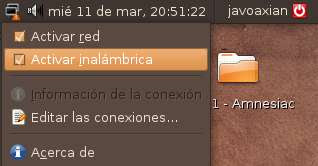

Ahora lo que haremos será dar de baja el dispositivo.
javoaxian@aspireoneubuntu:~$ sudo wlanconfig ath0 destroy
Levantaremos nuevamente el dispositivo pero en modo ad-hoc.
javoaxian@aspireoneubuntu:~$ sudo wlanconfig ath0 create wlandev wifi0 wlanmode adhoc
Hecho ésto, daremos de alta la red inalámbrica, la cual la nombraremos aspireoneubuntu y le diremos que será de tipo ad-hoc.
javoaxian@aspireoneubuntu:~$ sudo iwconfig ath0 essid aspireoneubuntu mode ad-hoc channel 1
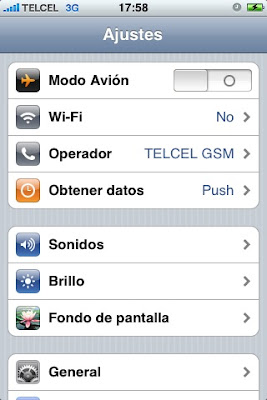
Ahora deberemos de ir a nuestro iPhone 3G y elegir Ajustes donde aparecerá la siguiente pantalla en la que presionaremos sobre la opción Wi-Fi.
Ahora activaremos nuestro dispositivo Wi-Fi presionando sobre el botón de la derecha para que quede marcado el 1 que indica que está prendido, además que se mostrará las redes inalámbricas disponibles entre las cuales se encontrará la que acabamos de hacer y presionaremos sobre su nombre para que se conecte a ella. Veremos que aparecerá una palomita indicando que se está conectado a esa red.
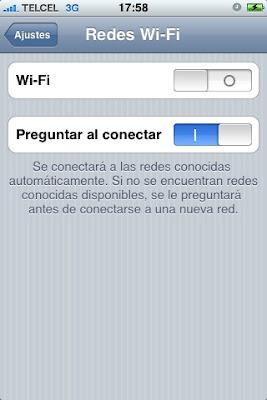
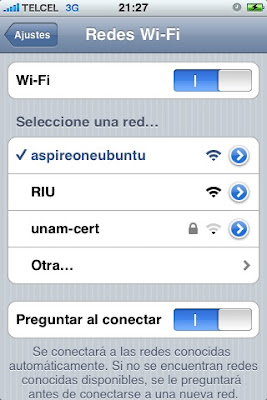
Ahora en nuestra computadora ejecutaremos el comando dhclient para finalizar la conexión y asignar una IP a la máquina.
javoaxian@aspireoneubuntu:~$ sudo dhclient ath0
There is already a pid file /var/run/dhclient.pid with pid 7646
killed old client process, removed PID file
Internet Systems Consortium DHCP Client V3.1.1
Copyright 2004-2008 Internet Systems Consortium.
All rights reserved.
For info, please visit http://www.isc.org/sw/dhcp/
wifi0: unknown hardware address type 801
wifi0: unknown hardware address type 801
Listening on LPF/ath0/06:22:69:27:ec:f3
Sending on LPF/ath0/06:22:69:27:ec:f3
Sending on Socket/fallback
DHCPREQUEST of 169.254.111.112 on ath0 to 255.255.255.255 port 67
DHCPACK of 169.254.111.112 from 0.0.0.0
bound to 169.254.111.112 -- renewal in 78863 seconds.
There is already a pid file /var/run/dhclient.pid with pid 7646
killed old client process, removed PID file
Internet Systems Consortium DHCP Client V3.1.1
Copyright 2004-2008 Internet Systems Consortium.
All rights reserved.
For info, please visit http://www.isc.org/sw/dhcp/
wifi0: unknown hardware address type 801
wifi0: unknown hardware address type 801
Listening on LPF/ath0/06:22:69:27:ec:f3
Sending on LPF/ath0/06:22:69:27:ec:f3
Sending on Socket/fallback
DHCPREQUEST of 169.254.111.112 on ath0 to 255.255.255.255 port 67
DHCPACK of 169.254.111.112 from 0.0.0.0
bound to 169.254.111.112 -- renewal in 78863 seconds.
Con esto ya quedaron conectados la computadora y el celular y podemos usar SSH para conectarnos al celular o de éste a la computadora. Claro, siempre y cuando tengan el jailbreak de su iPhone.
Suscribirse a:
Entradas (Atom)