javoaxian cambió a: javoaxian.me
Este blog se mantendrá como histórico del nuevo javoaxian.me. Por tal motivo, sólo serán creados post que harán referencia a los del nuevo blog. Si hay dudas y comentarios, favor de hacerlos en javoaxian.me.

sábado, 21 de agosto de 2010

Acceder a los directorios compartidos cuando GNU/Linux está instalado en una VM de Virtualbox

Me di a la tarea de instalar un Ubuntu en una máquina virtual de Virtualbox para hacer unas pruebas y me surgió la necesidad de compartir archivos entre los dos sistemas operativos.

Por tal motivo la forma que encontré de hacerlo es la siguiente:

Creamos un directorio donde se va a montar el directorio compartido, en mi caso me convertí en root para montar el directorio en /media/DirCompartido

javoaxian@vboxubuntu:~$ su -
avoaxian@vboxubuntu:~$ mkdir /media/DirCompartido

Ya con el directorio creado se ejecutará el siguiente comando:

mount -t vboxsf recurso_compartido directorio_de_montaje

Donde recurso_compartido es el directorio que se está compartiendo del sistema operativo que ejecuta Virtualbox y directorio_de_montaje es el directorio del sistema operativo instalado en Virtualbox donde se montará el recurso compartido.

Para poner un ejemplo, yo compartí una carpeta en una máquina Mac con el nombre DirCompartido y montaré esa información en el directorio que acabamos de crear llamado /media/DirCompartido en la VM con Ubuntu.

javoaxian@vboxubuntu:~$ mount -t vboxsf DirShared /media/DirShared/

Así podremos compartir nuestra información entre los dos sistemas operativos.

Grabar sonido con el Motorola Dext o cualquier celular con Android (Voice Recorder)

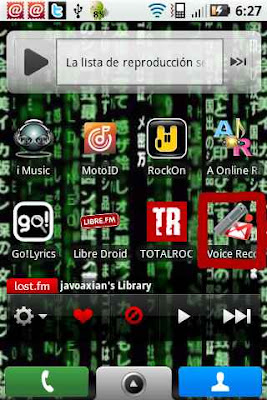
He visto algunos comentarios en el blog preguntado con qué se puede grabar audio con el Motorola Dext, y bueno para esa función yo descargué del Market la aplicación llamada Voice Recorder. La aplicación es muy fácil de usar. Aquí dejo dos capturas de pantalla.


gTranslate: traductor de idiomas para Firefox

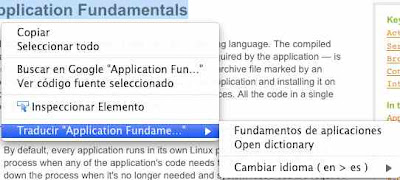
gTranslate es un add-on de Firefox el cuál nos permite seleccionar un texto de la página en la que estemos y traducirla al idioma que deseamos. Este addon usa la herramienta de traducción de Google.

Para instalarlo deberá descargarse de esta página, presionar la opción "Añadir a Firefox" y seguir las instrucciones.

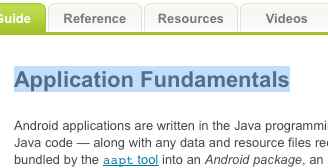
La forma de usarlo es muy sencilla, una vez que se hayan instalado, bastará con seleccionar el texto que se desea traducir

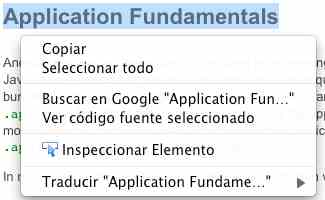
presionar el botón derecho del ratón y aparecerá el menú contextual

veremos la opción Traducir seguida del texto que seleccionamos, además que si colocamos el puntero en esta opción se mostrará la traducción, así como si queremos abrir el diccionario y si queremos cambiar el idioma de origen al idioma que deseamos traducir, en este caso se verá que la traducción está de inglés a español (en > es).

Si desearmos cambiar el idioma, selecionamos la opción Cambiar idioma y seleccionamos primero el idioma origen y luego el destino.

Espero que les sea de utilidad.

jueves, 12 de agosto de 2010

Configuración de Vaio VGN-SZ204f en Ubuntu 10.04 con fingerprint-gui

Esta laptop cuenta con un Fringerprint reader, lo cual nos permite autenticarnos a nuestro sistema mediante la huella digital de nuestros dedos. La verdad es que nunca la había usado ni siquiera en Windows, pero ahora me entro la curiosidad y dado que me gusto el hecho de autenticarme a través de esta forma, pues me di a la tarea de cómo podría hacerlo en Ubuntu, y aquí pongo los pasos que seguí.

Aquí están las especificaciones de esta laptop y como menciono en el título del post, está configuración se hizo en un Ubuntu 10.04.

Lo primero que haremos será bajar fingerprint-gui, en mi caso bajé el archivo fingerprint-gui-0.14-i386.tar.gz de la sección Downloads.

Una vez descargado el archivo copie el archivo al directorio /usr/src

javoaxian@vaioubuntu:~$ sudo cp Downloads/fingerprint-gui-0.14-i386.tar.gz /usr/src/

Nos moveremos al directorio donde lo copiamos.

javoaxian@vaioubuntu:~$ cd /usr/src/

Antes de seguir, instalaremos las bibliotecas que necesitaremos:

javoaxian@vaioubuntu:$ sudo apt-get install libfakekey0 libqca2 libqca2-plugin-ossl libqtgui4 libqt4-xml

Ahora instalaremos libfprint0 el cual no se encuentra en los repositorios.

javoaxian@vaioubuntu:$ sudo add-apt-repository ppa:fingerprint/fprint
javoaxian@vaioubuntu:$ sudo apt-get update
javoaxian@vaioubuntu:$ sudo apt-get install libfprint0 fprint-demo
javoaxian@vaioubuntu:$ sudo apt-get install libpam-fprintd

Terminada la instalación de estas bibliotecas tendremos que editar el archivo /etc/modules y agregar la línea uinput si es que no se existe. En mi caso el archivo queda de la siguiente manera:

# /etc/modules: kernel modules to load at boot time.
#
# This file contains the names of kernel modules that should be loaded
# at boot time, one per line. Lines beginning with "#" are ignored.

lp
uinput

Deberemos reiniciar nuestro equipo después de haber hecho el cambio en este archivo.

Una vez que reiniciamos descomprimiremos el archivo:

javoaxian@vaioubuntu:$ sudo tar -xzvf fingerprint-gui-0.14-i386.tar.gz

Ahora nos movemos al directorio creado:

javoaxian@vaioubuntu:$ cd fingerprint-gui-0.14

y ejecutaremos el comando de instalación:

javoaxian@vaioubuntu:$ sudo ./install.sh

En mi caso el dispositivo es un SGS Thomson Microelectronics Fingerprint Reader, la salida del comando lsusb y que muestra mi dispositivo es:

javoaxian@vaioubuntu:~$ lsusb
Bus 005 Device 002: ID 044e:300c Alps Electric Co., Ltd Bluetooth Controller (ALPS/UGPZ6)
Bus 005 Device 001: ID 1d6b:0001 Linux Foundation 1.1 root hub
Bus 004 Device 002: ID 0483:2016 SGS Thomson Microelectronics Fingerprint Reader
Bus 004 Device 001: ID 1d6b:0001 Linux Foundation 1.1 root hub
Bus 003 Device 001: ID 1d6b:0001 Linux Foundation 1.1 root hub
Bus 002 Device 001: ID 1d6b:0001 Linux Foundation 1.1 root hub
Bus 001 Device 004: ID 05ca:1830 Ricoh Co., Ltd Visual Communication Camera VGP-VCC2 [R5U870]
Bus 001 Device 002: ID 0a05:0001
Bus 001 Device 001: ID 1d6b:0002 Linux Foundation 2.0 root hub

Para los dispositivos como el mio, el comando install.sh preguntará si deseamos instalar el driver, dado que no es opensource.

javoaxian@vaioubuntu:$ sudo ./install.sh find: «/usr/lib64»: No existe el fichero ó directorio

!!!!!!!!!!!!!!!!!!!!!!!!!!!!!!!!!!!!!!!!!!!!!!!!
The following device was found on your system:
Bus 004 Device 002: ID 0483:2016 SGS Thomson Microelectronics Fingerprint Reader.
A specific proprietary (non opensource) driver "libbsapi.so"
from UPEK Inc. (http://www.upek.com/) is available for this device.
To take full advantage of this device, the installation of this driver
is required. Do you want the install script to copy this driver to
"/usr/lib"? (Yes/no):

A lo cual presionaremos enter para que lo instale.

Finalizado ésto, nos mostrará la siguiente salida:

Driver "libbsapi.so" was copied to "/usr/lib".

Fingerprint binaries have been installed.

Ahora podremos ejegutar el comando fingerprint-gui para verificar y relacionar nuestra cuenta con nuestros dedos.

javoaxian@vaioubuntu:~$ fingerprint-gui

Esto abrirá la siguiente pantalla:
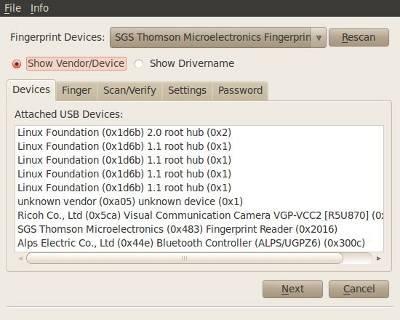
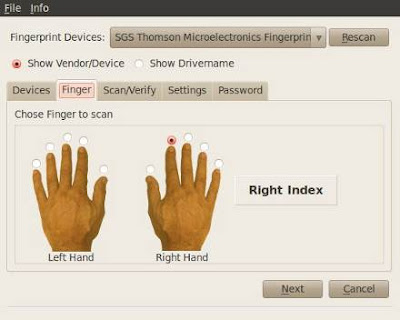
Presionamos el botón Next y se mostrará la siguiente pantalla en la cual debemos seleccionar el dedo que deseamos usar para comprobar nuestra identidad. En este caso elegí el índice de la mano derecha. Una vez elegido el dedo presionamos Next.
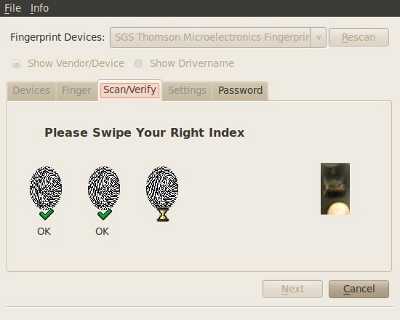
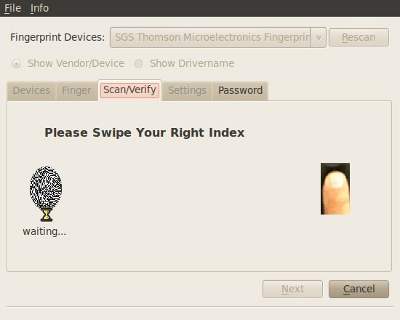
Se nos pedirá que deslicemos cinco veces el dedo por el lector de huellas digitales.
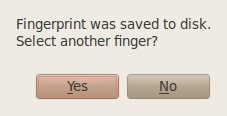
Al finalizar, nos preguntará si deseamos registrar más dedos. Podemos registrar los dedos de las dos manos si queremos. Una vez que terminemos de registrar nuestros dedos, presionaremos el botón No.
Ahora podemos cerrar la aplicación.

Este mismo proceso deberemos ejecutar para el usuario root. Deberemos asegurarnos que ya le asignamos una contraseña al usuario root. Si no es así, ejecuten el siguiente comando y asignenle la contraseña:

javoaxian@vaioubuntu:~$ sudo passwd root
Introduzca la nueva contraseña de UNIX:
Vuelva a escribir la nueva contraseña de UNIX:
passwd: contraseña actualizada correctamente

Ahora podemos ejecutar el comando fingerprint-gui para el usuario root.

javoaxian@vaioubuntu:~$ sudo fingerprint-gui

Deberemos seguir los mismos pasos que con nuestra cuenta de usuario.

Como nota, cabe mencionar que es importante que nuestro usuario tenga privilegios para ejecutar el comando sudo,

Lo que ahora se hará, será configurar la autenticación.
Primero copiaremos el archivo /etc/pam.d/common-auth y le pondremos de nombre /etc/pam.d/common-auth.fingerprint
Recuerden realizar estos pasos como usuario root.

javoaxian@vaioubuntu:~$ sudo cp /etc/pam.d/common-auth /etc/pam.d/common-auth.fingerprint

Una vez que copiamos el archivo, editaremos el archivo /etc/pam.d/common-auth.fingerprint en el cual insertaremos la siguiente línea al principio del archivo.

auth sufficient pam_fingerprint-gui.so debug

y buscaremos la siguiente línea:

auth [success=1 default=ignore] pam_unix.so nullok_secure try_first_pass

La cuál deberemos dejar de la siguiente manera:

auth [success=1 default=ignore] pam_unix.so try_first_pass nullok_secure

Hechos estos cambios, ahora podemos configurar algunos servicios para que nos pida nuestra autenticación con nuestra huella digital.

Comando "su".
Editar el archivo /etc/pam.d/su y cambiar la línea:

@include common-auth

por esta:
@include common-auth.fingerprint

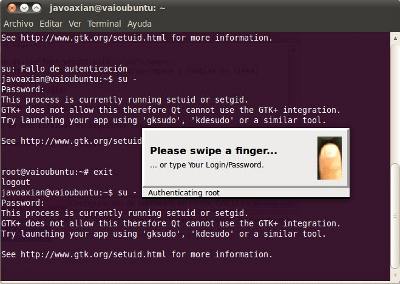
Con esto si nosotros ejecutamos en una terminal el siguiente comando:

javoaxian@vaioubuntu:~$ su -

Nos pedirá la autenticación:
Configurar el login.
Este es se da cuando precionamos ctrl+alt+F(x) donde "x" podría ser F1, F2, F3, etc., deberemos editar el archivo /etc/pam.d/login y cambiar la línea:

@include common-auth

por esta:
@include common-auth.fingerprint

Prueben precionando por ejemplo ctrl+alt+F2 introduzcan su login y les deberá de pedirá la contraseña que puede ser leída por el lector de huellas digitales.

Comando "sudo".
Deberemos editar el archivo /etc/pam.d/sudo y cambiar la línea:

@include common-auth

por esta:
@include common-auth.fingerprint

Para "gdm".
Deberemos editar el archivo /etc/pam.d/gdm y cambiar la línea:

@include common-auth

por esta:
@include common-auth.fingerprint

Además, si encontramos en el archivo una línea igual a esta:

auth requisite pam_nologin.so

Deberemos comentarla agregando un # al principio de la línea.

Para "gnome-screensaver"
Deberemos editar el archivo /etc/pam.d/gnome-screensaver y cambiar la línea:

@include common-auth

por esta:
@include common-auth.fingerprint

Además Gnome-screensaver necesita de un plugin para mostrar el fingerprint GUI. Por lo que deberemos usar el gconf-editor. Regularmente este se encuentra en el menú Aplicaciones -> Herramientas del sistema -> Editar de configuración si no lo encuentran pueden darle en el botón derecho sobre Aplicaciones y luego en Editar los menús -> Herramientas del sistema y activar la casilla de mostrar del Editor de configuración.
Pero si lo desean más sencillo, en consola ejecuten el comando gconf-editor:

javoaxian@vaioubuntu:~$ gconf-editor

Ahora deberemos buscar apps -> gnome-screensaver
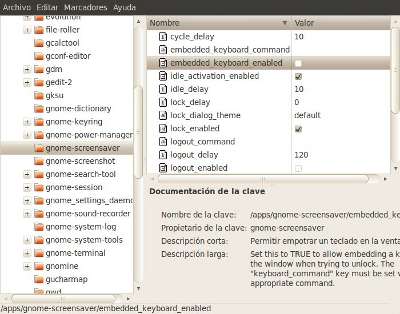
y deberemos activar la opción embedded_keyboard_enabled además de agregar en la opción embedded_keyboard_command la cadena /usr/local/bin/fingerprint-plugin -d así como se muestra en la siguiente imagen:
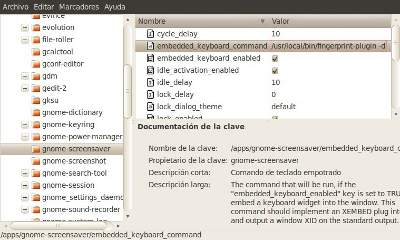
Hechos estos cambios ya pueden cerrar la ventana.

Con esto ya podremos manejar algunas de nuestras autenticaciones por medio de nuestro lector de huellas digitales y así ahorrarnos el teclear algunas contraseñas.

viernes, 30 de julio de 2010

Mac OS X Leopard 10.5.7 corriendo sobre una laptop Sony Vaio VGN-SZ240F

Como en el post Mac OS X Leopard 10.5.7 corriendo sobre una Acer Aspire One mencioné, existen muchos sitios para explicar como hacer ésto, sin embargo aquí pongo las opciones que activé y desactive en el momento de la instalación. Estas opciones se encuentran dentro del botón Customize.

Opciones:


X86 Patches
Descrypters
AppletDescrypt: Desactivé
dsmos: Activé
Kernel
9.5.0 Kernel Voodoo: Activé
OHR: Activé
Drivers
VGA
Intel
EFI string for Intel: Activé
GMA 950
GMA 950 Laptop: Activé
System
SATA/IDE
Intel SATA/IDE: Activé
Intel Speedstep: Activé con todas sus opciones dentro
Sound
Voodoo HDA driver: Activé
PS/2 mouse/keyboard
Voodoo PS/2 driver: Activé
Laptop Battery
Languages
Español: Activé aunque no lo uso


IMPORTANTE: En está máquina me sucedió que una vez que reiniciamos la máquina después de la instalación y después que hayamos llenado los datos de las pantallas, de configuración de idioma, teclado, red, datos personales, etc.; cambien la resolución a 1280x780, ya que si reinician sin haberla cambiado, se les mostrará la pantalla gris y haciendo cambios de tonalidades.

Aquí dejo el video en el que me basé para hacer tanto la instalación en la Acer Aspire One como en está, así como su las especificaciones de esta vaio.

Cabe aclarar que hay varias cosas que no funcionan, siendo para mi las más importantes las tarjeta Wifi y la Ethernet, aunque en mi caso compré una tarjeta USB con chipset Realtek 8187L y me funciona bastante bien, los drivers pueden descargarlos desde aquí. Otra opción que uso es usando el Motorola Dext como modem y funciona bien también.

miércoles, 14 de julio de 2010

Problemas con el sensor de proximidad del Motorola Dext - Motoblur

He recibido muchas preguntas y comentarios sobre problemas que se les han presentado con el Motorola Dext referentes a que cuando responden una llamada se apaga la pantalla y luego ya no vuelve a prenderse. Esta situación a mi me llegó a ocurrir recien adquirido el celular, la causa de este fallo para mi, fue que cuando está nuevo cuenta con un plástico protector que conforme el paso del tiempo se va despegando, entonces este plástico empezó a estorbarle al sensor y provocaba que no funcionara correctamente, una vez removido el plástico, todo funciono bien.

Ayer en la noche, una amiga me comentó que le empezó a fallar su celular con esta problemática y resulta que el fin de semana le compró una mica protectora y se la colocó, al otro día que usó el celular empezó a fallar, entonces me preguntó que qué podría ser y dedujimos que era la mica, entonces se la quitó y su celular regreso a funcionar correctamente.

Como podrán darse cuenta, las micas pueden causarle problemas al funcionamiento del sensor de proximidad, también verifiquen que no esté sucio.

En caso de que no sea este el problema, entonces es muy posible que entonces el sensor de proximidad no funcione correctamente.

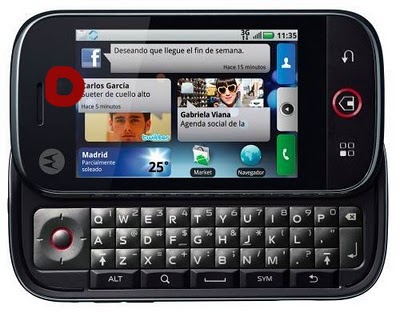
En la imagen de abajo se encierra en un intento de círculo rojo, la zona en la que se encuentra el sensor de proximidad.

jueves, 11 de marzo de 2010

Google Translate: Traductor de idiomas en el Motorola Dext (Android)

Para todos aquellos que requieren traer un traductor a la mano y cuentan con un dispositivo con Android, como es el Motorola Dext, existe la aplicación desarrollada por Google llamada Google Translator.

Para instalar haremos lo siguiente:

Abriremos la aplicación Market

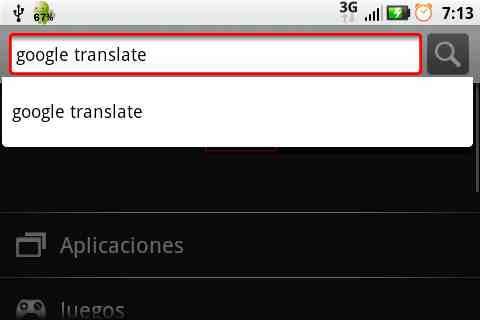
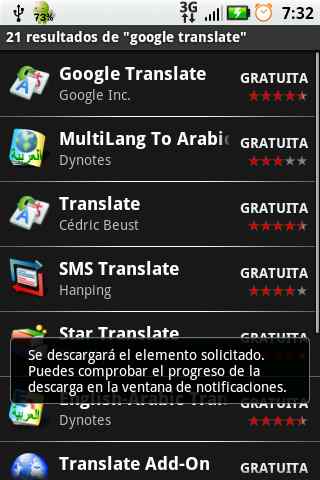
Ahora con el teclado QWERTY escribiremos google translate para buscar la aplicación.

Una vez realizada la búsqueda se mostrarán los resultados de ésta y presionamos sobre la aplicaciónGoogle Translate Google Translate.


Se nos mostrarán sus detalles y presionaremos sobre la opción "Instalar".

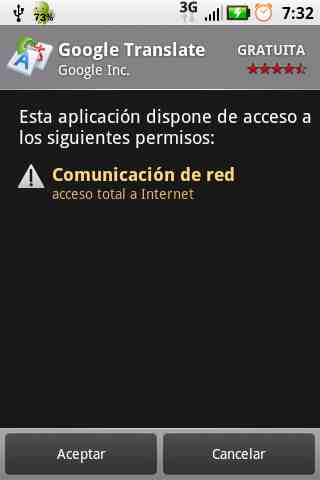
Aparecerá una pantalla de confirmación y presionaremos "Aceptar".

Ahora iniciará la descarga e instalación de la aplicación.

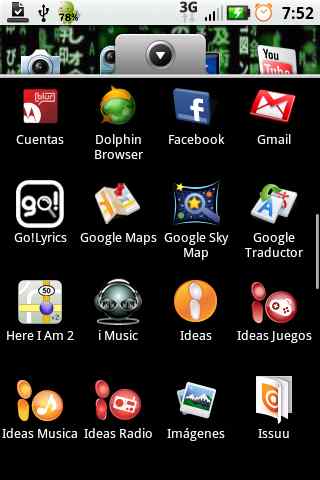
Ya que tenemos instalada la aplicación podemos abrirla presionando en su ícono llamado "Google Traductor".

Nos aparecerá la licencia de usuario y presionaremos en "Aceptar".

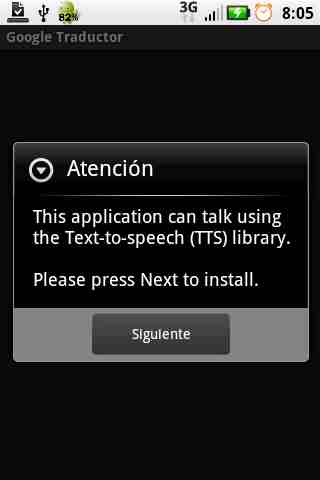
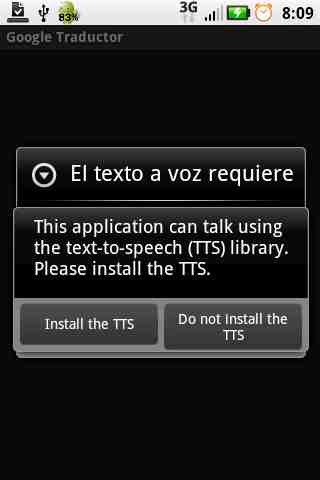
Aparecerá una advertencia indicando que la aplicación puede hablar usando la bibloteca (TTS) library. Presionaremos "Siguiente".

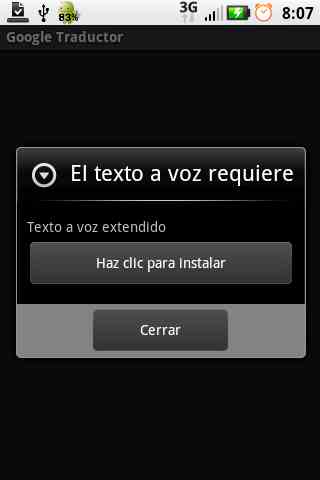
Nos preguntará si queremos activar la voz extendida. Aquí presionaremos "Haz clic para instalar".

Se mostrará la confirmación para instalar la biblioteca TTS. Presionamos "Install the TTS".

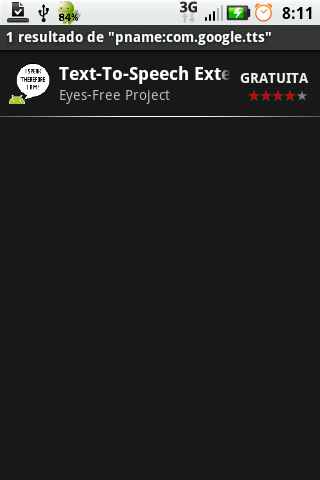
Se abrirá la aplicación Market y presionamos sobre "Text-To-Speech Extension".

Se muestran las especificaciones y presionamos "Instalar".

Aparecerá la confirmación para instalar la biblioteca y presionamos "Aceptar".

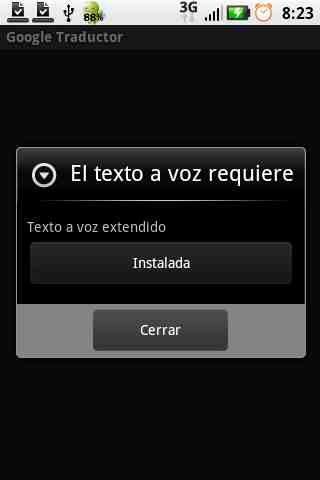
Una vez finalizada la instalación presionaremos el botón de Back del celular (Botón a la derecha del botón con el círculo rojo y adentro la casita)

y presionaremos la opción "Cerrar" de la ventana abierta.

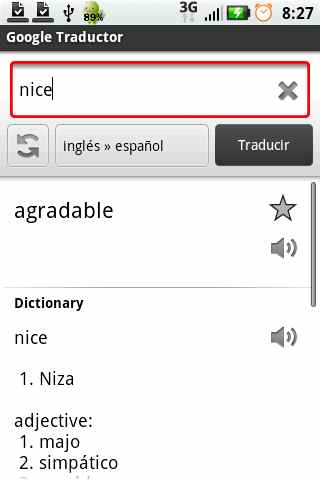
Se abrirá la aplicación.

Ahora ya se puede usar dicha aplicación y pueden presionar sobre la bocina que aparece al lado del resultado para escuchar la pronunciación de la palabra.

Es todo por el momento.

martes, 16 de febrero de 2010

ISO Master: programa para editar archivos ISO en GNU/Linux

Si a ustedes como a mi les ha surgido la necesidad de escribir sobre un archivo/imagen ISO y así poder guardar más información en ésta, encontré la aplicación ISO Master.

Esta aplicación cuenta con una interfaz gráfica bastante sencilla con la que pueden abrir los archivos ISO y así poder agregar, quitar archivos, etc.

Esta aplicación la encontré en los repositorios de Debian y Ubuntu, por lo que podemos hacer lo siguiente para instalarla.

Convertirnos en root.

javoaxian@aspireoneubuntu:~$ su -

Instalar la aplicación:

root@aspireoneubuntu:~# apt-get install isomaster

Con esto ya tendremos instalada la aplicación, ahora podemos ejecutar el siguiente comando ya con nuestro usuario habitual:

javoaxian@aspireoneubuntu:~$ isomaster&

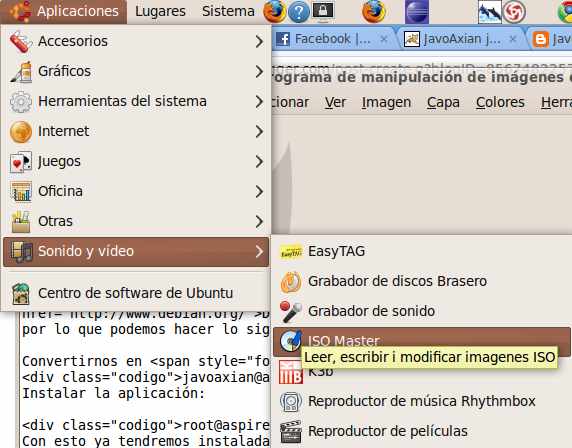
o podemos irnos a Aplicaciones -> Sonido y vídeo -> ISO Master.

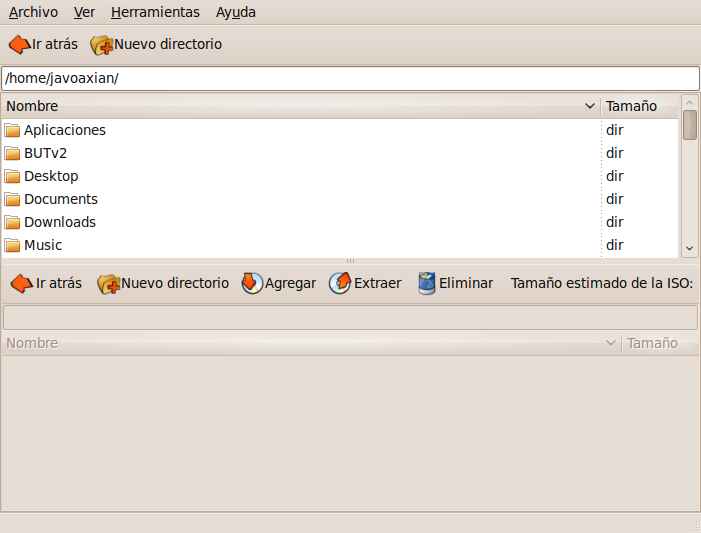
Y se abrirá la aplicación:

lunes, 15 de febrero de 2010

Configurar Debian y Ubuntu para que reconozcan correctamente el Motorola Dext (Android) para poder interactuar con Android SDK

Supongo que a varias personas como a mi, les ocurrió que conectaban su celular Motorola Dext en su computadora con Debian o Ubuntu y sólo se los reconoce para montar su tarjeta de memoria pero no identifica el dispositivo para poder usarlo con Android SDK y poder tomar screenshots o usar alguna herramienta de tethering para usarlo como modem. Por tal motivo aquí explico cómo realizar.

La configuración que acontinuación describo la he probado en Debian 5 Lenny y en Ubuntu 9.04 y 9.10.

Vamos a comenzar este proceso convirtiendonos en root.

javoaxian@aspireoneubuntu:~$ su -

Una vez como root crearemos el grupo androiddev.

root@aspireoneubuntu:~# addgroup --system androiddev

Ahora en el /etc/udev crearemos un archivo llamado 50-android.rules y en el cuál deberemos agregarle la siguiente línea.

SUBSYSTEMS=="usb", ATTRS{idVendor}=="0bb4", ATTRS{idProduct}=="0c02", GROUP="androiddev", SYMLINK+="android%n"

Una vez guardado el archivo, le cambiaremos sus permisos.

root@aspireoneubuntu:~# chmod 744 /etc/udev/50-android.rules

Hecho esto, recargaremos las nuevas reglas de udev que hemos agregado.

root@aspireoneubuntu:~# /etc/init.d/udev reload

Ahora deberemos activar la opción Depuración de USB. Esta opción pueden ser encontrado dentro de la aplicación Configuración en:

Aplicaciones -> Desarrollo -> Depuración de USB

Activada esta opción, podemos conectar el Motorola Dext a la computadora.

Para comprobar que esté funcionando con Android SDK, ya deberemos tener el SDK instalado. Si no lo tienen instalado, aquí está este artículo para configurarlo.
Levantaremos la aplicación adb, es importante que el siguiente comando se haga como root, por lo que nos moveremos al directorio donde tengan instalado el SDK. En mi caso /home/javoaxian/android-sdk-linux_86/ y a su directorio tools.

root@aspireoneubuntu:~# cd /home/javoaxian/android-sdk-linux_86/tools

y ahora si levantaremos adb.

root@aspireoneubuntu:/home/javoaxian/android-sdk-linux_86/tools# ./adb start-server

Y por último ejecutaremos el siguiente comando (Para este comando ya no es necesario ser root aunque en este caso yo use esa cuenta):

root@aspireoneubuntu:/home/javoaxian/android-sdk-linux_86/tools# ./adb devices

El cual nos muestra algo similar a esto:

List of devices attached 
TA41200EAG device

Recuerden que si configuraron su variable PATH pueden usar el comando adb y las demás herramientas sin necesidad de moverse al directorio donde está instalado el SDK, bastará con teclear el comando.

sábado, 13 de febrero de 2010

Tutorial de Java Date y Time


Curioseando en al red me encontré con este tutorial que puede serles de utilidad si desean entender cómo funcionan las clases para el manejo de fechas con Java.

La liga del tutorial está aquí.

viernes, 12 de febrero de 2010

Grabar una imagen ISO de un CD/DVD en Mac OS X Leopard (10.5.7)

Vamos a ver cómo podemos grabar una imagen ISO en un CD/DVD.

Lo primero será insertar un CD/DVD en blanco en el grabador.

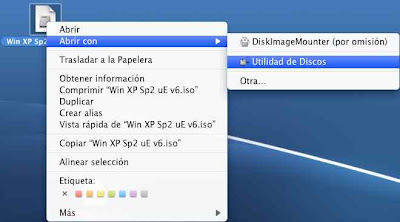
Ahora abriremos la imagen ISO que queremos grabar, para ello presionamos sobre el archivo ISO (en mi caso la tengo en el escritorio) para sacar su menú desplegable y seleccionamos la opción Abrir con -> Utilidad de disco.

Esto abrirá la aplicación Utilidad de disco.

Ahora presionaremos sobre el nombre de la imagen para mostrar su menú desplegable y elegiremos la opción "Grabar ...", que en mi caso es: "Grabar Win XP Sp2 uE v6.iso".

Aparecerá la pantalla indicando que está preparado para grabar.

Presionamos sobre la flecha que aparece al lado del dispositivo para expandir las opciones, desactivaremos la casilla "Verificar los datos grabados" (en ocasiones me ha mandado errores cuando verifica aunque se haya grabado bien el disco) y por último presionamos en la opción "Grabar"

Se iniciará el proceso de grabación.

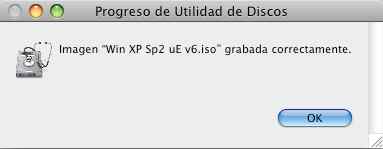
Cuando finalice la grabación se expulsará el disco y se nos notificará que se ha grabado correctamente el disco, donde deberemos presionar "OK".

miércoles, 10 de febrero de 2010

Crear un Android Virtual Device (AVD)

En este artículo me encargaré de mostrar como crear un Android Virtual Device (AVD) el cuál es necesario para poder lanzar nuestro emulador. Previo al comando que se necesita para crear un AVD daré las indicaciones para instalar los SDK Platform Android API's disponibles.
Hasta el momento la más reciente es la 2.1.

La explicación siguiente es similar tanto en un sistema GNU/Linux como en un Mac OS X, por lo que no mostraré las diferencias a menos que sean necesarias.

Si no han instalado el Android SDK, pueden seguir los artículos que hice para GNU/Linux y para Mac OS X Leopard.

Para comenzar deberemos abrir una Terminal o Consola y ejecutar el siguiente comando:

javoaxian@vaiodebian:~$ android

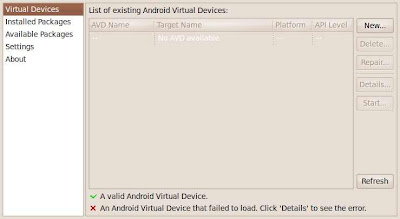
Lo cual abrirá el Android SDK and AVD Manager.

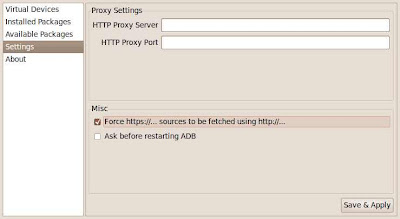
Seleccionaremos la opción "Settings", en la sección Misc marcaremos la opción Force https://... y presionamos la opción "Save & Apply".

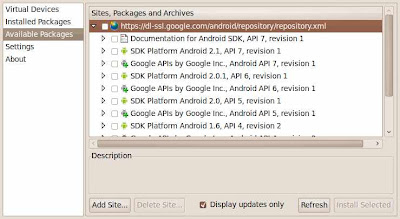
Ahora elegimos la opción Available Packages y seleccionamos la flecha a la izquierda de la dirección https://dl-ssl.google.com/android/repository/repository.xml, lo cuál buscará las API's habilitadas y nos las mostrará.

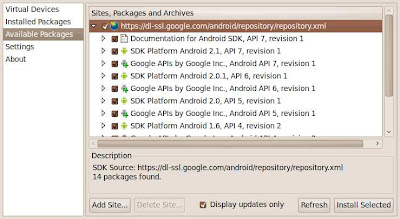
Yo marqué la casilla al lado de la dirección https://dl-ssl.google.com/android/repository/repository.xml para que sean marcadas las demás y posteriormente presionamos en la opción "Install Selected".

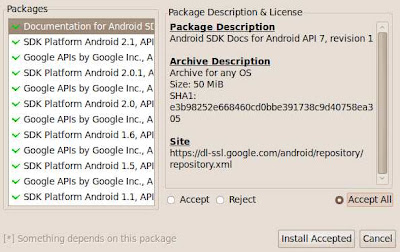
Se mostrará la pantalla para aceptar las licencias, a lo cual marcaremos la opción "Accept All" y presionamos en la opción "Install Accepted".

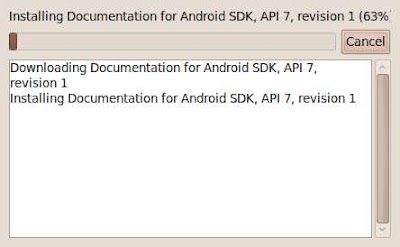
Comenzará el proceso de descarga e instalación de las API's.
Una vez que termina puede ser que nos pregunte si deseamos que reinicie ADB (si es este el caso, presionen "YES"). Ahora presionaremos "Close" y cerramos la aplicación.
Ahora nuevamente en la terminal ejecutaremos el siguiente comando:

javoaxian@vaiodebian:~$ android create avd --target 2 --name AVD1.5

Este comando indica que queremos crear un AVD con el nombre AVD1.5 y va a usar la API 1.5, además nos preguntará lo siguiente:

Android 1.5 is a basic Android platform.
Do you wish to create a custom hardware profile [no]

A lo que presionaremos Enter y creará el AVD.

Created AVD 'AVD1.5' based on Android 1.5

Con esto ya tenemos un AVD para poder usar nuestro emulador.

Como último tip, si deseamos crear otro AVD con otra API como por ejemplo la 1.6 el target deberá ser el 3.

javoaxian@vaiodebian:~$ android create avd --target 3 --name AVD1.6

o para la 2.1 sería 6

javoaxian@vaiodebian:~$ android create avd --target 6 --name AVD2.1

Para ver la lista de los targets podemos ejecutar el siguiente comando:

javoaxian@vaiodebian:~$ android list target

y les mostrará un resultado similar a este:

Available Android targets:
id: 1 or "android-2"
Name: Android 1.1
Type: Platform
API level: 2
Revision: 1
Skins: QVGA-P, HVGA (default), HVGA-P, QVGA-L, HVGA-L
id: 2 or "android-3"
Name: Android 1.5
Type: Platform
API level: 3
Revision: 1
Skins: QVGA-P, HVGA (default), HVGA-P, QVGA-L, HVGA-L
id: 3 or "android-4"
Name: Android 1.6
Type: Platform
API level: 4
Revision: 1
Skins: QVGA, HVGA (default), WVGA800, WVGA854
id: 4 or "android-5"
Name: Android 2.0
Type: Platform
API level: 5
Revision: 1
Skins: WQVGA432, WQVGA400, QVGA, HVGA (default), WVGA800, WVGA854
id: 5 or "android-6"
Name: Android 2.0.1
Type: Platform
API level: 6
Revision: 1
Skins: WQVGA432, WQVGA400, QVGA, HVGA (default), WVGA800, WVGA854
id: 6 or "android-7"
Name: Android 2.1
Type: Platform
API level: 7
Revision: 1
Skins: WQVGA432, WQVGA400, QVGA, HVGA (default), WVGA800, WVGA854
id: 7 or "Google Inc.:Google APIs:3"
Name: Google APIs
Type: Add-On
Vendor: Google Inc.
Revision: 3
Description: Android + Google APIs
Based on Android 1.5 (API level 3)
Libraries:
* com.google.android.maps (maps.jar)
API for Google Maps
Skins: QVGA-P, HVGA-L, HVGA (default), QVGA-L, HVGA-P
id: 8 or "Google Inc.:Google APIs:3"
Name: Google APIs
Type: Add-On
Vendor: Google Inc.
Revision: 3
Description: Android + Google APIs
Based on Android 1.5 (API level 3)
Libraries:
* com.google.android.maps (maps.jar)
API for Google Maps
Skins: QVGA-P, HVGA-L, HVGA (default), QVGA-L, HVGA-P
id: 9 or "Google Inc.:Google APIs:4"
Name: Google APIs
Type: Add-On
Vendor: Google Inc.
Revision: 2
Description: Android + Google APIs
Based on Android 1.6 (API level 4)
Libraries:
* com.google.android.maps (maps.jar)
API for Google Maps
Skins: WVGA854, HVGA (default), WVGA800, QVGA
id: 10 or "Google Inc.:Google APIs:4"
Name: Google APIs
Type: Add-On
Vendor: Google Inc.
Revision: 2
Description: Android + Google APIs
Based on Android 1.6 (API level 4)
Libraries:
* com.google.android.maps (maps.jar)
API for Google Maps
Skins: WVGA854, HVGA (default), WVGA800, QVGA
id: 11 or "Google Inc.:Google APIs:5"
Name: Google APIs
Type: Add-On
Vendor: Google Inc.
Revision: 1
Description: Android + Google APIs
Based on Android 2.0 (API level 5)
Libraries:
* com.google.android.maps (maps.jar)
API for Google Maps
Skins: WVGA854, WQVGA400, HVGA (default), WQVGA432, WVGA800, QVGA
id: 12 or "Google Inc.:Google APIs:5"
Name: Google APIs
Type: Add-On
Vendor: Google Inc.
Revision: 1
Description: Android + Google APIs
Based on Android 2.0 (API level 5)
Libraries:
* com.google.android.maps (maps.jar)
API for Google Maps
Skins: WVGA854, WQVGA400, HVGA (default), WQVGA432, WVGA800, QVGA
id: 13 or "Google Inc.:Google APIs:6"
Name: Google APIs
Type: Add-On
Vendor: Google Inc.
Revision: 1
Description: Android + Google APIs
Based on Android 2.0.1 (API level 6)
Libraries:
* com.google.android.maps (maps.jar)
API for Google Maps
Skins: WVGA854, WQVGA400, HVGA (default), WQVGA432, WVGA800, QVGA
id: 14 or "Google Inc.:Google APIs:6"
Name: Google APIs
Type: Add-On
Vendor: Google Inc.
Revision: 1
Description: Android + Google APIs
Based on Android 2.0.1 (API level 6)
Libraries:
* com.google.android.maps (maps.jar)
API for Google Maps
Skins: WVGA854, WQVGA400, HVGA (default), WQVGA432, WVGA800, QVGA
id: 15 or "Google Inc.:Google APIs:7"
Name: Google APIs
Type: Add-On
Vendor: Google Inc.
Revision: 1
Description: Android + Google APIs
Based on Android 2.1 (API level 7)
Libraries:
* com.google.android.maps (maps.jar)
API for Google Maps
Skins: WVGA854, WQVGA400, HVGA (default), WQVGA432, WVGA800, QVGA
id: 16 or "Google Inc.:Google APIs:7"
Name: Google APIs
Type: Add-On
Vendor: Google Inc.
Revision: 1
Description: Android + Google APIs
Based on Android 2.1 (API level 7)
Libraries:
* com.google.android.maps (maps.jar)
API for Google Maps
Skins: WVGA854, WQVGA400, HVGA (default), WQVGA432, WVGA800, QVGA