A petición de mi novia ya que nuevamente a regresado a programar y necesita conectarse a bases de datos con Eclipse para desarrollar, me pidió que creara este artículo.
Como menciono en el artículo, usaremos el plugin SQL Explorer aunque no es el único, como por ejemplo Quantum que yo anteriormente usaba.
Comenzaremos por instalar SQL Explorer, anteriormente yo instalaba este plugin usando su Eclipse Update Site, pero últimamente no me ha funcionado. Si desean hacer ese tipo de instalación puede seguir este artículo en la sección "Instalar por medio de Update site", cuando lleguén a la sección donde tienen que agregar el "New Remote Site" deberán ingresar en "Name": SQL Explorer y en "URL": http://eclipsesql.sourceforge.net/.
Si tampoco te funciona esta forma de instalarlo, puedes hacerlo de la siguiente manera, lo que conlleva descargar el archivo SQL Explorer Plugin versión 3.5.0.RC5, ya que es la vigente en el momento de escribir este post. Una vez descargado este archivo, descomprimiremos el archivo:
$ unzip sqlexplorer_plugin-3.5.0.RC5.zip
Este nos creará los siguientes archivos y directorios:
-rw-r--r-- 1 javoaxian javoaxian    17754 nov  8 19:13 change_log.txt
drwxr-xr-x 3 javoaxian javoaxian       46 nov  8 19:13 features
drwxr-xr-x 4 javoaxian javoaxian     4096 nov  8 19:13 plugins
-rw-r--r-- 1 javoaxian javoaxian     3096 nov  8 19:13 README.txt
Ahora moveremos los archivos y directorios dentro del directorio
features al directorio
features donde se encuentra instalado
eclipse. Recuerda que si instalaste
eclipse como usuario
root, deberás moverlos con la cuenta de
root.
$ mv features/* /ruta/donde/esta/eclipse/features/
Haremos lo mismo pero ahora copiaremos el contenido del directorio
plugins dentro del directorio
plugins de
eclipse:
$ mv plugins/* /ruta/donde/esta/eclipse/plugins/
Para ejemplificar lo anterior, usaré la ruta de instalación de
eclipse en:
/opt/eclipse$ mv features/* /opt/eclipse/features/
$ mv plugins/* /opt/eclipse/plugins/
Podemos borrar los demás archivos que incluía el archivo que descomprimimos:
$ rm -rf change_log.txt features plugins README.txt
Con esto tenemos instamos instalado
SQL Explorer en nuestro
Eclipse, pero ahora configuraremos
Eclipse para que se pueda conectar a algún manejador de base de datos. Para llevar a cabo ésto, necesitaremos descargar el
JDBC del manejador de base de datos al que deseamos conectarnos. Aquí pongo unas ligas donde pueden descargarse para algunos manejadores:
Una vez que hayamos descargado el
JDBC, abriremos
eclipse y seleccionaremos las opciones del menú:
Window -> Preferences.

Se abrirá la pantalla de
Preferences en la cual deberemos de ir a la opción:
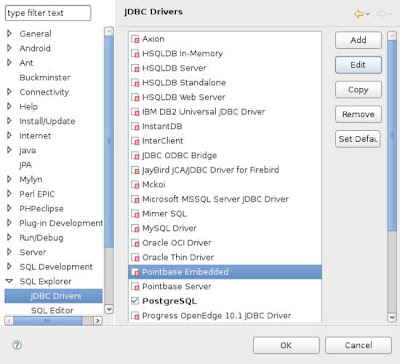
SQL Explorer -> JDBC Drivers. Seleccionada esta opción nos aparecerá a la derecha una lista de manejadores de base de datos:
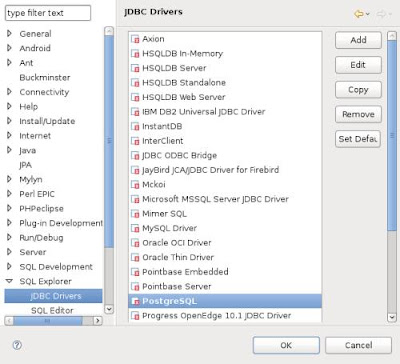
Para ejemplificar esta configuración usaré al manejador de base de datos
PostgreSQL, por lo tanto, elegiré la opción
PostgreSQL de la pantalla anterior y presionaremos la opción
"Edit". Nos aparecerá la pantalla
Chage Driver donde seleccionaremos la pestaña
Extra Class Path y presionaremos el botón
"Add".

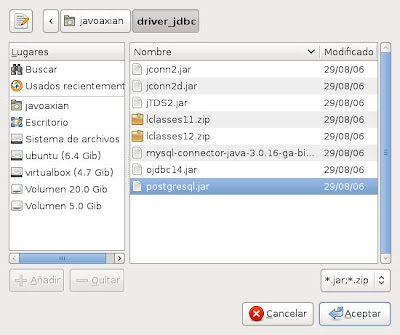
Nos aparecerá una ventana donde deberemos de buscar en nuestro disco duro el
JDBC para el manejador, que en este caso es
PostgreSQL. Una vez encontrado lo seleccionamos.
En la pantalla
Change Driver veremos que se agregó el
JDBC, ahora deberemos selecciona el
JDBC que agregamos y presionar el botón
List Drivers para así cargar los drivers en la sección
Driver Class Name. En esta sección tenemos que elegir el driver que deseamos usar, en el caso de este
JDBC nada más me da la opción
org.postgresql.Driver, pero puede variar dependiendo del
JDBC de los distintos manejadores. Y presionaremos
"OK".

Ahora en la pantalla de preferencias veremos que aparece la opción de
PostgreSQL habilitada correctamnte, por lo tanto presionaremos
"OK".
Ahora para crear una conexión a una base de datos, deberemos abrir la perspectiva de
SQL Explorer presionando sobre las opciones del menú de
eclipse:
Window -> Open Perspective -> Other.

Se abrirá la pantalla
Open Perspective donde deberemos seleccionar la perspectiva
SQL Explorer y presionaremos
"OK".
 Eclipse
mostrará la perspectiva de
SQL Explorer.

Ahora presionaremos en la opción
Create New Connection Profile.

Donde se abrirá la pantalla
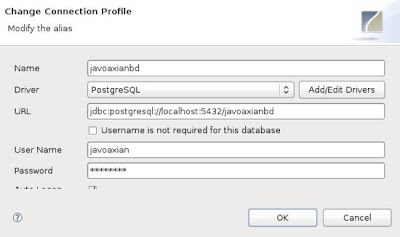
Create New Connection Profile e ingresaremos los datos de conexión a la base de datos.
En
Name pondremos un nombre que nos indique a que base de datos nos estamos conectando.
En
Driver seleccionaremos
PostgreSQL y al seleccionar el
driver, nos aparecerá en
URL la estructura para armarlo.
En
URL ajustaremos los valores para conectarse a la base de datos, en el caso de
PostgreSQL el
URL tiene la siguiente estructura:
jdbc:postgresql://servidor:puerto/basededatosEn
User Name ingresaremos el nombre del usuario de la base de datos.
En
Password ingresaremos la contraseña del usuario de la base de datos.
Y marcaremos la opción
Auto-Commit que se encuentra abajo de
Password aunque en la imagen casi no se ve.
Una vez que hayamos terminado de ingresar los campos presionaremos
"OK".
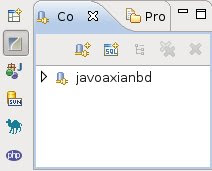
Se creará el
Profile con el nombre que le hayamos puesto:
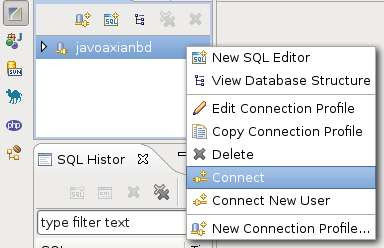
Ahora presionaremos con el botón derecho del ratón sobre el nombre del
Profile y presionaremos la opción
Connect.
 Eclipse
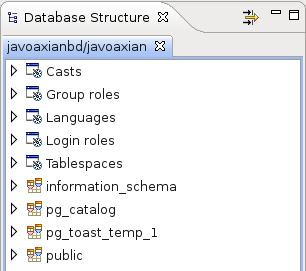
se conectará a la base de datos que le indicamos ya que nos mostrará en la sección
Database Structure algo similar a lo siguiente:
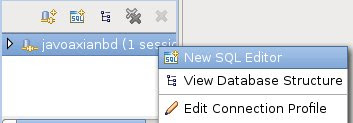
Para abrir un editor donde podamos ejecutar nuestras sentencias
SQL, bastará con presionar con el botón derecho del ratón sobre el nombre del
Profile y elegir la opción
New SQL Editor.
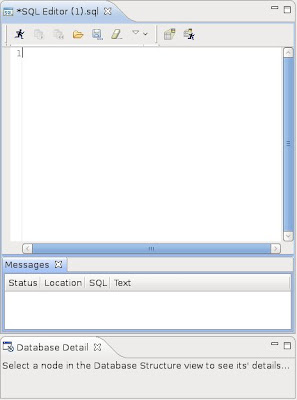
En la parte central se abrirá el
Editor de SQL.
Por último, para desconectarnos presionaremos la flecha que está al lado izquierdo del nombre del
Profile y posteriormente sobre la flecha que está al lado izquierdo del nombre del usuario; ahora presionaremos con el botón derecho del ratón sobre la opción
Connected since y seleccionamos la opción
Close Connection.

Esto cerrará la conexión a la base de datos.
Con esto concluyo este artículo.