Vamos a ver cómo podemos grabar una imagen ISO en un CD/DVD.
Lo primero será insertar un CD/DVD en blanco en el grabador.
Ahora abriremos la imagen ISO que queremos grabar, para ello presionamos sobre el archivo ISO (en mi caso la tengo en el escritorio) para sacar su menú desplegable y seleccionamos la opción Abrir con -> Utilidad de disco.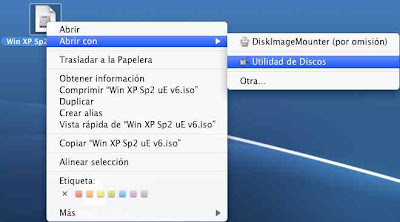 Esto abrirá la aplicación Utilidad de disco.
 Ahora presionaremos sobre el nombre de la imagen para mostrar su menú desplegable y elegiremos la opción "Grabar ...", que en mi caso es: "Grabar Win XP Sp2 uE v6.iso".
 Aparecerá la pantalla indicando que está preparado para grabar.
 Presionamos sobre la flecha que aparece al lado del dispositivo para expandir las opciones, desactivaremos la casilla "Verificar los datos grabados" (en ocasiones me ha mandado errores cuando verifica aunque se haya grabado bien el disco) y por último presionamos en la opción "Grabar"
 Se iniciará el proceso de grabación.
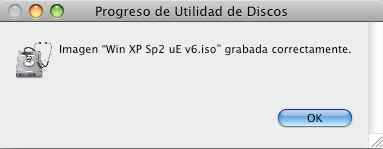
 Cuando finalice la grabación se expulsará el disco y se nos notificará que se ha grabado correctamente el disco, donde deberemos presionar "OK".
viernes, 12 de febrero de 2010
Grabar una imagen ISO de un CD/DVD en Mac OS X Leopard (10.5.7)

miércoles, 10 de febrero de 2010
Crear un Android Virtual Device (AVD)
En este artículo me encargaré de mostrar como crear un Android Virtual Device (AVD) el cuál es necesario para poder lanzar nuestro emulador. Previo al comando que se necesita para crear un AVD daré las indicaciones para instalar los SDK Platform Android API's disponibles.
Hasta el momento la más reciente es la 2.1.
La explicación siguiente es similar tanto en un sistema GNU/Linux como en un Mac OS X, por lo que no mostraré las diferencias a menos que sean necesarias.
Si no han instalado el Android SDK, pueden seguir los artículos que hice para GNU/Linux y para Mac OS X Leopard.
Para comenzar deberemos abrir una Terminal o Consola y ejecutar el siguiente comando:
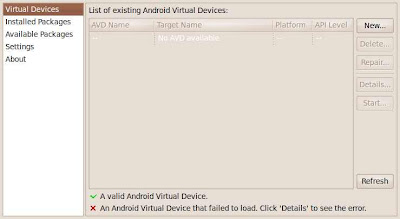
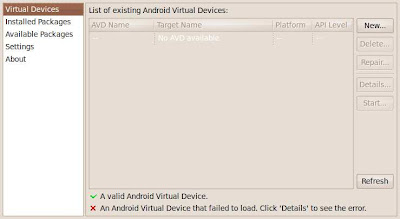
Lo cual abrirá el Android SDK and AVD Manager.
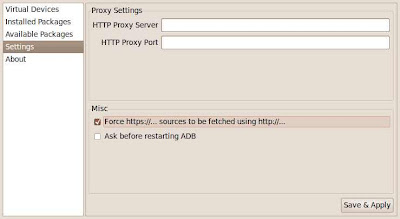
 Seleccionaremos la opción "Settings", en la sección Misc marcaremos la opción Force https://... y presionamos la opción "Save & Apply".
 Ahora elegimos la opción Available Packages y seleccionamos la flecha a la izquierda de la dirección https://dl-ssl.google.com/android/repository/repository.xml, lo cuál buscará las API's habilitadas y nos las mostrará.
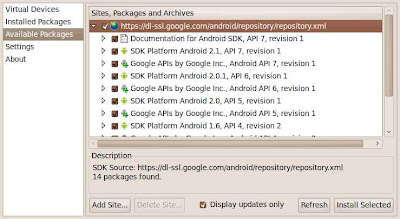
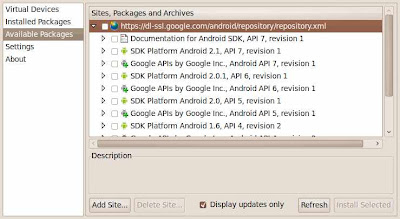 Yo marqué la casilla al lado de la dirección https://dl-ssl.google.com/android/repository/repository.xml para que sean marcadas las demás y posteriormente presionamos en la opción "Install Selected".
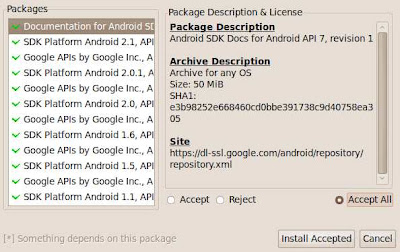
 Se mostrará la pantalla para aceptar las licencias, a lo cual marcaremos la opción "Accept All" y presionamos en la opción "Install Accepted".
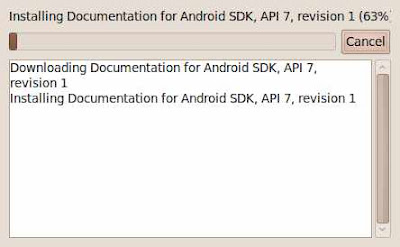
 Comenzará el proceso de descarga e instalación de las API's.
 Una vez que termina puede ser que nos pregunte si deseamos que reinicie ADB (si es este el caso, presionen "YES"). Ahora presionaremos "Close" y cerramos la aplicación.
Ahora nuevamente en la terminal ejecutaremos el siguiente comando:
Este comando indica que queremos crear un AVD con el nombre AVD1.5 y va a usar la API 1.5, además nos preguntará lo siguiente:
Do you wish to create a custom hardware profile [no]
A lo que presionaremos Enter y creará el AVD.
Con esto ya tenemos un AVD para poder usar nuestro emulador.
Como último tip, si deseamos crear otro AVD con otra API como por ejemplo la 1.6 el target deberá ser el 3.
o para la 2.1 sería 6
Para ver la lista de los targets podemos ejecutar el siguiente comando:
y les mostrará un resultado similar a este:
Available Android targets:
id: 1 or "android-2"
     Name: Android 1.1
     Type: Platform
     API level: 2
     Revision: 1
     Skins: QVGA-P, HVGA (default), HVGA-P, QVGA-L, HVGA-L
id: 2 or "android-3"
     Name: Android 1.5
     Type: Platform
     API level: 3
     Revision: 1
     Skins: QVGA-P, HVGA (default), HVGA-P, QVGA-L, HVGA-L
id: 3 or "android-4"
     Name: Android 1.6
     Type: Platform
     API level: 4
     Revision: 1
     Skins: QVGA, HVGA (default), WVGA800, WVGA854
id: 4 or "android-5"
     Name: Android 2.0
     Type: Platform
     API level: 5
     Revision: 1
     Skins: WQVGA432, WQVGA400, QVGA, HVGA (default), WVGA800, WVGA854
id: 5 or "android-6"
     Name: Android 2.0.1
     Type: Platform
     API level: 6
     Revision: 1
     Skins: WQVGA432, WQVGA400, QVGA, HVGA (default), WVGA800, WVGA854
id: 6 or "android-7"
     Name: Android 2.1
     Type: Platform
     API level: 7
     Revision: 1
     Skins: WQVGA432, WQVGA400, QVGA, HVGA (default), WVGA800, WVGA854
id: 7 or "Google Inc.:Google APIs:3"
     Name: Google APIs
     Type: Add-On
     Vendor: Google Inc.
     Revision: 3
     Description: Android + Google APIs
     Based on Android 1.5 (API level 3)
     Libraries:
      * com.google.android.maps (maps.jar)
          API for Google Maps
     Skins: QVGA-P, HVGA-L, HVGA (default), QVGA-L, HVGA-P
id: 8 or "Google Inc.:Google APIs:3"
     Name: Google APIs
     Type: Add-On
     Vendor: Google Inc.
     Revision: 3
     Description: Android + Google APIs
     Based on Android 1.5 (API level 3)
     Libraries:
      * com.google.android.maps (maps.jar)
          API for Google Maps
     Skins: QVGA-P, HVGA-L, HVGA (default), QVGA-L, HVGA-P
id: 9 or "Google Inc.:Google APIs:4"
     Name: Google APIs
     Type: Add-On
     Vendor: Google Inc.
     Revision: 2
     Description: Android + Google APIs
     Based on Android 1.6 (API level 4)
     Libraries:
      * com.google.android.maps (maps.jar)
          API for Google Maps
     Skins: WVGA854, HVGA (default), WVGA800, QVGA
id: 10 or "Google Inc.:Google APIs:4"
     Name: Google APIs
     Type: Add-On
     Vendor: Google Inc.
     Revision: 2
     Description: Android + Google APIs
     Based on Android 1.6 (API level 4)
     Libraries:
      * com.google.android.maps (maps.jar)
          API for Google Maps
     Skins: WVGA854, HVGA (default), WVGA800, QVGA
id: 11 or "Google Inc.:Google APIs:5"
     Name: Google APIs
     Type: Add-On
     Vendor: Google Inc.
     Revision: 1
     Description: Android + Google APIs
     Based on Android 2.0 (API level 5)
     Libraries:
      * com.google.android.maps (maps.jar)
          API for Google Maps
     Skins: WVGA854, WQVGA400, HVGA (default), WQVGA432, WVGA800, QVGA
id: 12 or "Google Inc.:Google APIs:5"
     Name: Google APIs
     Type: Add-On
     Vendor: Google Inc.
     Revision: 1
     Description: Android + Google APIs
     Based on Android 2.0 (API level 5)
     Libraries:
      * com.google.android.maps (maps.jar)
          API for Google Maps
     Skins: WVGA854, WQVGA400, HVGA (default), WQVGA432, WVGA800, QVGA
id: 13 or "Google Inc.:Google APIs:6"
     Name: Google APIs
     Type: Add-On
     Vendor: Google Inc.
     Revision: 1
     Description: Android + Google APIs
     Based on Android 2.0.1 (API level 6)
     Libraries:
      * com.google.android.maps (maps.jar)
          API for Google Maps
     Skins: WVGA854, WQVGA400, HVGA (default), WQVGA432, WVGA800, QVGA
id: 14 or "Google Inc.:Google APIs:6"
     Name: Google APIs
     Type: Add-On
     Vendor: Google Inc.
     Revision: 1
     Description: Android + Google APIs
     Based on Android 2.0.1 (API level 6)
     Libraries:
      * com.google.android.maps (maps.jar)
          API for Google Maps
     Skins: WVGA854, WQVGA400, HVGA (default), WQVGA432, WVGA800, QVGA
id: 15 or "Google Inc.:Google APIs:7"
     Name: Google APIs
     Type: Add-On
     Vendor: Google Inc.
     Revision: 1
     Description: Android + Google APIs
     Based on Android 2.1 (API level 7)
     Libraries:
      * com.google.android.maps (maps.jar)
          API for Google Maps
     Skins: WVGA854, WQVGA400, HVGA (default), WQVGA432, WVGA800, QVGA
id: 16 or "Google Inc.:Google APIs:7"
     Name: Google APIs
     Type: Add-On
     Vendor: Google Inc.
     Revision: 1
     Description: Android + Google APIs
     Based on Android 2.1 (API level 7)
     Libraries:
      * com.google.android.maps (maps.jar)
          API for Google Maps
     Skins: WVGA854, WQVGA400, HVGA (default), WQVGA432, WVGA800, QVGA
Instalación de Android SDK en GNU/Linux
Ya en otro artículo expliqué cómo instalar el Android SDK para Mac OS X Leopard, en este caso voy a explicarlo para sistemas GNU/Linux.
Bajamos Android SDK desde aquí. El archivo a descargar es android-sdk_r04-linux_86.tgz. En mi caso bajé el archivo en mi HOME.
Abriremos una consola y descomprimiremos el archivo que descargamos.
Ahora si desean agregarlo a su variable PATH el SDK bastará con agregar la siguiente línea ya sea en el archivo /etc/profile (deberán hacerlo como root) o en su ~/.bash_profile (Está en su directorio HOME, sino existe hay que crearlo). Yo lo agregué en el .bash_profile.
En mi caso la línea quedará de esta forma:
Finalmente deberemos recargar las variables del archivo que modificamos.
Si el archivo que se modificó fue /etc/profile
Si fue ~/.bash_profile
Ahora podremos abrir el Android SDK and AVD Manager ejecutando lo siguiente:
jueves, 4 de febrero de 2010
Introducción a Java

Para quiénes inician en el mundo de Java y no saben por donde comenzar, el siguiente enlace les puede ayudar como punto de partida para comprender esta plataforma y lenguaje de programación.
El artículo es de IBM, está en inglés y se llama New to Java programming
miércoles, 3 de febrero de 2010
TweetDeck, otro cliente de Twitter sobre Adobe AIR
 Estando en Twitter me encontré con que mencionaron TweetDeck. Entré a su página para ver qué tal esta la aplicación y noté que funcionaba en GNU/Linux y Mac.
Este cliente para Twitter funciona con Adobe AIR y la verdad está bastante agradable.
Lo único que se necesita para esta aplicación es tener instalado Adobe AIR. Aquí describo cómo hacerlo para Mac OS X y aquí para GNU/Linux.
El proceso de instalación es muy sencillo, entren al enlace de descarga y presionen sobre el botón "Download now, it's free". En la siguiente pantalla seleccionen la opción "Abrir".
 Ahora sólo sigan las instrucciones que se muestran y quedará instalado TweetDeck.
martes, 2 de febrero de 2010
Desinstalar aplicaciones de Adobe AIR en Debian, Ubuntu y sus derivaciones
Para ejemplificar como instalar una aplicación de Adobe AIR necesitaba desinstalarla y por tal motivo tuve que investigar cómo se podía hacer ésto.
Lo primero que haremos será convertirnos en root.
Una vez ya como root, ejecutaremos el siguiente comando para buscar las aplicaciones de Adobe AIR que tenemos instaladas. En mi caso Adobe AIR y sus aplicaciones las he instalado en /opt.
En mi caso me dió una salida como esta:
dpkg: no se encontró /opt/ant.
dpkg: no se encontró /opt/eclipse.
dpkg: no se encontró /opt/extension_swap.
dpkg: no se encontró /opt/f1_carrera15_2008.iso.
dpkg: no se encontró /opt/f1_carrera18_2008.iso.
dpkg: no se encontró /opt/firefox.
google-chrome-beta: /opt/google
dpkg: no se encontró /opt/java.
dpkg: no se encontró /opt/kylixlibs3-borqt.
dpkg: no se encontró /opt/lost+found.
dpkg: no se encontró /opt/mysql.
dpkg: no se encontró /opt/pgsql.
dpkg: no se encontró /opt/picasa.
dpkg: no se encontró /opt/src.
dpkg: no se encontró /opt/tomcat6.
de.makesoft.twhirl.0ea062bc275e7ed1e6ec3762effd73c7158adf33.1: /opt/twhirl
La aplicación que deseo desinstalar es twhirl, para poder desinstalarla tomaremos la siguiente cadena que salió como resultado en el comando anterior:
Ahora ejecutaremos el siguiente comando para removerla:
Comenzará el proceso para desinstalar la aplicación y la removerá.
Aquí hay otras alternativas para desinstalar y en este otro link también.
lunes, 1 de febrero de 2010
Enviar email's con archivo adjunto (Attachment) en el Motorola Dext o dispositivos con Android
A mi no me había surgido la necesidad de enviar algún correo en el Motorola Dext pero a mi amigo Vic si y me preguntó si sabía alguna forma de hacerlo. Entonces empezé a revisar y buscar alguna solución dado que la aplicación de Gmail que viene sólo te permite adjuntar imágenes, y la forma que encontré para resolverlo fue la siguiente.
Aquí usaremos la aplicación ASTRO. Esta aplicación es un explorador de archivos y te permite navegar por tu memoria microSD. Para instalarla deberemos entrar a la aplicación Market e instalarla.
Una vez que tienen instalada la aplicación ASTRO la abriremos. Ahora deberán buscar el archivo que necesitan enviar y una vez que lo encuentren presionen sobre el nombre del archivo aproximadamente 1 segundo y aparecerá el siguiente menú, donde deberemos presionar la opción "Send".
 Nos aparecerán algunas opciones para enviar el archivo, entre ellas se encontrará Correo y Gmail, seleccionen donde tengan configurada su cuenta.
 En mi caso usé la de Correo. Esto abrirá la aplicación, tarda un poco en responder en lo que adjunta el archivo y bastará con llenar los datos como cualquier email que deseemos mandar y una vez concluido esto presionamos "Enviar".
Con Correo: Con Gmail (En ocasiones me dice que el archivo es demasiado grande para adjuntar):

 Eso es todo lo que hay que realizar, espero que les sea de ayuda.
domingo, 31 de enero de 2010
Escuchar Reactor 105.7 desde el Motorola Dext o cualquier celular con Android
El Channel URL cambió, ahora es: http://174.123.88.34:8006
Como el Motorola Dext no cuenta con sintonizador de radio, busqué la forma para escuchar de otra manera Reactor 105.7 y otras estaciones de radio online. La forma como lo hice fue la siguiente. Esto funciona para cualquier dispositivo con Android.
Primero en el celular entrén al Market.
 Ahora buscaremos la aplicación A Radio Online, una vez que la encontremos la seleccionamos y presionamos "Instalar".
 Nos mostrará una pantalla con los permisos que usará la aplicación y presionamos "Aceptar".
 Iniciará el proceso de instalación. Una vez que tengamos instalada la aplicación, nos vamos a Menú -> A Radio Online.
 Ya abierta la aplicación nos pedirá nuestro país. Lo seleccionamos y presionamos "Go".
 Se mostrará la pantalla principal de la aplicación y ahora seleccionaremos la opción "Add Channel".
 Ahora en Channel URL ingresaremos la dirección:
 En el menú de la aplicación vamos a Favorites y veremos que ya estará agregada la dirección de Reactor 105.7 FM México.
 Por último presionaremos sobre el nombre de la estación para poder escucharla.

viernes, 29 de enero de 2010
Motorola Dext (Android): Escribir letras acentuadas, eñes y otros caracteres especiales con el teclado QWERTY
Supongo que a muchos les ha pasado como a mi que desean escribir mensajes, correos o cualquier otra cosa y necesitan sacar las letras con acentos, con diéresis, la letra "ñ", caracteres como "&", "<", etc. Pues aquí les paso unos tips para que puedan escribirlos con su teclado QWERT de su celular Motorola Dext.
Tecla "Shift" en verde, tecla "ALT" en azul, tecla "SYM" en rojo y tecla "Backspace" en amarillo. Para sacar una vocal acentuada, basta con dejar presionada la tecla de la letra durante aproximadamente uno o dos segundo, esto mostrará una lista de la letra que presionaste y con los diferentes variantes que puede tener, como puede ser con acento, acento inverso, diéresis, etc.
 Para sacar la "ñ" deberemos hacer lo mismo, presionar la letra "n" durante uno o dos segundo y aparecerá la letra "n" con sus variantes.
 Si queremos poner una letra en mayúscula, bastará con presionar una vez la tecla "Shift" (veran que se pondrá una flecha blanca abajo de la línea del cursor) y posteriormente la tecla de la letra que deseen en mayúscula.
 Si desean escribir en mayúsculas deberán presionar dos veces la tecla "Shift" (verán que se pondrá una flecha abajo de la línea del cursor) y podrán escribir.
 Ahora para sacar los números deberemos presionar una vez la tecla "ALT" (veran que se pondrá una flecha blanca arriba de la línea del cursor) y presionar la tecla con el número que queremos.
 Si queremos escribir varios números presionamos dos veces la tecla "ALT" (verán que se pondrá una flecha arriba de la línea del cursor) y podremos escribir con las teclas de los números.
 Como se podrán dar cuenta con la tecla "ALT" pueden sacar los números y caracteres marcados en superíndice en las teclas.
Si queremos borrar todo lo que hemos tecleado podemos presionar las teclas "ALT" + "Shift" + "Backspace".
Otras convinaciones de teclas para sacar otros caracteres son:
- "|": -> Presionar teclas "ALT" + "Shift" + "A"
- "€": -> Presionar teclas "ALT" + "Shift" + "F"
- "^": -> Presionar teclas "ALT" + "Shift" + "J"
- "<": -> Presionar teclas "ALT" + "Shift" + "K"
- ": -> Presionar teclas "ALT" + "Shift" + "L"
- "_": -> Presionar teclas "ALT" + "Shift" + "Z"
- "\": -> Presionar teclas "ALT" + "Shift" + "N"
- "...": -> Presionar teclas "ALT" + "Shift" + "?"
miércoles, 27 de enero de 2010
Instalación de Adobe AIR en Mac OS X Leopard 10.5.7
Vamos a iniciar el proceso de instalación bajando el archivo AdobeAIR.dmg Adobe AIR desde aquí.
Una vez descargado el archivo damos doble clic sobre él. En mi caso coloqué el archivo en mi Escritorio. Se montará el archivo y nos presentará el instalador. Damos doble clic sobre el archivo Adobe AIR Installer y aparecerá una pantalla para que aceptemos la licencia. Presionamos "Acepto".
 Se nos pedirá nuestra contraseña de usuario. La ingresamos y presionamos "OK".
 Iniciará el proceso de instalación.
 Nos indicará cuando termine y deberemos presionar "Finalizar".
 El instalador de aplicaciones de Adobe AIR y su desinstalador se instalan en Aplicaciones -> Utilidades.

lunes, 25 de enero de 2010
Tetherbot: usar un Motorola Dext con Android como modem para conectarse a internet en Mac OS X Leopard (10.5.7)
Ahora que he estado jugando con el Motorola Dext pues quise usarlo como modem para poder navegar en la Web desde mi computadora. Existen una aplicación que yo llegué usar con el iPhone y que es PdaNet, me funcionaba bien pero es de paga y quise intentar otra cosa. Por tal motivo investigué y encontré Tetherbot con la cuál puedes navegar por la Web usando tu navegador.
Para comenzar necesitaremos instalar Android SDK. Aquí pueden ver cómo instalarlo.
Ahora nos vamos al celular y activaremos lo siguiente:
También:
Ahora desde el navegador de tu celular da clic a esta liga para instalar la aplicación.
Conectamos el celular a la computadora por medio del cable USB.
Abrimos la aplicación Tetherbot del celular.
 Presionamos el botón "Start Socks"
 Ahora en una terminal de la computadora Aplicaciones -> Utilidades -> Terminal ejecutamos lo siguiente:
Esto me dió la siguiente salida:
daemon started successfully *
Con esto se establecerá un socket corriendo en el port 1080, lo que procederá es configurar nuestro navegador Firefox para que pueda usar la conexión.
Para esto abriremos Firefox y nos vamos a Preferencias.
 Se mostrará una pantalla en la cual deberemos irnos a Avanzado -> Red y presionar el botón "Configuración...".
 En la siguiente ventana marcaremos la opción "Configuración manual del proxy:" y en donde dice Servidor SOCKS: ingresaremos localhost y en Puerto: 1080. Y presionaremos "Aceptar".
 Cerramos la ventana anterior y ahora tecleamos: about:config en la barra de URL.
 Nos aparecerá un mensaje de advertencia y presionamos en el botón "¡Tendré cuidado, lo prometo!"
 Ahora en la barra de Filtro tecleamos proxy.
 Se mostrarán las preferencias que concuerden con la palabra proxy. Daremos doble clic sobre la que dice network.proxy.socks_remote_dns, esto hará que se ponga en true su valor.
 A veces es necesario cerrar Firefox y volverlo a arrancar para que funcionen bien los cambios. Con esto ya deben de poder navegar por internet con Firefox.
NOTA: Si llega aparecer un mensaje de "Modo sin conexión" bastará con ir a Archivo y desactivar Trabajar sin conexión.
sábado, 23 de enero de 2010
Crear una imagen ISO de un CD/DVD en Mac OS X Leopard (10.5.7)
Como sigo experimentando con Mac OS X Leopard y me surgió la necesidad y curiosida de saber cómo crear una imagen ISO por medio de este sistema operativo, por tal motivo, aquí les muestro cómo lo hice.
- Como primer paso insertaremos nuestro CD/DVD a nuestra unidad lectora.
- Posteriormente y ya que hayamos visto que se montó la unidad, deberemos cerrar cualquier aplicación que haya abierto.
- Ahora abriremos una terminal, esta se encuentra situada en Aplicaciones -> Utilidades -> Terminal.
- En la termina verificaremos cuál es el dispositivo que usa la unidad lectora y si la detecta:
- Esto nos dará una salida similar a esta:
 Vendor   Product           Rev
HL-DT-ST DVDRAM GSA-E10N   JE05

          Type: DVD-ROM              Name: /dev/disk1
      Sessions: 1                  Tracks: 1
  Overwritable:   00:00:00         blocks:        0 /   0.00MB /   0.00MiB
    Space Free:   00:00:00         blocks:        0 /   0.00MB /   0.00MiB
    Space Used:  507:50:14         blocks:  2285264 /   4.68GB /   4.36GiB
   Writability:
     Book Type: DVD-ROM (v1)
- Como podemos observar en el resultado del comando, el lector usa el dispositivo /dev/disk1. Desmontaremos el CD/DVD. Recuerden cambiar /dev/disk1 por lo que les haya aparecido en el comando anterior.
- Ahora crearemos la imagen ISO, en mi caso la voy a colocar en mi Escritorio y le voy a poner el nombre del DVD del que quiero crear la imagen. Para eso usaremos el siguiente comando:
- Una vez que haya terminado nos dará una salida similar a esta:
2285264+0 records out
4680220672 bytes transferred in 1007.020699 secs (4647591 bytes/sec)
Esto nos habrá creado el archivo BLUE.iso en nuestro Escritorio.